
วิธีแปลงเสียงเป็นข้อความบน iPhone ทุกแบบ ทีละขั้นตอน

การแปลงเสียงเป็นข้อความบน iPhone ทำได้ด้วยแอปถอดเสียงใน 3 วิธี: อัดเสียงในแอปแล้วดูข้อความปรากฏขึ้นขณะพูด นำเข้าไฟล์เสียงที่มีอยู่แล้ว หรือแชร์การบันทึกจากแอปบันทึกเสียง (Voice Memos) แอปไฟล์ หรือแอปเมลเข้าไปในแอป ถ้าอยากให้ใช้งานได้โดยไม่ต้องต่อเน็ตและเก็บเสียงไว้เป็นส่วนตัว ให้เลือกแอปที่ถอดเสียงบนเครื่อง แทนแอปที่อัปโหลดเสียงขึ้นเซิร์ฟเวอร์
เลือกวิธีที่เหมาะกับไฟล์เสียงของคุณ
| สถานการณ์ของคุณ | วิธีที่ดีที่สุด |
|---|---|
| บทสนทนายังไม่เกิดขึ้น | อัดเสียงในแอปถอดเสียง |
| ไฟล์อยู่ในแอปไฟล์ iCloud Drive หรือโฟลเดอร์ดาวน์โหลด | นำเข้าจากในแอป |
| ไฟล์อยู่ในแอปบันทึกเสียง แอปเมล หรือแอปอื่น | แชร์ไปยังแอปถอดเสียง |
| เสียงเป็นส่วนหนึ่งของวิดีโอ | แชร์หรือนำเข้าวิดีโอ |
| คุณแค่อยากพูดข้อความสั้นๆ | ใช้การป้อนตามคำบอกบนแป้นพิมพ์ |
สำหรับสองแถวสุดท้าย อ่านต่อได้ที่ วิธีแปลงวิดีโอเป็นข้อความบน iPhone และ การป้อนตามคำบอกของ iPhone เทียบกับแอปถอดเสียง
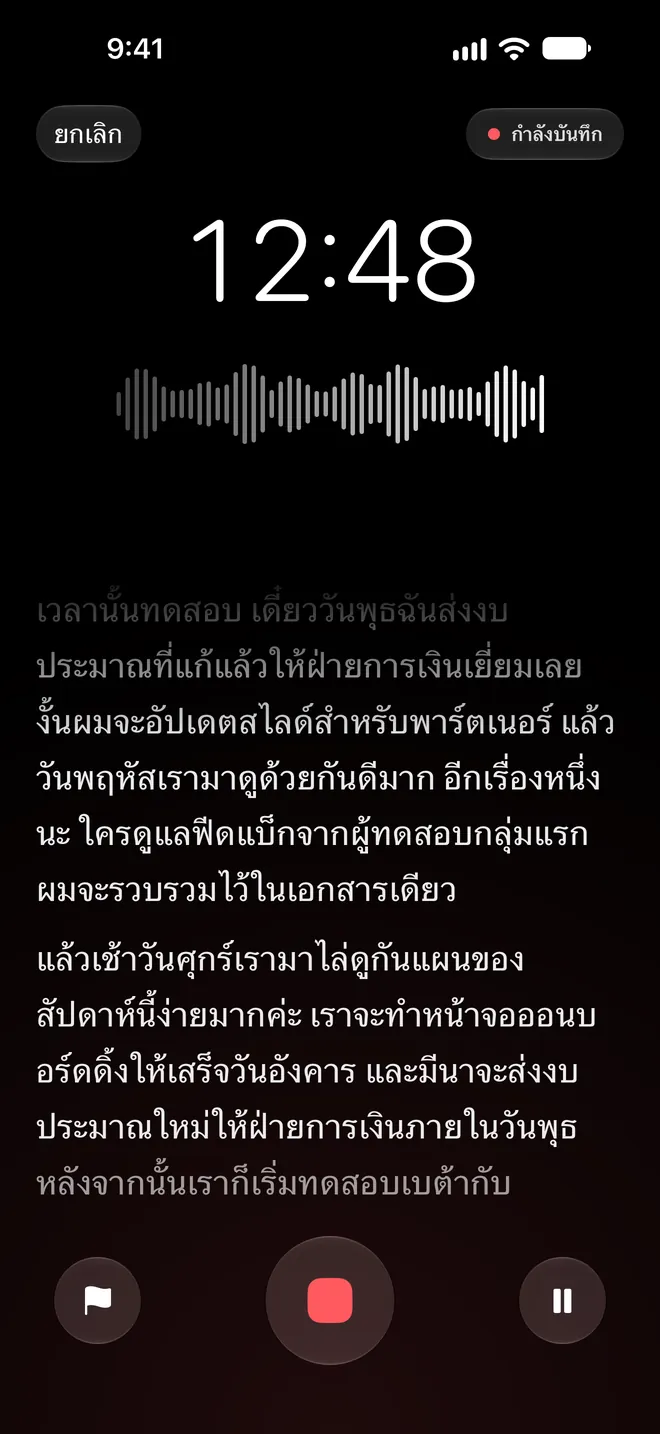
อัดเสียงและถอดเสียงไปพร้อมกัน
นี่คือวิธีที่ได้ผลสะอาดที่สุด เพราะคุณควบคุมการบันทึกได้ตั้งแต่วินาทีแรก
- เปิดแอปถอดเสียง และอนุญาตให้เข้าถึงไมโครโฟนเมื่อ iPhone ถาม
- วางโทรศัพท์ให้ใกล้คนที่พูด หงายหน้าจอขึ้น ถ้าเป็นกลุ่ม ให้วางไว้กลางโต๊ะ พับผ้าเช็ดปากรองไว้ข้างใต้ เสียงเคาะโต๊ะจะได้ไม่เข้าไปในไฟล์
- เริ่มบันทึกแล้วพูดตามปกติ ไม่ต้องพูดช้าลงหรือออกเสียงเน้นเกินจริง
- กดหยุดเมื่อพูดจบ แล้วรอให้แอปทำข้อความถอดเสียงให้เสร็จ
ใน Hushtext ข้อความจะปรากฏขึ้นขณะที่คุณบันทึก: Whisper ซึ่งเป็นโมเดลรู้จำเสียงพูดที่ติดตั้งมาในแอป จะเขียนข้อความบนโทรศัพท์ทุกๆ ไม่กี่วินาที พอกดหยุด ข้อความถอดเสียงก็แทบจะพร้อมแล้ว การบันทึกที่ยาวจะถอดเสียงต่อในพื้นหลัง การบันทึกถูกเซฟไว้ตลอดเวลา จึงไม่หายแม้แอปจะปิดลง และถ้ามีสายโทรเข้า การบันทึกจะหยุดชั่วคราวแทนที่จะจบไปเลย คุณยังเริ่มบันทึกได้โดยไม่ต้องเปิดแอป ทั้งจากปุ่มในศูนย์ควบคุม สั่ง Siri ว่า “บันทึกด้วย Hushtext” ผ่านคำสั่งลัด หรือบน Apple Watch
นำเข้าไฟล์เสียง
ใช้วิธีนี้เมื่อมีไฟล์เสียงอยู่แล้ว เช่น เสียงจากเครื่องอัดเสียงแยก การบรรยายที่เพื่อนร่วมชั้นส่งมาให้ หรือไฟล์ที่เก็บไว้ใน iCloud Drive
- ตรวจดูว่าไฟล์อยู่ในที่ที่แอปไฟล์เข้าถึงได้ เช่น บน iPhone ของฉัน หรือ iCloud Drive
- เปิดแอปถอดเสียงแล้วแตะปุ่มนำเข้า
- เลือกไฟล์ แอปจะทำสำเนาของตัวเองแล้วเริ่มถอดเสียง
- ถ้าไฟล์ยาว คุณออกจากแอปไปทำอย่างอื่นระหว่างรอได้
ถ้าไฟล์เปิดไม่ได้ อาจเป็นเพราะอยู่ในรูปแบบที่ iPhone อ่านไม่ได้ ให้ส่งออกไฟล์ใหม่จากเครื่องอัดหรือโปรแกรมต้นทางเป็นรูปแบบทั่วไป เช่น M4A, MP3 หรือ WAV แล้วลองอีกครั้ง
แชร์การบันทึกจากแอปอื่น
แอปส่วนใหญ่บน iPhone ที่เก็บไฟล์เสียงมีปุ่มแชร์ และนี่มักเป็นทางที่เร็วที่สุด
- เปิดการบันทึกในแอปที่มันอยู่ ในแอปบันทึกเสียง แตะที่บันทึกนั้น แล้วแตะปุ่มเพิ่มเติม (จุดสามจุด) จากนั้นแตะแชร์ ในแอปเมล เปิดไฟล์แนบแล้วแตะแชร์ ในแอปไฟล์ แตะไฟล์ค้างไว้แล้วเลือกแชร์
- ในเมนูแชร์ ปัดแถวแอปไปเรื่อยๆ แล้วแตะแอปถอดเสียงของคุณ ถ้าไม่เจอ ให้แตะเพิ่มเติมที่ท้ายแถว
- เปิดแอปถอดเสียงเพื่อรับข้อความถอดเสียง
ไฟล์ต้นฉบับยังอยู่ที่เดิม แอปถอดเสียงทำงานกับสำเนา แอปบันทึกเสียงมีลูกเล่นเฉพาะตัวอยู่บ้าง ตั้งแต่บันทึกที่ยาวมากไปจนถึงบันทึกเก่าที่สะสมไว้เต็มเครื่อง ซึ่งอธิบายไว้ใน วิธีแปลงบันทึกเสียงเป็นข้อความ
แล้วตัวเลือกที่มีมาใน iPhone ล่ะ?
การป้อนตามคำบอกบนแป้นพิมพ์ แตะไมโครโฟนบนแป้นพิมพ์ แล้วคำพูดของคุณจะถูกพิมพ์ลงในช่องข้อความที่เปิดอยู่ เหมาะมากกับการส่งข้อความและโน้ตสั้นๆ แต่ฟังได้เฉพาะแบบสด ไม่เก็บไฟล์เสียงไว้ และไม่ได้ออกแบบมาสำหรับเสียงของคนอื่นหรือสำหรับไฟล์
ข้อความถอดเสียงในแอปของ Apple เอง iOS เวอร์ชันใหม่ๆ แสดงข้อความถอดเสียงในแอปของ Apple บางแอปได้ เช่น แอปบันทึกเสียง บน iPhone ที่รองรับและในบางภาษา ถ้าเป็นบันทึกสั้นๆ ที่เสียงชัด แค่นี้ก็อาจเพียงพอแล้ว
แอปถอดเสียงโดยเฉพาะจะคุ้มค่าเมื่อคุณต้องการภาษาที่มากขึ้น ป้ายบอกว่าใครพูดอะไร ข้อความที่ตรวจเทียบกับเสียงได้ การค้นหาครั้งเดียวในทุกสิ่งที่เคยบันทึก หรือไฟล์สำหรับส่งออก
ถอดเสียงบนเครื่องหรือบนคลาวด์?
นี่คือการตัดสินใจที่สำคัญที่สุด และส่วนใหญ่ก็ขึ้นอยู่กับว่าเสียงของคุณจะไปอยู่ที่ไหน
| บนเครื่อง | บนคลาวด์ | |
|---|---|---|
| เสียงไปอยู่ที่ไหน | อยู่บน iPhone ของคุณ | ถูกอัปโหลดขึ้นเซิร์ฟเวอร์ของผู้อื่น |
| การเชื่อมต่ออินเทอร์เน็ต | ไม่จำเป็น | จำเป็น และไฟล์ยาวต้องใช้เวลาอัปโหลด |
| บัญชีผู้ใช้ | มักไม่ต้องมี | ส่วนใหญ่ต้องมี |
| iPhone ของคุณ | ต้องเป็นรุ่นใหม่ที่มีพลังประมวลผลพอ | รุ่นเก่าก็ใช้ได้ |
| แบตเตอรี่ | โทรศัพท์ทำงานเอง | เซิร์ฟเวอร์ทำงานแทน |
การถอดเสียงบนเครื่องเหมาะกับเรื่องส่วนตัวหรือเรื่องที่เป็นความลับ สถานที่ที่สัญญาณไม่ดี และกรณีที่คุณไม่อยากสมัครบัญชีเพิ่มอีก ส่วนบริการคลาวด์เหมาะเมื่อโทรศัพท์เก่าเกินกว่าจะประมวลผลเองได้
Hushtext ทำงานบนเครื่องทั้งหมด: รัน Whisper Large V3 Turbo ของ OpenAI บนโทรศัพท์ ใช้งานได้ในโหมดเครื่องบิน ไม่ต้องมีบัญชี และ Chili Logic ไม่มีเซิร์ฟเวอร์ที่รับเสียงหรือข้อความถอดเสียงของคุณ สิ่งที่ต้องแลกคือฮาร์ดแวร์: การถอดเสียงต้องใช้ iPhone 13 ขึ้นไป หรือ iPad ที่มีชิป A15 หรือ M1 ขึ้นไป
หลังถอดเสียง: ตรวจ แก้ แล้วแชร์
ไม่มีระบบรู้จำเสียงพูดไหนสมบูรณ์แบบ จึงควรเผื่อเวลาสักไม่กี่นาทีตรวจทานส่วนที่สำคัญ
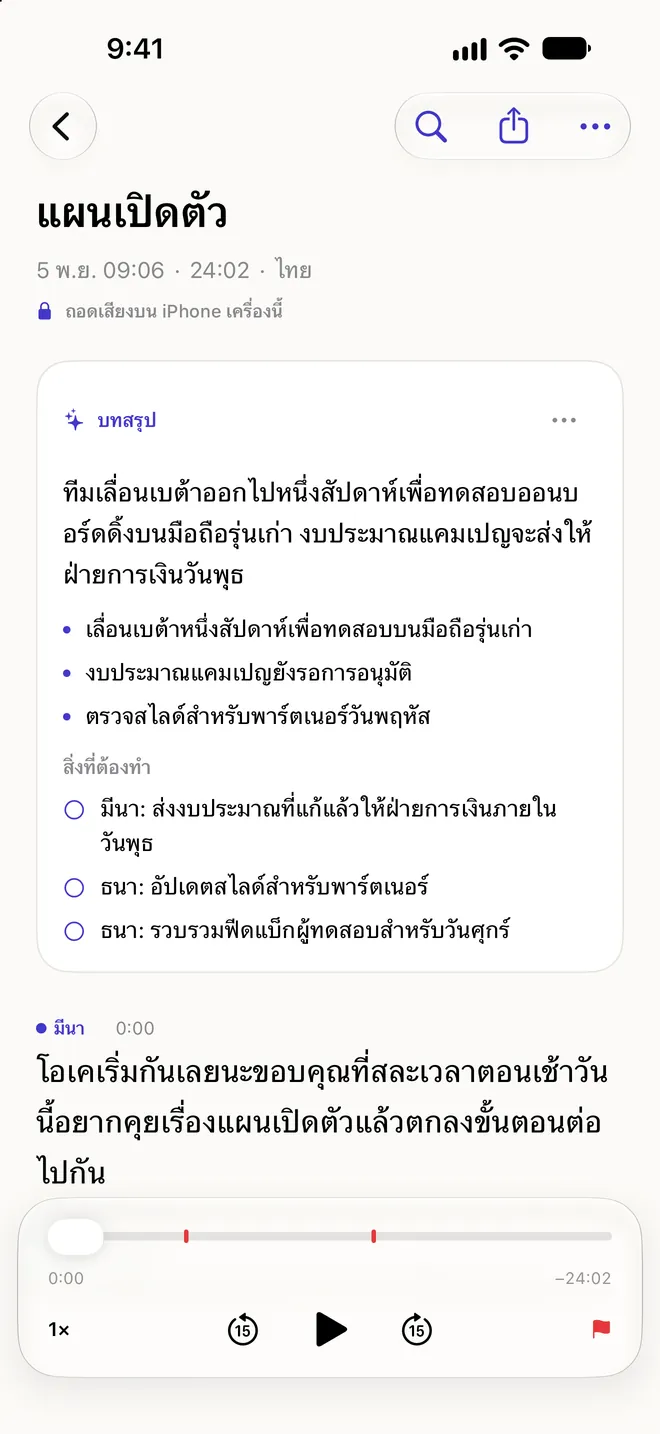
- ฟังตรงที่สำคัญ ใน Hushtext ระหว่างเล่นเสียง ทุกคำจะไฮไลต์ขึ้นตามเสียงพูด แตะคำไหนก็ข้ามไปตรงนั้นได้ และคำที่ Whisper ไม่แน่ใจจะถูกทำเครื่องหมายไว้ คุณจึงรู้ว่าควรดูตรงไหนก่อน
- แก้คำผิดตรงจุด แก้ทีละคำ แก้ทั้งย่อหน้า และใช้ค้นหาและแทนที่เมื่อชื่อใดสะกดผิดตลอดทั้งไฟล์
- สอนคำของคุณให้แอป ถ้าแอปมีคลังคำศัพท์ ให้เพิ่มชื่อและศัพท์เทคนิคก่อนบันทึกครั้งถัดไป
- แยกให้ชัดว่าใครพูด ป้ายชื่อผู้พูด (“ผู้พูด 1”, “ผู้พูด 2”) ช่วยได้มากกับการประชุมและการสัมภาษณ์ พอรู้ว่าใครเป็นใครก็เปลี่ยนเป็นชื่อจริงได้
- แก้เรื่องภาษา Whisper ตรวจหาภาษาตอนเริ่มการบันทึก ถ้าการบันทึกสลับภาษากลางทาง ให้ถอดเสียงอีกครั้งในภาษาที่คุณเลือก
- แชร์ต่อ คัดลอกข้อความ แชร์เป็นข้อความธรรมดา หรือส่งออกเป็นรูปแบบอย่าง Markdown หรือคำบรรยาย SRT
4 นิสัยที่ทำให้ถอดเสียงได้แม่นขึ้นทุกครั้ง
- วางโทรศัพท์ให้ใกล้ ระยะห่างจากผู้พูดคือสิ่งที่คุณควบคุมได้และส่งผลมากที่สุด
- ตัดเสียงรบกวน ปิดเพลง ถอยห่างจากพัดลมและเครื่องชงกาแฟ ปิดหน้าต่าง
- พูดทีละคน เสียงพูดที่ซ้อนกันเป็นเรื่องยากสำหรับทุกระบบ
- เพิ่มชื่อก่อนบันทึก ง่ายกว่าตามแก้นามสกุลเดิมยี่สิบครั้ง
ดูรายการที่ยาวกว่านี้ได้ใน วิธีถอดเสียงให้แม่นยำขึ้น
ลองใช้ต้องจ่ายเท่าไร
Hushtext เริ่มใช้ได้ฟรี: 3 การบันทึกแรกถอดเสียงฉบับเต็ม หลังจากนั้นจะถอดเสียง 3 นาทีแรกของทุกการบันทึก Hushtext Pro เพิ่มการถอดเสียงฉบับเต็มทุกความยาว บทสรุปและรายการสิ่งที่ต้องทำโดย Apple Intelligence บน iPhone ที่รองรับ และการส่งออก Markdown กับ SRT บทสรุปและรายการสิ่งที่ต้องทำใช้ได้เฉพาะในภาษาที่ Apple Intelligence รองรับ ซึ่งตอนนี้ยังไม่มีภาษาไทย Pro มีทั้งแบบสมัครสมาชิกรายเดือนหรือรายปี (รายปีเริ่มด้วยการทดลองใช้ฟรี 1 สัปดาห์) หรือจ่ายครั้งเดียวใช้ได้ตลอดไป
คำถามที่พบบ่อย
iPhone แปลงเสียงเป็นข้อความโดยไม่ใช้อินเทอร์เน็ตได้ไหม?
ได้ ถ้าแอปถอดเสียงบนเครื่อง Hushtext รัน Whisper บน iPhone และใช้งานได้ในโหมดเครื่องบิน ส่วนบริการคลาวด์ต้องเชื่อมต่ออินเทอร์เน็ตเพื่ออัปโหลดเสียงของคุณ
ถอดเสียงเป็นข้อความบน iPhone ฟรีได้ไหม?
ได้ แต่มีข้อจำกัด การป้อนตามคำบอกบนแป้นพิมพ์และข้อความถอดเสียงในแอปของ Apple บางแอปใช้ได้ฟรี และ Hushtext ถอดเสียง 3 การบันทึกแรกของคุณฉบับเต็มโดยไม่เสียเงิน
การบันทึกยาวได้แค่ไหน?
ขึ้นอยู่กับแอปและพื้นที่จัดเก็บของคุณ แอปที่ทำงานบนเครื่องรับมือกับการบันทึกยาวๆ ได้ แต่โทรศัพท์ต้องทำงานทั้งหมดเอง ถ้าบันทึกนานมากจึงควรเสียบชาร์จไว้
ถอดเสียงภาษาอะไรบน iPhone ได้บ้าง?
Whisper รองรับ 99 ภาษาและตรวจหาภาษาให้อัตโนมัติ ถ้าเดาภาษาผิด ให้ตั้งภาษาเองแล้วถอดเสียงการบันทึกนั้นอีกครั้ง


