
iPhone'da Ses Kaydını Yazıya Çevirme: Adım Adım Tüm Yöntemler

iPhone'da sesi yazıya çevirmek için bir yazıya dökme uygulamasını üç yoldan biriyle kullanırsınız: uygulamada kayıt yapıp siz konuştukça metnin belirmesini izlersiniz, elinizdeki bir ses dosyasını içe aktarırsınız ya da bir kaydı Ses Kayıtları, Dosyalar veya Mail'den uygulamaya paylaşırsınız. İnternet bağlantısı olmadan da çalışmasını ve sesinizin gizli kalmasını istiyorsanız, sesi bir sunucuya yüklemek yerine aygıtta yazıya döken bir uygulama seçin.
Kaydınıza uygun yöntemi seçin
| Durumunuz | En iyi yöntem |
|---|---|
| Konuşma henüz yapılmadı | Bir yazıya dökme uygulamasında kayıt yapın |
| Dosya Dosyalar'da, iCloud Drive'da veya indirilenlerde | Uygulamanın içinden içe aktarın |
| Kayıt Ses Kayıtları'nda, Mail'de veya başka bir uygulamada | Yazıya dökme uygulamasına paylaşın |
| Ses bir videonun parçası | Videoyu paylaşın ya da içe aktarın |
| Yalnızca kısa bir mesaj söylemek istiyorsunuz | Klavyedeki dikteyi kullanın |
Son iki satır için iPhone'da videoyu yazıya çevirme ve iPhone dikte mi, yazıya dökme uygulaması mı? yazılarına göz atın.
Kayıt yaparken aynı anda yazıya dökün
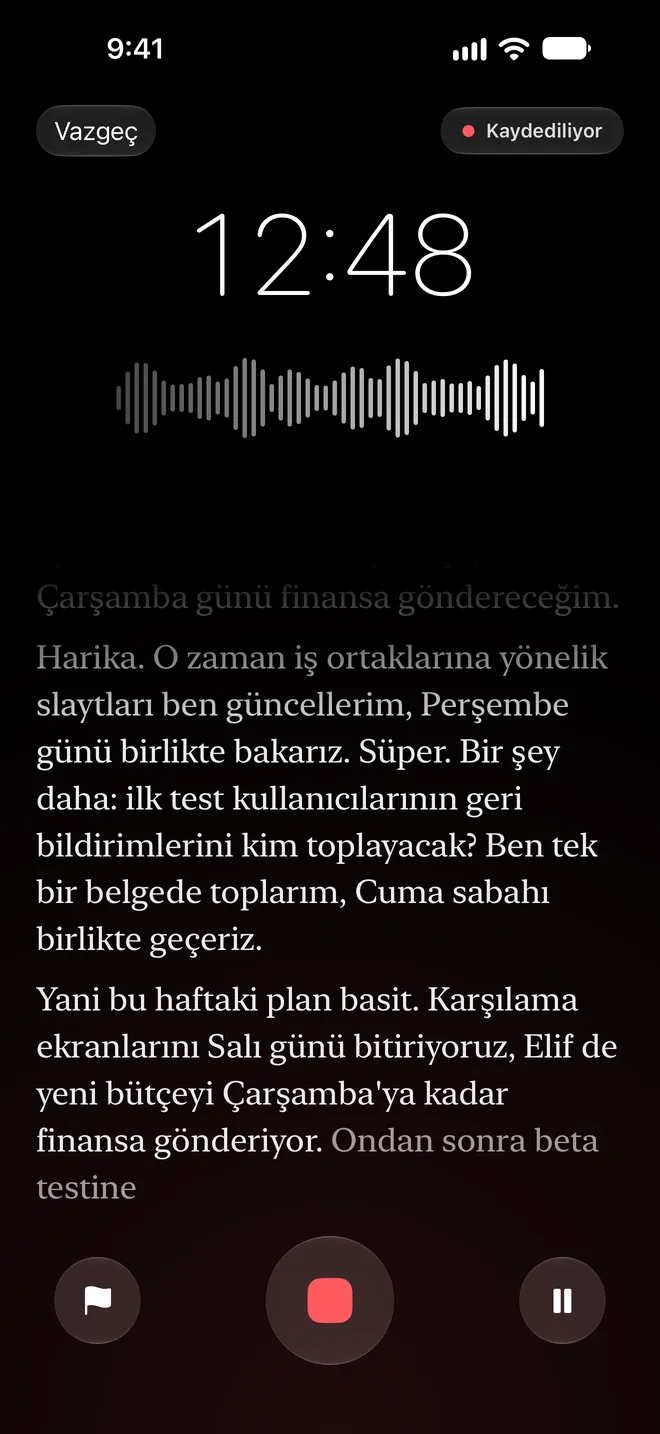
En temiz yol budur, çünkü kaydı ilk saniyeden itibaren siz yönetirsiniz.
- Yazıya dökme uygulamasını açın ve iPhone sorduğunda mikrofon erişimine izin verin.
- Telefonu konuşan kişiye yakın, ekranı yukarı bakacak şekilde koyun. Bir grup için masanın ortasına yerleştirin. Altına katlanmış bir peçete koyarsanız masaya gelen darbeler kayda girmez.
- Kaydı başlatın ve normal konuşun. Yavaşlamanıza ya da kelimeleri abartarak telaffuz etmenize gerek yok.
- İşiniz bitince durdurun ve uygulamanın yazıya dökümü tamamlamasını bekleyin.
Hushtext'te metin siz kayıt yaparken belirir: uygulamanın içine yerleştirilmiş konuşma tanıma modeli Whisper, metni birkaç saniyede bir telefonda yazar; böylece durdurduğunuzda yazıya döküm neredeyse hazırdır. Uzun kayıtlar arka planda yazıya dökülmeye devam eder, kayıt sürekli olarak saklandığı için uygulama kapansa bile kaybolmaz, bir telefon araması da kaydı bitirmek yerine duraklatır. Uygulamayı açmadan da kayıt başlatabilirsiniz: Denetim Merkezi'ndeki bir denetimden, Siri'ye "Hushtext ile kaydet" diyerek, Kestirmeler'den ya da bir Apple Watch'tan.
Bir ses dosyasını içe aktarın
Kayıt zaten bir dosya olarak duruyorsa bu yolu kullanın: ayrı bir ses kayıt cihazından gelen ses, bir sınıf arkadaşınızın gönderdiği ders kaydı ya da iCloud Drive'da sakladığınız bir şey.
- Dosyanın, Dosyalar uygulamasının erişebileceği bir yerde (örneğin iPhone'umda ya da iCloud Drive'da) olduğundan emin olun.
- Yazıya dökme uygulamasını açın ve içe aktarma düğmesine dokunun.
- Dosyayı seçin. Uygulama kendi kopyasını oluşturur ve yazıya dökmeye başlar.
- Dosya uzunsa, uygulama çalışırken ondan çıkabilirsiniz.
Bir dosya açılmıyorsa iPhone'un okuyamadığı bir biçimde olabilir. Dosyayı kaydın yapıldığı cihazdan ya da yazılımdan M4A, MP3 veya WAV gibi yaygın bir biçimde yeniden dışa aktarın ve bir kez daha deneyin.
Başka bir uygulamadan kayıt paylaşın
Ses barındıran iPhone uygulamalarının çoğunda bir Paylaş düğmesi bulunur ve çoğu zaman en hızlı yol budur.
- Kaydı bulunduğu yerde açın. Ses Kayıtları'nda kayda, ardından Diğer düğmesine (üç nokta), sonra Paylaş'a dokunun. Mail'de eki açıp Paylaş'a dokunun. Dosyalar'da dosyaya dokunup basılı tutun ve Paylaş'ı seçin.
- Paylaşma sayfasında uygulama sırasını kaydırın ve yazıya dökme uygulamanıza dokunun. Orada değilse sıranın sonundaki Diğer'e dokunun.
- Yazıya dökümünüzü almak için yazıya dökme uygulamasını açın.
Orijinal kayıt olduğu yerde kalır; yazıya dökme uygulaması bir kopya üzerinde çalışır. Ses Kayıtları'nın, uzun kayıtlardan birikmiş eski kayıtlara kadar kendine özgü birkaç inceliği var; bunları Ses Kayıtları'nı yazıya çevirme yazısında anlattık.
Peki ya iPhone'un yerleşik seçenekleri?
Klavyeyle dikte. Klavyedeki mikrofona dokunduğunuzda sözleriniz o an bulunduğunuz metin alanına yazılır. Mesajlar ve hızlı notlar için idealdir; ancak yalnızca canlı dinler, sesi saklamaz ve başkalarının sesleri ya da dosyalar için tasarlanmamıştır.
Apple'ın kendi uygulamalarındaki yazıya dökümler. Yeni iOS sürümleri, desteklenen iPhone'larda ve bazı dillerde, Ses Kayıtları gibi bazı Apple uygulamalarının içinde yazıya döküm gösterebilir. Kısa ve net bir kayıt için ihtiyacınız olan tek şey bu olabilir.
Ayrı bir yazıya dökme uygulaması ise daha fazla dile, kimin ne dediğini gösteren etiketlere, sesle karşılaştırarak kontrol edebileceğiniz bir metne, kaydettiğiniz her şeyde tek seferde aramaya ya da dışa aktarılacak dosyalara ihtiyaç duyduğunuzda gerçekten fark yaratır.
Aygıtta mı, bulutta mı yazıya dökme?
Vereceğiniz en büyük karar budur ve büyük ölçüde sesinizin nereye gittiğiyle ilgilidir.
| Aygıtta | Bulutta | |
|---|---|---|
| Ses nereye gidiyor | iPhone'unuzda kalır | Başkasının sunucularına yüklenir |
| İnternet bağlantısı | Gerekmez | Gerekir; uzun dosyaların yüklenmesi zaman alır |
| Hesap | Çoğu zaman yok | Genellikle zorunlu |
| iPhone'unuz | Yeterli işlem gücüne sahip yeni bir model gerekir | Eski modellerde de çalışır |
| Pil | İşi telefon yapar | İşi sunucu yapar |
Aygıtta yazıya dökme; kişisel ya da gizli her şey için, çekimin zayıf olduğu yerlerde ve yeni bir hesap açmak istemiyorsanız mantıklıdır. Bulut hizmetleri ise telefonunuz bu işi kendisi yapamayacak kadar eskiyse mantıklıdır.
Hushtext tamamen aygıtta çalışır: OpenAI'ın Whisper Large V3 Turbo modelini telefonda çalıştırır, Uçak Modu'nda çalışır, hesap gerektirmez ve Chili Logic'in sesinizi ya da yazıya dökümlerinizi alan hiçbir sunucusu yoktur. Bunun bedeli donanımdır: yazıya dökmek için iPhone 13 veya daha yenisi ya da A15 veya M1 çipli ya da daha yeni bir iPad gerekir.
Yazıya döktükten sonra: kontrol edin, düzeltin, paylaşın
Hiçbir konuşma tanıma sistemi kusursuz değildir; bu yüzden önemli kayıtları gözden geçirmek için birkaç dakika ayırın.
- Önemli yerleri dinleyin. Hushtext'te oynatma sırasında söylenen her kelime vurgulanır, bir kelimeye dokunduğunuzda oraya atlanır ve Whisper'ın emin olamadığı kelimeler işaretlenir; böylece önce nereye bakacağınızı bilirsiniz.
- Hataları yerinde düzeltin. Tek tek kelimeleri düzeltin, paragrafların tamamını düzenleyin ve bir ad baştan sona yanlış yazılmışsa Bul ve Değiştir'i kullanın.
- Ona kendi kelimelerinizi öğretin. Uygulamada özel bir sözlük varsa, bir sonraki kaydınızdan önce adları ve teknik terimleri ekleyin.
- Kimin konuştuğunu netleştirin. Konuşmacı etiketleri ("Konuşmacı 1", "Konuşmacı 2") toplantılarda ve röportajlarda işe yarar. Kimin kim olduğunu anladığınızda etiketleri gerçek adlarla değiştirin.
- Dili düzeltin. Whisper dili kaydın başında algılar. Kayıt sırasında dil değişiyorsa kaydı seçtiğiniz dilde yeniden yazıya dökün.
- Paylaşın. Metni kopyalayın, düz metin olarak paylaşın ya da Markdown veya SRT altyazı gibi bir biçimde dışa aktarın.

Her yazıya dökümü iyileştiren dört alışkanlık
- Telefonu yakına koyun. Konuşan kişiye olan mesafe, kontrol edebileceğiniz en önemli şeydir.
- Arka plan sesini kesin. Müziği kapatın, vantilatörlerden ve espresso makinelerinden uzaklaşın, pencereyi kapatın.
- Aynı anda tek ses. Üst üste binen konuşmaları çözmek her sistem için zordur.
- Adları kayıttan önce ekleyin. Bu, aynı soyadını yirmi kez düzeltmekten çok daha kolaydır.
Daha uzun bir listeyi yazıya dökme doğruluğunu artırma yazısında bulabilirsiniz.
Denemenin maliyeti
Hushtext'e ücretsiz başlayabilirsiniz: ilk 3 kaydınız tam olarak yazıya dökülür, sonrasında da her kaydın ilk 3 dakikası. Hushtext Pro; her uzunlukta tam yazıya dökümler, desteklenen iPhone'larda Apple Intelligence tarafından yazılan özetler ve yapılacaklar, ayrıca Markdown ve SRT dışa aktarma ekler. Aylık ya da yıllık abonelik (yıllık abonelik ücretsiz bir haftayla başlar) veya tek seferlik ömür boyu satın alma olarak sunulur.
Sıkça sorulan sorular
iPhone internet olmadan sesi yazıya çevirebilir mi?
Evet, uygulama aygıtta yazıya döküyorsa. Hushtext, Whisper'ı iPhone'da çalıştırır ve Uçak Modu'nda çalışır. Bulut hizmetleri ise sesinizi yüklemek için bağlantıya ihtiyaç duyar.
iPhone'da sesi ücretsiz yazıya dökebilir miyim?
Evet, belirli sınırlar içinde. Klavyeyle dikte ve bazı Apple uygulamalarındaki yazıya dökümler ücretsizdir; Hushtext de ilk 3 kaydınızı ücretsiz olarak tam yazıya döker.
Bir kayıt ne kadar uzun olabilir?
Bu, uygulamaya ve depolama alanınıza bağlıdır. Aygıtta çalışan uygulamalar uzun kayıtların üstesinden gelebilir, ancak bütün işi telefon yaptığı için çok uzun kayıtlarda telefonu şarja takın.
iPhone'da hangi dilleri yazıya dökebilirim?
Whisper 99 dili kapsar ve dili otomatik olarak algılar. Yanlış tahmin ederse dili kendiniz ayarlayın ve kaydı yeniden yazıya dökün.


