
iPhone पर ऑडियो को टेक्स्ट में कैसे बदलें: हर तरीका, स्टेप बाय स्टेप

iPhone पर ऑडियो को टेक्स्ट में बदलने के लिए किसी ट्रांसक्रिप्शन ऐप को तीन में से किसी एक तरीके से इस्तेमाल करें: ऐप में रिकॉर्ड करें और बोलते-बोलते टेक्स्ट बनता देखें, पहले से मौजूद ऑडियो फ़ाइल इम्पोर्ट करें, या वॉइस मेमो, फ़ाइलें या मेल से रिकॉर्डिंग को ऐप में शेयर करें। अगर आप चाहते हैं कि यह बिना इंटरनेट के काम करे और आपका ऑडियो निजी रहे, तो ऐसा ऐप चुनें जो सर्वर पर अपलोड करने की जगह डिवाइस पर ही ट्रांसक्राइब करे।
अपनी रिकॉर्डिंग के हिसाब से तरीका चुनें
| आपकी स्थिति | सबसे अच्छा तरीका |
|---|---|
| बातचीत अभी होनी है | ट्रांसक्रिप्शन ऐप में रिकॉर्ड करें |
| फ़ाइल फ़ाइलें ऐप, iCloud Drive या आपके डाउनलोड में है | ऐप के अंदर से इम्पोर्ट करें |
| रिकॉर्डिंग वॉइस मेमो, मेल या किसी दूसरे ऐप में है | उसे ट्रांसक्रिप्शन ऐप में शेयर करें |
| ऑडियो किसी वीडियो का हिस्सा है | वीडियो शेयर या इम्पोर्ट करें |
| आपको बस एक छोटा मैसेज बोलकर लिखना है | कीबोर्ड का डिक्टेशन इस्तेमाल करें |
आख़िरी दो पंक्तियों के लिए देखें iPhone पर वीडियो को टेक्स्ट में कैसे बदलें और iPhone डिक्टेशन बनाम ट्रांसक्रिप्शन ऐप।
रिकॉर्डिंग और ट्रांसक्रिप्शन एक साथ
यह सबसे साफ़ रास्ता है, क्योंकि पहले ही सेकंड से रिकॉर्डिंग आपके नियंत्रण में रहती है।
- ट्रांसक्रिप्शन ऐप खोलें और जब iPhone पूछे, तो माइक्रोफ़ोन की अनुमति दें।
- फ़ोन को बोलने वाले के पास रखें, स्क्रीन ऊपर की ओर। कई लोग हों, तो उसे टेबल के बीच में रखें। नीचे एक मुड़ा हुआ नैपकिन रख दें, तो टेबल पर लगने वाली ठक-ठक ऑडियो में नहीं आती।
- रिकॉर्डिंग शुरू करें और सामान्य तरीके से बोलें। धीरे बोलने या हर शब्द पर ज़ोर देने की ज़रूरत नहीं।
- बात पूरी होने पर रिकॉर्डिंग रोकें और ऐप को ट्रांसक्रिप्ट पूरा करने दें।
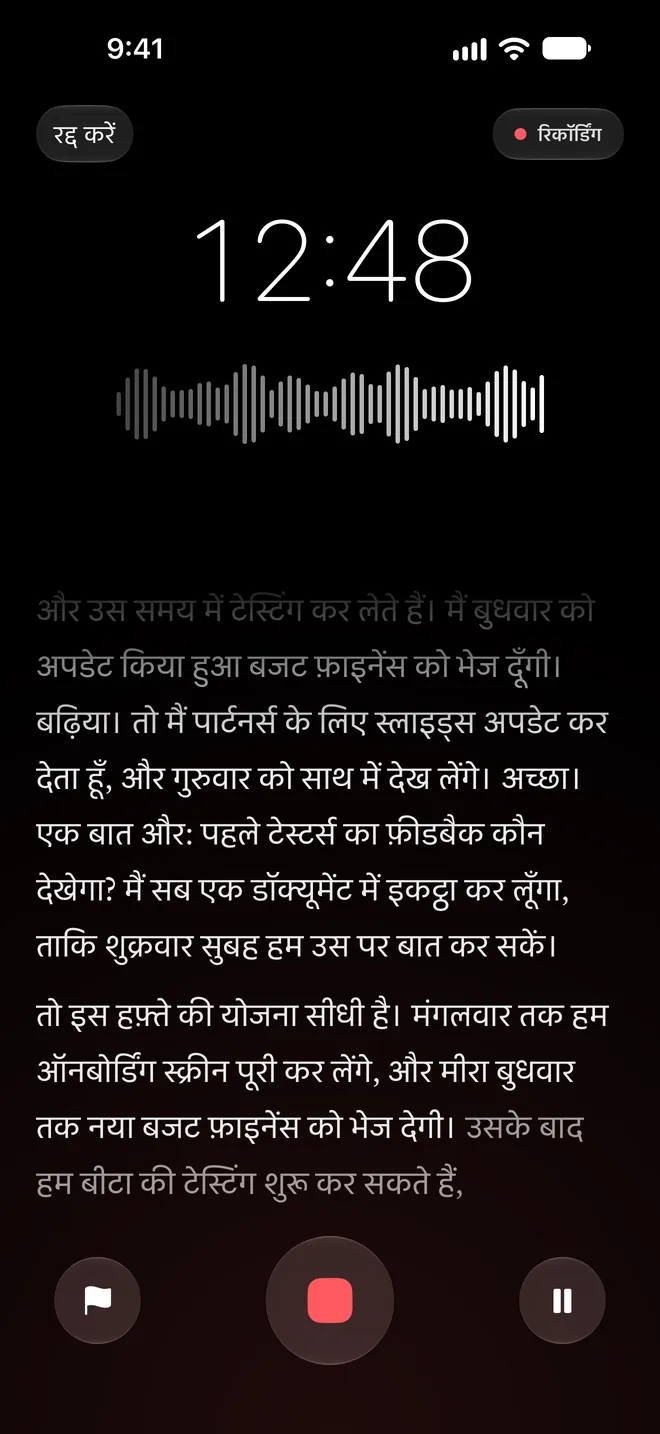
Hushtext में रिकॉर्डिंग के दौरान ही टेक्स्ट दिखता जाता है: ऐप में बना स्पीच रिकग्निशन मॉडल Whisper हर कुछ सेकंड में फ़ोन पर ही टेक्स्ट लिखता है, इसलिए रोकते ही ट्रांसक्रिप्ट लगभग तैयार होता है। लंबी रिकॉर्डिंग बैकग्राउंड में ट्रांसक्राइब होती रहती है, रिकॉर्डिंग लगातार सेव होती है ताकि ऐप बंद हो जाने पर भी बची रहे, और फ़ोन कॉल आने पर रिकॉर्डिंग खत्म नहीं होती, बस रुक जाती है। आप ऐप खोले बिना भी रिकॉर्डिंग शुरू कर सकते हैं: कंट्रोल सेंटर के कंट्रोल से, Siri से "Hushtext से रिकॉर्ड करें" कहकर, शॉर्टकट्स से, या Apple Watch पर।
ऑडियो फ़ाइल इम्पोर्ट करें
यह तरीका तब काम आता है जब रिकॉर्डिंग पहले से फ़ाइल के रूप में मौजूद हो: किसी अलग रिकॉर्डर का ऑडियो, किसी सहपाठी का भेजा हुआ लेक्चर, या iCloud Drive में सेव की हुई कोई चीज़।
- पक्का करें कि फ़ाइल ऐसी जगह हो जहाँ फ़ाइलें ऐप पहुँच सके, जैसे "मेरे iPhone पर" या iCloud Drive।
- ट्रांसक्रिप्शन ऐप खोलें और उसके इम्पोर्ट बटन पर टैप करें।
- फ़ाइल चुनें। ऐप उसकी अपनी कॉपी बनाता है और ट्रांसक्राइब करना शुरू कर देता है।
- लंबी फ़ाइल हो, तो काम चलते समय आप ऐप से बाहर जा सकते हैं।
अगर कोई फ़ाइल नहीं खुलती, तो हो सकता है वह ऐसे फ़ॉर्मैट में हो जिसे iPhone पढ़ नहीं सकता। उसे मूल रिकॉर्डर या सॉफ़्टवेयर से M4A, MP3 या WAV जैसे आम फ़ॉर्मैट में दोबारा एक्सपोर्ट करें और फिर से कोशिश करें।
किसी दूसरे ऐप से रिकॉर्डिंग शेयर करें
ऑडियो रखने वाले ज़्यादातर iPhone ऐप में शेयर बटन होता है, और अक्सर यही सबसे तेज़ रास्ता होता है।
- रिकॉर्डिंग वहाँ खोलें जहाँ वह रखी है। वॉइस मेमो में मेमो पर टैप करें, फिर "और" बटन (तीन बिंदु), फिर "शेयर करें"। मेल में अटैचमेंट खोलें और "शेयर करें" पर टैप करें। फ़ाइलें ऐप में फ़ाइल को छूकर रखें और "शेयर करें" चुनें।
- शेयर शीट में ऐप्स की पंक्ति पर स्वाइप करें और अपने ट्रांसक्रिप्शन ऐप पर टैप करें। अगर वह वहाँ नहीं है, तो पंक्ति के आख़िर में "और" पर टैप करें।
- अपना ट्रांसक्रिप्ट पाने के लिए ट्रांसक्रिप्शन ऐप खोलें।
मूल रिकॉर्डिंग अपनी जगह पर ही रहती है; ट्रांसक्रिप्शन ऐप उसकी कॉपी पर काम करता है। वॉइस मेमो की अपनी कुछ खासियतें हैं, लंबे मेमो से लेकर पुराने मेमो के ढेर तक, जिनके बारे में वॉइस मेमो को टेक्स्ट में कैसे बदलें में बताया गया है।
iPhone के अपने विकल्पों का क्या?
कीबोर्ड का डिक्टेशन। कीबोर्ड पर माइक्रोफ़ोन पर टैप करें, और आप जिस भी टेक्स्ट फ़ील्ड में हैं, उसमें आपके शब्द टाइप हो जाते हैं। मैसेज और छोटे नोट्स के लिए यह बढ़िया है, लेकिन यह सिर्फ़ उसी समय सुनता है, ऑडियो नहीं रखता, और दूसरे लोगों की आवाज़ों या फ़ाइलों के लिए नहीं बना है।
Apple के अपने ऐप्स में ट्रांसक्रिप्ट। iOS के हाल के वर्शन समर्थित iPhone पर और कुछ भाषाओं में, वॉइस मेमो जैसे कुछ Apple ऐप्स के अंदर ट्रांसक्रिप्ट दिखा सकते हैं। किसी छोटे, साफ़ मेमो के लिए शायद इतना ही काफ़ी हो।
अलग ट्रांसक्रिप्शन ऐप तब काम का साबित होता है जब आपको ज़्यादा भाषाएँ चाहिए, किसने क्या कहा इसके लेबल चाहिए, ऐसा टेक्स्ट चाहिए जिसे ऑडियो से मिलाकर जाँच सकें, अपनी सारी रिकॉर्डिंग में एक साथ खोज चाहिए, या एक्सपोर्ट करने के लिए फ़ाइलें चाहिए।
ऑन-डिवाइस या क्लाउड ट्रांसक्रिप्शन?
यह आपका सबसे बड़ा फ़ैसला है, और यह ज़्यादातर इस बारे में है कि आपका ऑडियो कहाँ जाता है।
| ऑन-डिवाइस | क्लाउड | |
|---|---|---|
| ऑडियो कहाँ जाता है | आपके iPhone पर ही रहता है | किसी और के सर्वर पर अपलोड होता है |
| इंटरनेट कनेक्शन | ज़रूरी नहीं | ज़रूरी, और लंबी फ़ाइलें अपलोड होने में समय लेती हैं |
| अकाउंट | अक्सर कोई नहीं | आम तौर पर ज़रूरी |
| आपका iPhone | पर्याप्त प्रोसेसिंग पावर वाला नया मॉडल चाहिए | पुराने मॉडल भी चलते हैं |
| बैटरी | काम फ़ोन करता है | काम सर्वर करता है |
निजी या गोपनीय किसी भी चीज़ के लिए, कमज़ोर नेटवर्क वाली जगहों के लिए, और अगर आप एक और अकाउंट नहीं चाहते, तो ऑन-डिवाइस सही है। क्लाउड सर्विस तब सही हैं जब आपका फ़ोन यह काम खुद करने के लिए बहुत पुराना हो।
Hushtext पूरी तरह ऑन-डिवाइस है: यह OpenAI का Whisper Large V3 Turbo फ़ोन पर चलाता है, एयरप्लेन मोड में काम करता है, कोई अकाउंट नहीं माँगता, और Chili Logic ऐसा कोई सर्वर नहीं चलाता जो आपका ऑडियो या ट्रांसक्रिप्ट प्राप्त करे। इसकी कीमत हार्डवेयर है: ट्रांसक्रिप्शन के लिए iPhone 13 या उससे नया मॉडल चाहिए, या A15 या M1 या उससे नई चिप वाला iPad।
ट्रांसक्राइब करने के बाद: जाँचें, ठीक करें और शेयर करें
कोई भी स्पीच रिकग्निशन परफ़ेक्ट नहीं होता, इसलिए जो चीज़ ज़रूरी है, उसकी समीक्षा के लिए कुछ मिनट रखें।
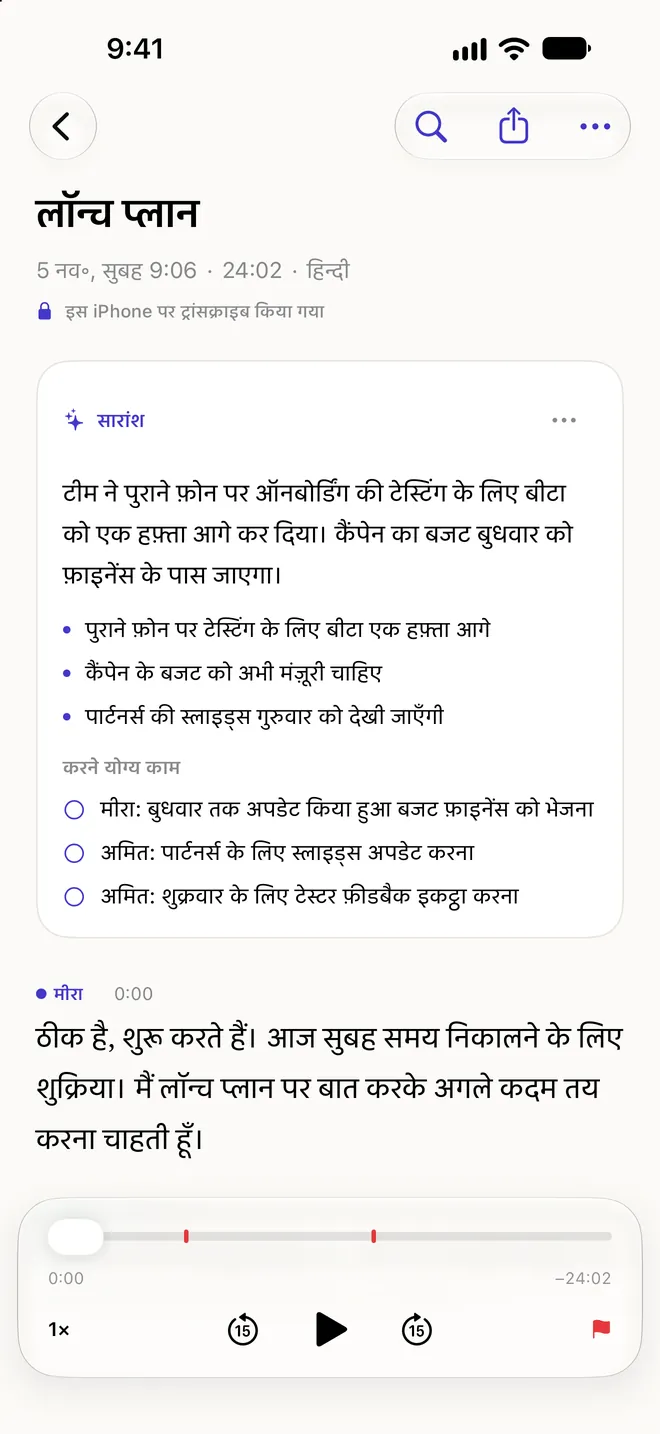
- जहाँ ज़रूरी हो, वहाँ सुनें। Hushtext में प्लेबैक के दौरान हर बोला जा रहा शब्द हाइलाइट होता है, किसी शब्द पर टैप करते ही आप वहाँ पहुँच जाते हैं, और जिन शब्दों पर Whisper को भरोसा नहीं था वे चिह्नित होते हैं, ताकि आपको पता रहे कि पहले कहाँ देखना है।
- गलतियाँ वहीं ठीक करें। एक-एक शब्द सुधारें, पूरे अनुच्छेद संपादित करें, और जब कोई नाम शुरू से आख़िर तक गलत हो, तो "खोजें और बदलें" इस्तेमाल करें।
- उसे अपने शब्द सिखाएँ। अगर ऐप में कस्टम शब्दावली है, तो अगली रिकॉर्डिंग से पहले नाम और तकनीकी शब्द जोड़ दें।
- तय करें कि किसने बोला। वक्ता लेबल ("वक्ता 1", "वक्ता 2") मीटिंग और इंटरव्यू में मदद करते हैं। जब पता चल जाए कि कौन कौन है, तो उनके असली नाम रख दें।
- भाषा ठीक करें। Whisper रिकॉर्डिंग की शुरुआत में भाषा पहचानता है। अगर रिकॉर्डिंग में भाषा बदलती है, तो उसे अपनी चुनी हुई भाषा में फिर से ट्रांसक्राइब करें।
- शेयर करें। टेक्स्ट कॉपी करें, प्लेन टेक्स्ट के रूप में शेयर करें, या Markdown या SRT सबटाइटल जैसे फ़ॉर्मैट में एक्सपोर्ट करें।
चार आदतें जो हर ट्रांसक्रिप्ट को बेहतर बनाती हैं
- फ़ोन पास रखें। बोलने वाले से दूरी ही वह सबसे बड़ी चीज़ है जो आपके हाथ में है।
- बैकग्राउंड का शोर हटाएँ। म्यूज़िक बंद करें, पंखों और कॉफ़ी मशीनों से दूर हटें, खिड़की बंद करें।
- एक समय में एक आवाज़। एक-दूसरे के ऊपर बोली गई बातों को सुलझाना किसी भी सिस्टम के लिए मुश्किल है।
- रिकॉर्ड करने से पहले नाम जोड़ें। एक ही सरनेम को बीस बार ठीक करने से यह आसान है।
इससे लंबी सूची ट्रांसक्रिप्शन की सटीकता कैसे बढ़ाएँ में है।
आज़माने में कितना खर्च
Hushtext मुफ़्त में शुरू होता है: आपकी पहली 3 रिकॉर्डिंग पूरी ट्रांसक्राइब होती हैं, और उसके बाद हर रिकॉर्डिंग के पहले 3 मिनट। Hushtext Pro में किसी भी लंबाई के पूरे ट्रांसक्रिप्ट, समर्थित iPhone पर Apple Intelligence से सारांश और टू-डू, और Markdown व SRT एक्सपोर्ट मिलते हैं। सारांश और टू-डू उन्हीं भाषाओं में बनते हैं जिन्हें Apple Intelligence सपोर्ट करता है, और हिंदी अभी इनमें शामिल नहीं है। Pro मासिक या वार्षिक सब्सक्रिप्शन (वार्षिक की शुरुआत एक हफ़्ते के मुफ़्त ट्रायल से होती है) या एकमुश्त लाइफ़टाइम खरीदारी के रूप में मिलता है।
अक्सर पूछे जाने वाले सवाल
क्या iPhone बिना इंटरनेट के ऑडियो को टेक्स्ट में बदल सकता है?
हाँ, अगर ऐप डिवाइस पर ही ट्रांसक्राइब करता है। Hushtext iPhone पर Whisper चलाता है और एयरप्लेन मोड में काम करता है। क्लाउड सर्विस को आपका ऑडियो अपलोड करने के लिए कनेक्शन चाहिए।
क्या iPhone पर ऑडियो मुफ़्त में ट्रांसक्राइब कर सकते हैं?
हाँ, कुछ सीमाओं के साथ। कीबोर्ड का डिक्टेशन और कुछ Apple ऐप्स में मिलने वाले ट्रांसक्रिप्ट मुफ़्त हैं, और Hushtext आपकी पहली 3 रिकॉर्डिंग बिना किसी खर्च के पूरी ट्रांसक्राइब करता है।
रिकॉर्डिंग कितनी लंबी हो सकती है?
यह ऐप और आपके स्टोरेज पर निर्भर करता है। ऑन-डिवाइस ऐप लंबी रिकॉर्डिंग संभाल सकते हैं, लेकिन सारा काम फ़ोन करता है, इसलिए बहुत लंबी रिकॉर्डिंग के लिए चार्जर लगा लें।
iPhone पर किन भाषाओं को ट्रांसक्राइब कर सकते हैं?
Whisper 99 भाषाओं को कवर करता है और भाषा अपने-आप पहचानता है। अगर उसका अंदाज़ा गलत निकले, तो भाषा खुद चुनें और रिकॉर्डिंग फिर से ट्रांसक्राइब करें।


