
איך מתמללים הקלטה לטקסט ב-iPhone

כדי לתמלל הקלטה לטקסט ב-iPhone, משתמשים באפליקציית תמלול באחת משלוש דרכים: מקליטים באפליקציה ורואים את הטקסט מופיע תוך כדי דיבור, מייבאים קובץ אודיו שכבר יש לכם, או משתפים הקלטה לאפליקציה מ"תזכורות קוליות", מ"קבצים" או מ"דואר". אם אתם רוצים שזה יעבוד בלי חיבור ושהאודיו יישאר פרטי, בחרו אפליקציה שמתמללת במכשיר במקום להעלות לשרת.
בוחרים את השיטה שמתאימה להקלטה
| המצב שלכם | השיטה הטובה ביותר |
|---|---|
| השיחה עוד לא התקיימה | מקליטים באפליקציית תמלול |
| הקובץ נמצא ב"קבצים", ב-iCloud Drive או בהורדות | מייבאים אותו מתוך האפליקציה |
| ההקלטה נמצאת ב"תזכורות קוליות", ב"דואר" או באפליקציה אחרת | משתפים אותה לאפליקציית התמלול |
| האודיו הוא חלק מסרטון | משתפים או מייבאים את הסרטון |
| רוצים רק להגיד הודעה קצרה | משתמשים בהכתבה מהמקלדת |
לשתי השורות האחרונות, ראו איך מתמללים סרטון ב-iPhone והכתבה ב-iPhone מול אפליקציית תמלול.
מקליטים ומתמללים בבת אחת
זו הדרך הנקייה ביותר, כי אתם שולטים בהקלטה מהשנייה הראשונה.
- פותחים את אפליקציית התמלול ומאשרים גישה למיקרופון כשה-iPhone מבקש.
- מניחים את הטלפון קרוב למי שמדבר, עם המסך כלפי מעלה. בקבוצה, שמים אותו באמצע השולחן. מפית מקופלת מתחתיו מונעת מהדפיקות על השולחן להיכנס לאודיו.
- מתחילים להקליט ומדברים כרגיל. אין צורך להאט או להגות כל הברה בהגזמה.
- עוצרים בסוף ונותנים לאפליקציה לסיים את התמלול.
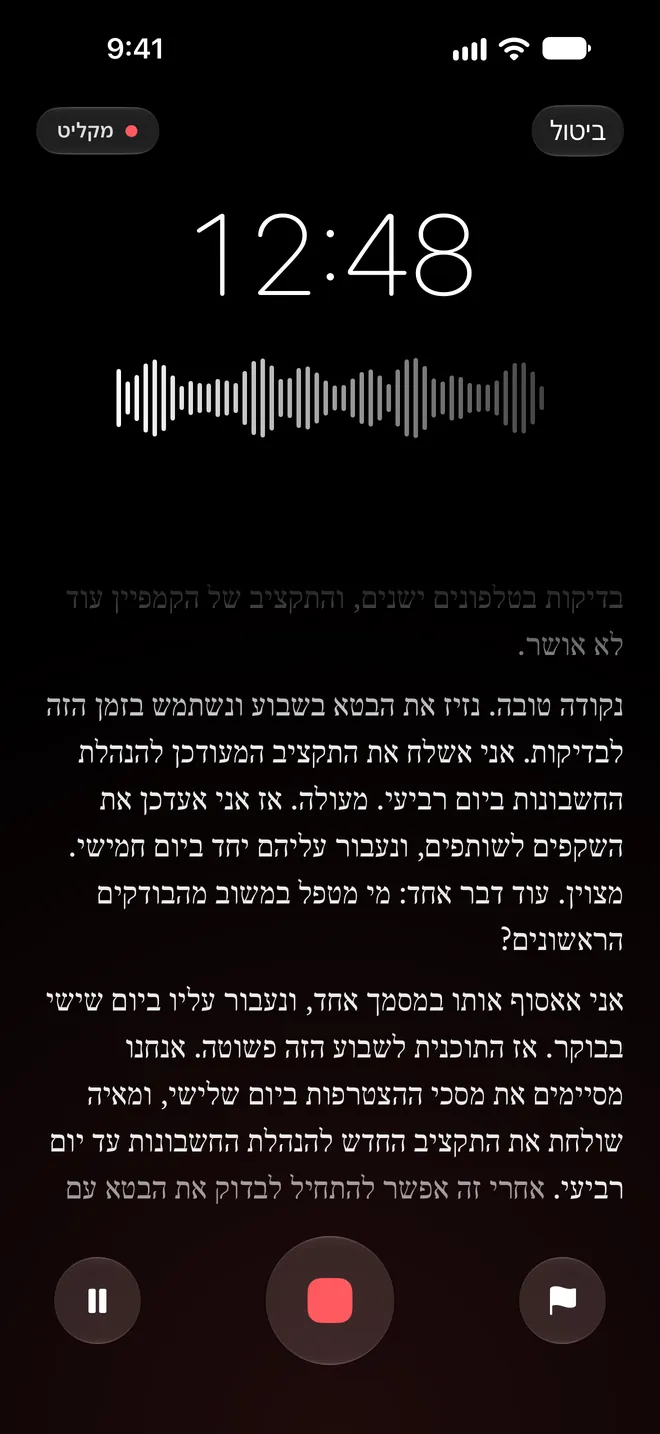
ב-Hushtext הטקסט מופיע בזמן ההקלטה: Whisper, מודל זיהוי הדיבור שמובנה באפליקציה, כותב אותו בטלפון כל כמה שניות, כך שהתמלול כמעט מוכן ברגע שעוצרים. הקלטות ארוכות ממשיכות להתמלל ברקע, ההקלטה נשמרת ברציפות כך שהיא שורדת גם אם האפליקציה נסגרת, ושיחת טלפון משהה אותה במקום לסיים אותה. אפשר גם להתחיל הקלטה בלי לפתוח את האפליקציה: מכפתור ב"מרכז הבקרה", בבקשה מ-Siri ("הקלטה עם Hushtext"), מ"קיצורים" או ב-Apple Watch.
מייבאים קובץ אודיו
הדרך הזו מתאימה כשההקלטה כבר קיימת כקובץ: אודיו ממכשיר הקלטה נפרד, הרצאה ששלח לכם חבר ללימודים, או משהו שנשמר ב-iCloud Drive.
- מוודאים שהקובץ נמצא במקום שאפליקציית "קבצים" מגיעה אליו, כמו "ב-iPhone שלי" או iCloud Drive.
- פותחים את אפליקציית התמלול ומקישים על כפתור הייבוא שלה.
- בוחרים את הקובץ. האפליקציה יוצרת עותק משלה ומתחילה לתמלל.
- בקובץ ארוך, אפשר לצאת מהאפליקציה בזמן שהיא עובדת.
אם קובץ לא נפתח, ייתכן שהוא בפורמט שה-iPhone לא יודע לקרוא. ייצאו אותו שוב ממכשיר ההקלטה או מהתוכנה המקוריים בפורמט נפוץ כמו M4A, MP3 או WAV, ונסו שוב.
משתפים הקלטה מאפליקציה אחרת
לרוב האפליקציות ב-iPhone שמחזיקות אודיו יש כפתור שיתוף, ולעתים קרובות זו הדרך המהירה ביותר.
- פותחים את ההקלטה במקום שבו היא נמצאת. ב"תזכורות קוליות" מקישים על ההקלטה, אחר כך על כפתור "עוד" (שלוש הנקודות) ואז על "שיתוף". ב"דואר" פותחים את הקובץ המצורף ומקישים על "שיתוף". ב"קבצים" לוחצים לחיצה ממושכת על הקובץ ובוחרים "שיתוף".
- בתפריט השיתוף, מחליקים לאורך שורת האפליקציות ומקישים על אפליקציית התמלול. אם היא לא מופיעה, מקישים על "עוד" בסוף השורה.
- פותחים את אפליקציית התמלול כדי לקבל את התמלול.
המקור נשאר במקומו; אפליקציית התמלול עובדת על עותק. ל"תזכורות קוליות" יש כמה מוזרויות משלה, מהקלטות ארוכות ועד ערימה של הקלטות ישנות, ועליהן כתבנו באיך הופכים הקלטות קוליות לטקסט.
ומה עם האפשרויות המובנות של ה-iPhone?
הכתבה מהמקלדת. מקישים על המיקרופון במקלדת, והמילים שלכם מוקלדות בשדה הטקסט שבו אתם נמצאים. זה אידיאלי להודעות ולפתקים מהירים, אבל הכתבה מקשיבה רק בזמן אמת, לא שומרת את האודיו, ולא נבנתה לקולות של אנשים אחרים או לקבצים.
תמלולים באפליקציות של Apple עצמה. גרסאות iOS עדכניות יכולות להציג תמלול בתוך חלק מהאפליקציות של Apple, כמו "תזכורות קוליות", במכשירי iPhone נתמכים ובחלק מהשפות. להקלטה קצרה וברורה, ייתכן שזה כל מה שצריך.
אפליקציית תמלול ייעודית מצדיקה את מקומה כשצריך יותר שפות, סימון של מי אמר מה, טקסט שאפשר לבדוק מול האודיו, חיפוש אחד בכל מה שהקלטתם, או קבצים לייצוא.
תמלול במכשיר או בענן?
זו ההחלטה הגדולה ביותר שתקבלו, והיא נוגעת בעיקר לשאלה לאן האודיו שלכם הולך.
| במכשיר | בענן | |
|---|---|---|
| לאן האודיו הולך | נשאר ב-iPhone שלכם | מועלה לשרתים של מישהו אחר |
| חיבור לאינטרנט | לא נדרש | נדרש, וקבצים ארוכים לוקחים זמן להעלות |
| חשבון | לרוב אין | בדרך כלל נדרש |
| ה-iPhone שלכם | צריך דגם חדש עם מספיק כוח עיבוד | גם דגמים ישנים מתאימים |
| סוללה | הטלפון עושה את העבודה | השרת עושה את העבודה |
תמלול במכשיר הגיוני לכל דבר אישי או חסוי, למקומות עם קליטה גרועה, וכשלא רוצים עוד חשבון. שירותי ענן הגיוניים כשהטלפון ישן מכדי לעשות את העבודה בעצמו.
Hushtext פועל כולו במכשיר: הוא מריץ את Whisper Large V3 Turbo של OpenAI על הטלפון, עובד במצב טיסה, לא דורש חשבון, ול-Chili Logic אין שרתים שמקבלים את האודיו או התמלולים שלכם. המחיר הוא החומרה: התמלול דורש iPhone 13 ומעלה, או iPad עם שבב A15 או M1 ומעלה.
אחרי התמלול: בודקים, מתקנים ומשתפים
שום זיהוי דיבור אינו מושלם, אז תכננו כמה דקות לעבור על כל מה שחשוב.
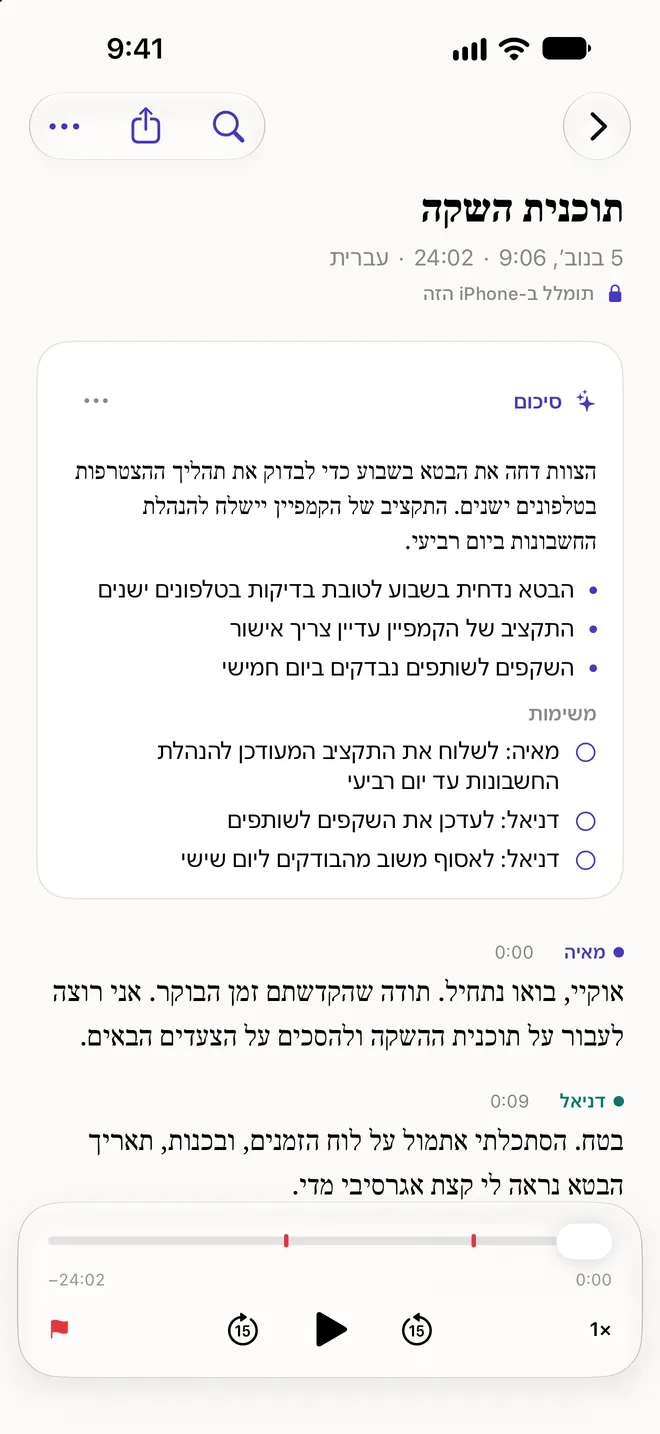
- מקשיבים איפה שזה קובע. ב-Hushtext, כל מילה מודגשת בזמן ההשמעה, הקשה על מילה קופצת אליה, ומילים ש-Whisper לא היה בטוח בהן מסומנות, כך שאתם יודעים איפה להסתכל קודם.
- מתקנים טעויות במקום. מתקנים מילים בודדות, עורכים פסקאות שלמות, ומשתמשים בחיפוש והחלפה כששם שגוי לאורך כל הטקסט.
- מלמדים אותו את המילים שלכם. אם לאפליקציה יש אוצר מילים מותאם אישית, הוסיפו שמות ומונחים מקצועיים לפני ההקלטה הבאה.
- מסדרים מי דיבר. תוויות דוברים ("דובר 1", "דובר 2") עוזרות בפגישות ובראיונות. תנו להן שמות אמיתיים ברגע שברור מי זה מי.
- מתקנים את השפה. Whisper מזהה את השפה בתחילת ההקלטה. אם השפה מתחלפת במהלך ההקלטה, תמללו אותה מחדש בשפה שאתם בוחרים.
- משתפים. מעתיקים את הטקסט, משתפים אותו כטקסט רגיל, או מייצאים לפורמט כמו Markdown או כתוביות SRT.
ארבעה הרגלים שמשפרים כל תמלול
- מקרבים את הטלפון. המרחק מהדובר הוא הדבר הגדול ביותר שבשליטתכם.
- מצמצמים רעשי רקע. מכבים מוזיקה, מתרחקים ממאווררים וממכונות אספרסו, סוגרים את החלון.
- קול אחד בכל פעם. דיבור חופף קשה לפענוח לכל מערכת.
- מוסיפים שמות לפני ההקלטה. זה קל יותר מלתקן את אותו שם משפחה עשרים פעם.
רשימה ארוכה יותר תמצאו באיך משפרים את דיוק התמלול.
כמה עולה לנסות
אפשר להתחיל עם Hushtext בחינם: 3 ההקלטות הראשונות שלכם מתומללות במלואן, ואחר כך 3 הדקות הראשונות של כל הקלטה. Hushtext Pro מוסיף תמלולים מלאים בכל אורך, סיכומים ומשימות של Apple Intelligence במכשירי iPhone נתמכים (בשפות ש-Apple Intelligence תומך בהן; עברית עדיין לא ביניהן), וייצוא ל-Markdown ול-SRT. הוא זמין כמנוי חודשי או שנתי (השנתי מתחיל בשבוע חינם) או כרכישה חד-פעמית לכל החיים.
שאלות נפוצות
האם iPhone יכול לתמלל הקלטה בלי אינטרנט?
כן, אם האפליקציה מתמללת במכשיר. Hushtext מריץ את Whisper על ה-iPhone ועובד במצב טיסה. שירותי ענן צריכים חיבור כדי להעלות את האודיו שלכם.
אפשר לתמלל הקלטות ב-iPhone בחינם?
כן, בגבולות מסוימים. ההכתבה מהמקלדת והתמלולים בחלק מהאפליקציות של Apple הם בחינם, ו-Hushtext מתמלל את 3 ההקלטות הראשונות שלכם במלואן ללא תשלום.
כמה זמן יכולה להיות הקלטה?
זה תלוי באפליקציה ובאחסון שלכם. אפליקציות שעובדות במכשיר מסתדרות עם הקלטות ארוכות, אבל הטלפון עושה את כל העבודה, אז בהקלטות ארוכות מאוד כדאי לחבר אותו לחשמל.
באילו שפות אפשר לתמלל ב-iPhone?
Whisper מכסה 99 שפות ומזהה את השפה אוטומטית. אם הוא טועה, הגדירו את השפה בעצמכם ותמללו את ההקלטה מחדש.


