
Transkribera ljud till text på iPhone – så gör du

För att transkribera ljud till text på iPhone använder du en transkriberingsapp på ett av tre sätt: spela in i appen och se texten växa fram medan du pratar, importera en ljudfil du redan har, eller dela en inspelning till appen från Röstmemon, Filer eller Mail. Vill du att det ska fungera utan uppkoppling och att ljudet ska förbli privat väljer du en app som transkriberar på enheten i stället för att ladda upp till en server.
Välj metoden som passar din inspelning
| Din situation | Bästa metoden |
|---|---|
| Samtalet har inte ägt rum än | Spela in i en transkriberingsapp |
| Filen finns i Filer, iCloud Drive eller bland dina hämtningar | Importera den inifrån appen |
| Inspelningen finns i Röstmemon, Mail eller en annan app | Dela den till transkriberingsappen |
| Ljudet är en del av en video | Dela eller importera videon |
| Du vill bara säga ett kort meddelande | Använd tangentbordets diktering |
För de två sista raderna, se hur du transkriberar video på iPhone och diktering på iPhone eller en transkriberingsapp.
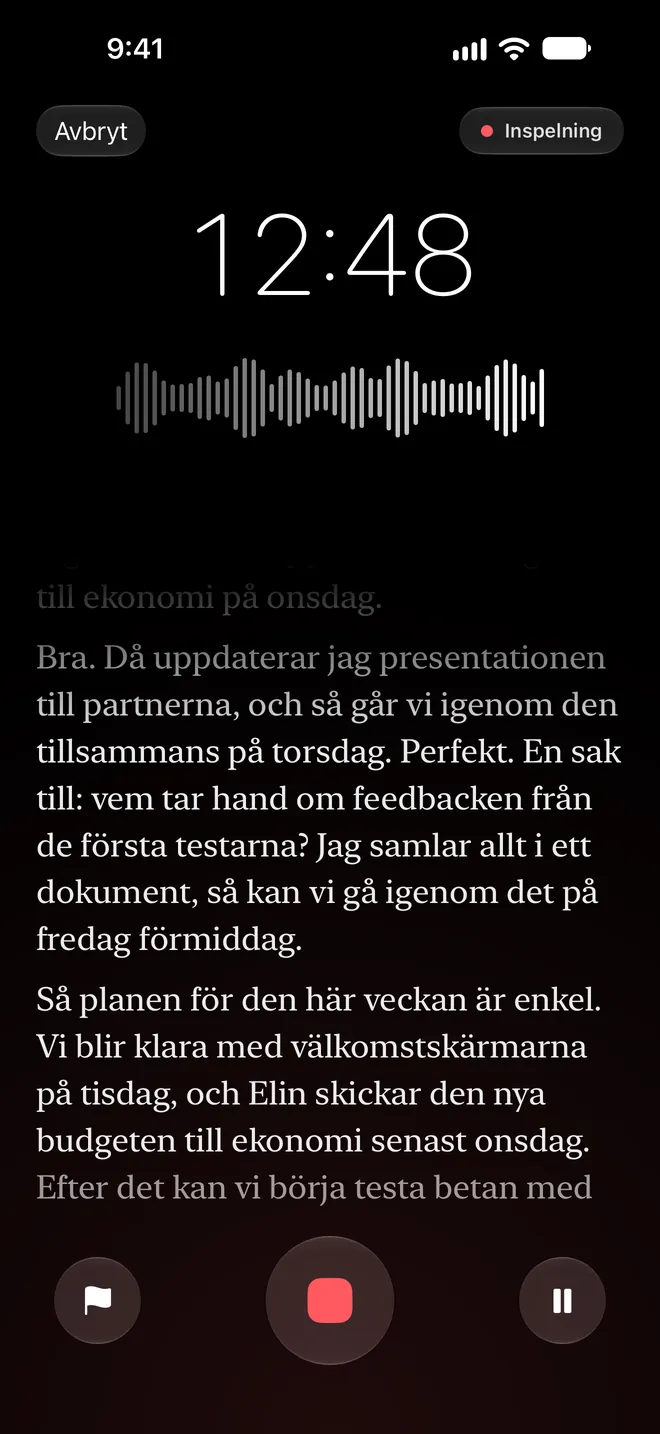
Spela in och transkribera samtidigt
Det här är den renaste vägen, eftersom du styr inspelningen från första sekunden.
- Öppna transkriberingsappen och tillåt mikrofonåtkomst när iPhone frågar.
- Lägg telefonen nära den som pratar, med skärmen uppåt. I en grupp lägger du den mitt på bordet. En vikt servett under telefonen håller borta dunsar mot bordsskivan från ljudet.
- Starta inspelningen och prata som vanligt. Du behöver inte sakta ner eller överartikulera.
- Stoppa när du är klar och låt appen göra färdigt transkriberingen.
I Hushtext visas texten medan du spelar in: Whisper, taligenkänningsmodellen som är inbyggd i appen, skriver den på telefonen med några sekunders mellanrum, så transkriberingen är nästan klar när du stoppar. Långa inspelningar fortsätter att transkriberas i bakgrunden, inspelningen sparas löpande så att den klarar sig om appen stängs, och ett telefonsamtal pausar den i stället för att avsluta den. Du kan också starta en inspelning utan att öppna appen: från en kontroll i Kontrollcenter, genom att be Siri ”Spela in med Hushtext”, från Genvägar eller på en Apple Watch.
Importera en ljudfil
Använd det här när inspelningen redan finns som fil: ljud från en separat inspelare, en föreläsning som en kurskamrat skickat dig eller något som ligger i iCloud Drive.
- Se till att filen ligger någonstans där appen Filer kommer åt den, till exempel På min iPhone eller iCloud Drive.
- Öppna transkriberingsappen och tryck på dess importknapp.
- Välj filen. Appen gör en egen kopia och börjar transkribera.
- Är filen lång kan du lämna appen medan den arbetar.
Om en fil inte går att öppna kan den vara i ett format som iPhone inte kan läsa. Exportera den igen från den ursprungliga inspelaren eller programvaran i ett vanligt format som M4A, MP3 eller WAV, och försök en gång till.
Dela en inspelning från en annan app
De flesta iPhone-appar som innehåller ljud har en Dela-knapp, och det är ofta den snabbaste vägen.
- Öppna inspelningen där den ligger. I Röstmemon trycker du på memot, sedan på knappen Mer (tre punkter) och sedan på Dela. I Mail öppnar du bilagan och trycker på Dela. I Filer trycker och håller du på filen och väljer Dela.
- I delningsbladet sveper du längs raden med appar och trycker på din transkriberingsapp. Finns den inte där trycker du på Mer i slutet av raden.
- Öppna transkriberingsappen för att få din transkribering.
Originalet ligger kvar där det var; transkriberingsappen arbetar med en kopia. Röstmemon har några egna egenheter, från långa memon till en hög med gamla, som tas upp i hur du gör röstmemon till text.
Hur är det med iPhones inbyggda alternativ?
Diktering med tangentbordet. Tryck på mikrofonen på tangentbordet så skrivs dina ord in i det textfält du står i. Perfekt för meddelanden och snabba anteckningar, men den lyssnar bara i realtid, sparar inte ljudet och är inte gjord för andra personers röster eller för filer.
Utskrifter i Apples egna appar. Nyare iOS-versioner kan visa en utskrift i vissa av Apples appar, till exempel Röstmemon, på iPhone-modeller som stöds och på vissa språk. För ett kort, tydligt memo kan det vara allt du behöver.
En renodlad transkriberingsapp gör skäl för sin plats när du behöver fler språk, märkning av vem som sa vad, text du kan kontrollera mot ljudet, en sökning i allt du har spelat in eller filer att exportera.
Transkribering på enheten eller i molnet?
Det här är det största valet du gör, och det handlar mest om vart ditt ljud tar vägen.
| På enheten | I molnet | |
|---|---|---|
| Vart ljudet tar vägen | Stannar på din iPhone | Laddas upp till någon annans servrar |
| Internetanslutning | Behövs inte | Behövs, och långa filer tar tid att ladda upp |
| Konto | Ofta inget | Krävs oftast |
| Din iPhone | Kräver en nyare modell med tillräcklig beräkningskraft | Även äldre modeller fungerar |
| Batteri | Telefonen gör jobbet | Servern gör jobbet |
Transkribering på enheten passar för allt som är personligt eller konfidentiellt, på platser med dålig täckning och när du inte vill ha ännu ett konto. Molntjänster passar när din telefon är för gammal för att göra jobbet själv.
Hushtext arbetar helt på enheten: appen kör OpenAI:s Whisper Large V3 Turbo på telefonen, fungerar i flygplansläge, kräver inget konto, och Chili Logic driver inga servrar som tar emot ditt ljud eller dina transkriberingar. Priset är hårdvaran: transkribering kräver iPhone 13 eller senare, eller en iPad med A15- eller M1-chip eller senare.
Efter transkriberingen: kontrollera, rätta och dela
Ingen taligenkänning är perfekt, så räkna med några minuter för att gå igenom allt som är viktigt.
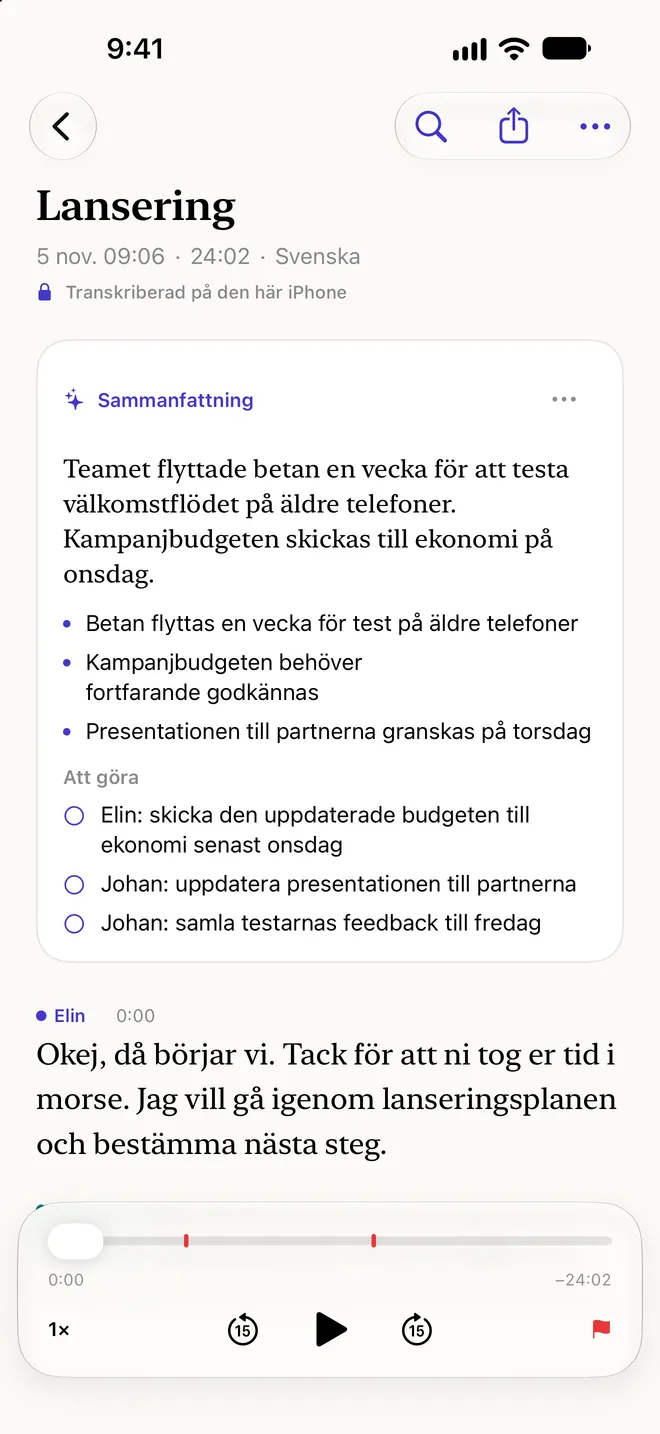
- Lyssna där det spelar roll. I Hushtext markeras varje ord när det sägs under uppspelningen, ett tryck på ett ord hoppar dit, och ord som Whisper var osäker på är markerade, så att du vet var du ska titta först.
- Rätta fel på plats. Rätta enskilda ord, redigera hela stycken och använd Sök och ersätt när ett namn är fel genom hela texten.
- Lär appen dina ord. Om appen har en egen ordlista lägger du till namn och facktermer före nästa inspelning.
- Reda ut vem som pratade. Talarmärkning (”Talare 1”, ”Talare 2”) hjälper vid möten och intervjuer. Byt till riktiga namn när du vet vem som är vem.
- Rätta språket. Whisper identifierar språket i början av en inspelning. Om en inspelning byter språk transkriberar du den igen på det språk du väljer.
- Dela den. Kopiera texten, dela den som ren text eller exportera i ett format som Markdown eller SRT-undertexter.
Fyra vanor som gör varje transkribering bättre
- Ha telefonen nära. Avståndet till den som talar är det viktigaste du kan påverka.
- Dra ner bakgrundsljudet. Stäng av musiken, gå bort från fläktar och espressomaskiner, stäng fönstret.
- En röst i taget. Tal som överlappar är svårt för alla system att reda ut.
- Lägg till namn innan du spelar in. Det är enklare än att rätta samma efternamn tjugo gånger.
Det finns en längre lista i så får du mer exakt transkribering.
Vad det kostar att prova
Hushtext är gratis att börja med: dina 3 första inspelningar transkriberas i sin helhet, och därefter de första 3 minuterna av varje inspelning. Hushtext Pro ger fullständiga transkriberingar av valfri längd, sammanfattningar och att göra-listor från Apple Intelligence på iPhone-modeller som stöder det, samt export till Markdown och SRT. Pro finns som månads- eller årsprenumeration (årsprenumerationen börjar med en gratis vecka) eller som ett engångsköp för alltid.
Vanliga frågor
Kan iPhone transkribera ljud utan internet?
Ja, om appen transkriberar på enheten. Hushtext kör Whisper på iPhone och fungerar i flygplansläge. Molntjänster behöver en uppkoppling för att ladda upp ditt ljud.
Kan jag transkribera ljud på iPhone gratis?
Ja, inom vissa gränser. Tangentbordets diktering och utskrifterna i vissa av Apples appar är gratis, och Hushtext transkriberar dina 3 första inspelningar i sin helhet utan kostnad.
Hur lång kan en inspelning vara?
Det beror på appen och ditt lagringsutrymme. Appar som arbetar på enheten klarar långa inspelningar, men telefonen gör allt jobb, så koppla in laddaren vid mycket långa inspelningar.
Vilka språk kan jag transkribera på iPhone?
Whisper täcker 99 språk och identifierar språket automatiskt. Om den gissar fel ställer du in språket själv och transkriberar inspelningen igen.


