12 sätt att få en mer exakt transkribering

För att få en mer exakt transkribering börjar du med inspelningen: ha mikrofonen nära den som talar, dra ner bakgrundsbrus och eko, och håll er till en röst i taget. Tala sedan om för appen det den inte kan gissa, som språket och namnen ni använder, och kontrollera orden den markerar som osäkra i stället för att läsa om allt.
De tolv tipsen nedan följer den ordningen: innan du spelar in, inställningar i appen, under inspelningen och efteråt.
Innan du spelar in
1. Ha mikrofonen nära
Avståndet är det du kan påverka mest. Ju längre bort telefonen är från den som talar, desto mer rumsbrus och eko fångar den upp i förhållande till rösten. Med en talare håller du telefonen inom en armlängds avstånd. På en föreläsning sätter du dig långt fram i stället för att spela in från sista raden.
2. Lägg telefonen platt, fritt och på något mjukt
Lägg telefonen med skärmen uppåt på bordet utan något över kanterna: inget anteckningsblock, ingen hand, ingen väska. En telefon i en ficka eller väska spelar in dovt ljud. En vikt servett eller tygbit under den dämpar knackningar, tangentknatter och koppar som ställs ner, som annars fortplantar sig genom den hårda ytan rakt in i inspelningen.
3. Stäng av jämnt buller
Fläktar, luftkonditionering, en diskmaskin, musik i bakgrunden. Dina öron filtrerar bort dem; mikrofonen gör det inte. Stäng av det du kan, stäng fönstret mot en livlig gata, och på ett kafé väljer du bordet längst bort från kaffemaskinen.
4. Välj ett rum utan eko
Hårda, tomma rum studsar runt ljudet, och ekot smetar ihop orden. Ett mindre rum med heltäckningsmatta, gardiner eller stoppade stolar ger en tydligare inspelning än ett stort rum med kala väggar och glas.
5. Lägg en telefon i mitten på möten
En telefon på ungefär samma avstånd från alla fungerar bättre än en telefon bredvid en person. Om någon talar lågt flyttar du den lite närmare. Om din app märker ut talare anger du hur många som pratade så att den inte behöver gissa; i Hushtext kan du ställa in antalet talare och byta namn på dem efteråt. Vår guide om diarisering förklarar hur appar skiljer röster åt och vad som förvirrar dem.
6. Gör en testinspelning på 30 sekunder
Inför en intervju eller ett långt möte spelar du in några meningar från där folk faktiskt kommer att sitta och lyssnar sedan med hörlurar. Om du måste anstränga dig för att förstå ett ord kommer programvaran sannolikt också att ha svårt. Flytta telefonen nu, inte efter mötet.
Ställ in appen
7. Ställ in språket när du vet vilket det är
Automatisk språkidentifiering är bekvämt, men den avgör utifrån början av inspelningen, och en ovanlig inledning eller en stark brytning kan få den att välja fel språk. Om du alltid talar samma språk ställer du in det: i Hushtext öppnar du Inställningar och väljer det under Språk. Om du spelar in på flera språk, eller om en inspelning växlar mellan dem, läs hur du transkriberar flera språk.
8. Lägg till namn och termer i ordlistan
Talmodeller stavar obekanta ord som de låter. Lägg till namn på personer, produkter och platser, plus de facktermer du ofta använder, i appens egen ordlista (i Hushtext Inställningar › Ordlista). Gör det före en viktig inspelning, i stället för att rätta samma namn om och om igen efteråt.
Under inspelningen
9. Håll er till en röst i taget
Överlappande tal är svårt att transkribera, och det förvirrar också talarmärkningen. Du behöver inte leda mötet som en rättegång, men ett snabbt ”en i taget, så att inspelningen hänger med” i början hjälper. Om någon avbryter mitt i en viktig poäng ber du personen upprepa den.
10. Pausa under raster, musik och långa tystnader
Whisper, talmodellen som Hushtext använder, kan ibland skriva ord som ingen sa under långa tystnader eller musik. Om det blir fikapaus eller en video spelas upp pausar du inspelningen. I Hushtext kan du pausa från Live-aktiviteten på låsskärmen eller i Dynamic Island.
11. Transkribera den bästa kopian av en fil
För ljud du redan har transkriberar du originalfilen, inte en kopia som spelats in igen via en högtalare eller som komprimerats hårt på vägen. Varje extra steg tar bort detaljer som modellen hade kunnat använda. Hushtext importerar ljud- och videofiler direkt, och du kan också dela dem till appen från andra appar via delningsbladet eller Filer.
Efter inspelningen
12. Rätta rätt ord först
Läs inte om transkriberingen från början. Börja med det som mest sannolikt är fel:
- Gå till de markerade orden. Hushtext markerar ord som Whisper var osäker på. Tryck på ett för att hoppa dit och höra det, och tryck och håll sedan på det för att rätta det.
- Kontrollera namn och siffror. Det är de fel som ändrar innebörden, och en felhörd siffra läses lika smidigt som en korrekt.
- Använd Sök och ersätt när ett namn är felstavat på samma sätt genom hela texten, och lägg sedan till det i ordlistan så att det har större chans att bli rätt nästa gång.
- Kontrollera språket om hela avsnitt ser ut som nonsens. Transkribera inspelningen igen på rätt språk.
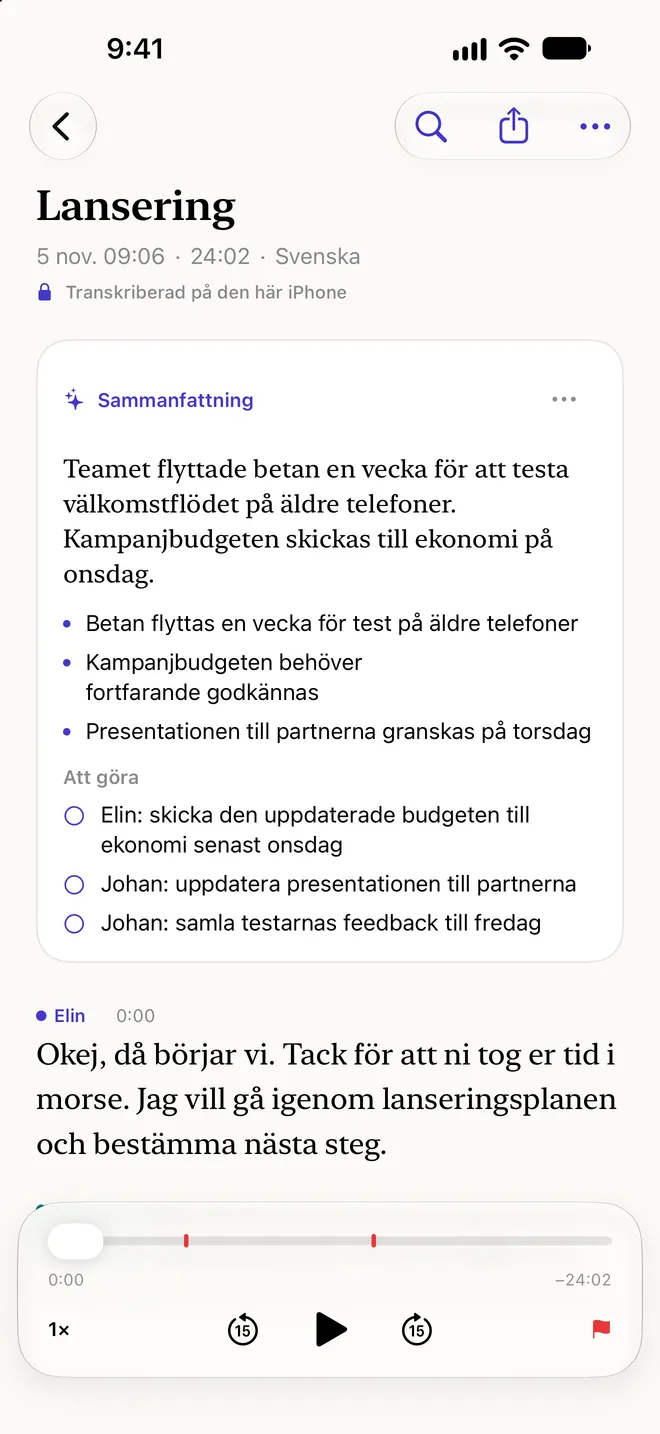
Uppspelningshastigheten hjälper också. Hushtext spelar upp i 0,75× till 2×: långsammare för någon som pratar fort och som du kontrollerar ord för ord, snabbare för att skumma ett avsnitt du litar på.
Så ser du om det fungerar
Ändra en sak i taget och jämför. Spela in samma typ av tillfälle före och efter att du flyttat telefonen närmare eller ställt in språket, och se hur många rättningar du behövde göra. Vill du ha en siffra är ordfelfrekvens (WER) standardmåttet, och vår förklaring visar hur du räknar ut det på dina egna inspelningar, och varför ett enda värde kan vara missvisande.
Tänk på vilka fel som är billiga. Ett felaktigt namn tar sekunder att rätta, men ett bullrigt rum eller en avlägsen mikrofon går inte att laga i efterhand, och det är därför de flesta tipsen gäller tiden innan du trycker på spela in.
Vanliga frågor
Vad påverkar transkriberingens precision mest?
Själva inspelningen: hur nära mikrofonen är, hur mycket bakgrundsbrus och eko det finns och om folk pratar i mun på varandra. Inställningar som språket och den egna ordlistan hjälper därefter.
Blir transkriberingen bättre om jag pratar långsamt?
Tydligt tal i naturligt tempo fungerar bäst. Du behöver inte sakta ner onaturligt, men det hjälper att avsluta ord och meningar i stället för att låta dem klinga ut.
Varför innehåller min transkribering ord som ingen sa?
Talmodeller som Whisper kan ibland hitta på text under långa tystnader, musik eller buller. Pausa inspelningen under raster, och radera meningar du inte känner igen efter att ha lyssnat på just det stället.
Kan jag förbättra en transkribering efter inspelningen?
Ja. Om språket identifierades fel transkriberar du inspelningen igen på rätt språk. Rätta sedan de återstående orden för hand, och börja med orden som markerats som osäkra samt namn och siffror.