Transkription verbessern: 12 Tipps für genauere Ergebnisse

Um die Genauigkeit einer Transkription zu verbessern, setzt du zuerst bei der Aufnahme an: Bring das Mikrofon nah an die Person, die spricht, reduziere Hintergrundgeräusche und Hall und sorg dafür, dass immer nur eine Stimme spricht. Sag der App dann, was sie nicht erraten kann, etwa die Sprache und die Namen, die du verwendest, und prüfe die als unsicher markierten Wörter, statt alles noch einmal zu lesen.
Die zwölf Tipps folgen dieser Reihenfolge: vor der Aufnahme, beim Einrichten der App, während der Aufnahme und danach.
Vor der Aufnahme
1. Bring das Mikrofon nah heran
Der Abstand ist das, was du am meisten in der Hand hast. Je weiter das Telefon von der sprechenden Person entfernt ist, desto mehr Raumgeräusch und Hall nimmt es im Verhältnis zur Stimme auf. Bei einer Person bleibt das Telefon in Armlänge. In einer Vorlesung setzt du dich nach vorn, statt aus der letzten Reihe aufzunehmen.
2. Leg das Telefon flach, frei und weich hin
Leg das Telefon mit dem Bildschirm nach oben auf den Tisch, ohne dass etwas über die Ränder ragt: kein Notizbuch, keine Hand, keine Tasche. Ein Telefon in der Hosentasche oder im Rucksack nimmt dumpfen Ton auf. Eine gefaltete Serviette oder ein Tuch darunter dämpft Klopfen, Tippen und abgestellte Tassen, die sich sonst über die harte Oberfläche direkt in die Aufnahme übertragen.
3. Schalte Dauergeräusche aus
Ventilatoren, Klimaanlage, Spülmaschine, Hintergrundmusik. Deine Ohren blenden sie aus, das Mikrofon nicht. Schalte ab, was du kannst, schließ an einer lauten Straße das Fenster und such dir im Café den Tisch, der am weitesten von der Kaffeemaschine entfernt ist.
4. Wähl einen Raum ohne Hall
Harte, leere Räume werfen den Schall hin und her, und der Hall verwischt die Wörter. Ein kleinerer Raum mit Teppich, Vorhängen oder Polsterstühlen klingt in der Aufnahme klarer als ein großer Raum mit kahlen Wänden und Glas.
5. Leg bei Meetings ein Telefon in die Mitte
Ein Telefon, das ungefähr gleich weit von allen entfernt ist, funktioniert besser als eins neben einer einzelnen Person. Spricht jemand leise, schieb es etwas in diese Richtung. Wenn deine App Sprecher zuordnet, sag ihr, wie viele Personen gesprochen haben, damit sie nicht raten muss; in Hushtext kannst du die Zahl der Sprecher festlegen und sie danach umbenennen. Unser Ratgeber zur Speaker Diarization erklärt, wie Apps Stimmen auseinanderhalten und was sie durcheinanderbringt.
6. Mach eine Testaufnahme von 30 Sekunden
Nimm vor einem Interview oder einem langen Meeting ein paar Sätze von dort auf, wo die Leute tatsächlich sitzen werden, und hör sie mit Kopfhörern ab. Musst du dich anstrengen, ein Wort zu verstehen, wird sich die Software vermutlich auch schwertun. Rück das Telefon jetzt zurecht, nicht nach dem Meeting.
Die App einrichten
7. Leg die Sprache fest, wenn du sie kennst
Die automatische Spracherkennung ist bequem, entscheidet aber anhand des Anfangs der Aufnahme, und ein ungewöhnlicher Einstieg oder ein starker Akzent kann sie zur falschen Sprache verleiten. Sprichst du immer dieselbe Sprache, leg sie fest: Öffne in Hushtext die Einstellungen und wähl sie unter „Sprache“ aus. Nimmst du in mehreren Sprachen auf oder wechselt eine Aufnahme zwischen ihnen, lies Mehrsprachige Aufnahmen transkribieren.
8. Trag Namen und Begriffe ins Vokabular ein
Sprachmodelle schreiben unbekannte Wörter so, wie sie klingen. Trag die Namen von Personen, Produkten und Orten sowie den Fachjargon, den du oft verwendest, ins eigene Vokabular der App ein (in Hushtext unter Einstellungen › Vokabular). Mach das vor einer wichtigen Aufnahme, statt hinterher immer wieder denselben Namen zu korrigieren.
Während der Aufnahme
9. Immer nur eine Stimme
Überlappende Sprache ist schwer zu transkribieren und bringt auch die Sprecherzuordnung durcheinander. Du musst ein Meeting nicht wie eine Gerichtsverhandlung führen, aber ein kurzes „Bitte nacheinander, damit die Aufnahme alles mitbekommt“ zu Beginn hilft. Fällt jemand an einer wichtigen Stelle ins Wort, bitte darum, es zu wiederholen.
10. Pausiere bei Unterbrechungen, Musik und langer Stille
Whisper, das Sprachmodell, das Hushtext verwendet, schreibt bei langer Stille oder Musik gelegentlich Wörter, die niemand gesagt hat. Gibt es eine Kaffeepause oder läuft ein Video, pausiere die Aufnahme. In Hushtext geht das über die Live-Aktivität auf dem Sperrbildschirm oder in der Dynamic Island.
11. Transkribiere die beste Version einer Datei
Bei Audio, das du schon hast, transkribierst du die Originaldatei, nicht eine Kopie, die über einen Lautsprecher neu aufgenommen oder unterwegs stark komprimiert wurde. Jeder zusätzliche Schritt kostet Details, die das Modell hätte nutzen können. Hushtext importiert Audio- und Videodateien direkt, und du kannst sie auch aus anderen Apps über das Teilen-Menü oder aus Dateien an Hushtext senden.
Nach der Aufnahme
12. Korrigiere zuerst die richtigen Wörter
Lies das Transkript nicht von oben noch einmal. Fang mit dem an, was am wahrscheinlichsten falsch ist:
- Geh zu den markierten Wörtern. Hushtext markiert Wörter, bei denen Whisper unsicher war. Tippe auf eines, um dorthin zu springen und es zu hören, und halte es dann gedrückt, um es zu korrigieren.
- Prüf Namen und Zahlen. Das sind die Fehler, die den Sinn verändern, und eine falsch verstandene Zahl liest sich genauso flüssig wie eine richtige.
- Nutze „Suchen und Ersetzen“, wenn ein Name überall gleich falsch geschrieben ist, und trag ihn danach ins Vokabular ein, damit er beim nächsten Mal eher richtig herauskommt.
- Prüf die Sprache, wenn ganze Passagen nach Unsinn aussehen. Transkribiere die Aufnahme dann erneut in der richtigen Sprache.
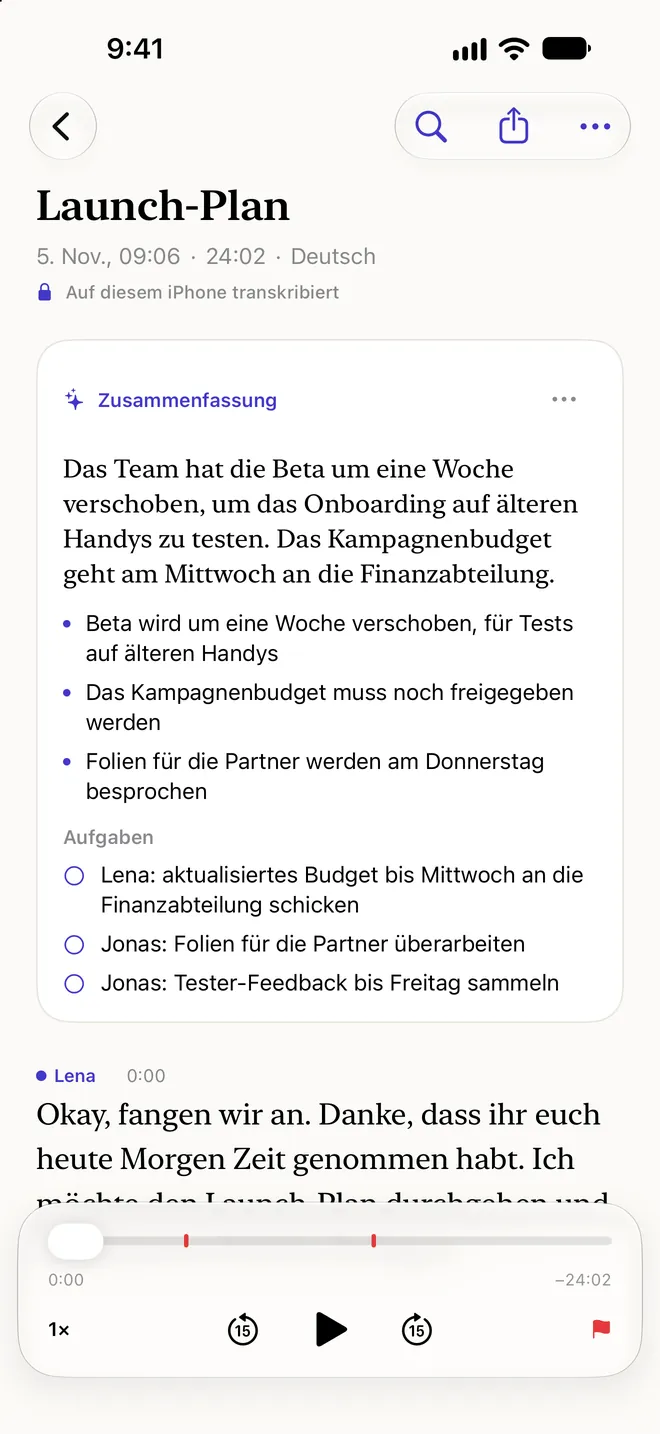
Auch die Wiedergabegeschwindigkeit hilft. Hushtext spielt mit 0,75× bis 2× ab: langsamer, wenn du jemanden, der schnell spricht, Wort für Wort prüfst, schneller, wenn du einen Abschnitt überfliegst, dem du vertraust.
Woran du erkennst, ob es wirkt
Ändere immer nur eine Sache und vergleiche. Nimm dieselbe Art von Sitzung auf, bevor und nachdem du das Telefon näher gerückt oder die Sprache festgelegt hast, und schau, wie viele Korrekturen du gebraucht hast. Willst du eine Zahl, ist die Wortfehlerrate das übliche Maß. Unser Beitrag dazu zeigt, wie du sie für deine eigenen Aufnahmen berechnest und warum ein einzelner Wert in die Irre führen kann.
Denk daran, welche Fehler billig sind. Ein falscher Name ist in Sekunden korrigiert, aber ein lauter Raum oder ein weit entferntes Mikrofon lässt sich hinterher nicht reparieren. Deshalb setzen die meisten dieser Tipps an, bevor du auf Aufnehmen tippst.
FAQ
Was beeinflusst die Genauigkeit einer Transkription am meisten?
Die Aufnahme selbst: wie nah das Mikrofon ist, wie viel Hintergrundgeräusch und Hall es gibt und ob Leute durcheinanderreden. Danach helfen Einstellungen wie die Sprache und das eigene Vokabular.
Verbessert langsames Sprechen die Transkription?
Am besten funktioniert deutliche Sprache in natürlichem Tempo. Du musst nicht unnatürlich langsam sprechen, aber es hilft, Wörter und Sätze zu Ende zu sprechen, statt sie auslaufen zu lassen.
Warum stehen in meinem Transkript Wörter, die niemand gesagt hat?
Sprachmodelle wie Whisper erfinden bei langer Stille, Musik oder Rauschen gelegentlich Text. Pausiere die Aufnahme in Unterbrechungen und lösche jeden Satz, den du nach dem Anhören der Stelle nicht wiedererkennst.
Kann ich ein Transkript nach der Aufnahme noch verbessern?
Ja. Wurde die Sprache falsch erkannt, transkribiere die Aufnahme erneut in der richtigen. Korrigiere dann die übrigen Wörter von Hand, angefangen bei den als unsicher markierten Wörtern sowie bei Namen und Zahlen.