12 วิธีถอดเสียงเป็นข้อความให้แม่นยำขึ้น

การถอดเสียงให้แม่นยำขึ้น ให้เริ่มที่การบันทึกก่อน: วางไมโครโฟนให้ใกล้คนที่พูด ลดเสียงรบกวนพื้นหลังและเสียงก้อง และให้พูดทีละคน จากนั้นบอกแอปในสิ่งที่มันเดาเองไม่ได้ เช่น ภาษาและชื่อที่คุณใช้ แล้วตรวจคำที่แอปทำเครื่องหมายว่าไม่แน่ใจ แทนที่จะอ่านใหม่ทั้งหมด
12 เคล็ดลับด้านล่างเรียงตามลำดับนั้น: ก่อนบันทึก ตั้งค่าแอป ระหว่างบันทึก และหลังบันทึก
ก่อนบันทึก
1. วางไมโครโฟนให้ใกล้
ระยะห่างคือสิ่งที่คุณควบคุมได้มากที่สุด ยิ่งโทรศัพท์อยู่ห่างจากผู้พูด ก็ยิ่งรับเสียงห้องและเสียงก้องมากขึ้นเมื่อเทียบกับเสียงพูด ถ้ามีผู้พูดคนเดียว ให้วางโทรศัพท์ไว้ในระยะเอื้อมแขน ถ้าเป็นเลคเชอร์ ให้นั่งแถวหน้าแทนการอัดจากแถวหลังสุด
2. วางโทรศัพท์ราบ ไม่มีอะไรปิด บนของนุ่มๆ
วางโทรศัพท์หงายหน้าจอขึ้นบนโต๊ะ ไม่มีอะไรทับขอบเครื่อง ทั้งสมุด มือ หรือกระเป๋า โทรศัพท์ที่อยู่ในกระเป๋าเสื้อหรือกระเป๋าถือจะได้เสียงอู้อี้ ผ้าเช็ดปากหรือผ้าพับรองไว้ข้างใต้ช่วยลดเสียงเคาะ เสียงพิมพ์ และเสียงวางแก้ว ซึ่งปกติจะส่งผ่านพื้นผิวแข็งเข้าไปในไฟล์เสียงโดยตรง
3. ปิดเสียงรบกวนที่ดังต่อเนื่อง
พัดลม แอร์ เครื่องล้างจาน เพลงพื้นหลัง หูของคุณกรองเสียงเหล่านี้ออกไปเอง แต่ไมโครโฟนไม่ ปิดสิ่งที่ปิดได้ ปิดหน้าต่างถ้าอยู่ริมถนนที่พลุกพล่าน และถ้าอยู่ในร้านกาแฟ ให้เลือกโต๊ะที่ไกลจากเครื่องชงกาแฟที่สุด
4. เลือกห้องที่ไม่ก้อง
ห้องโล่งที่ผนังแข็งทำให้เสียงสะท้อนไปมา และเสียงก้องทำให้คำต่างๆ เบลอเข้าหากัน ห้องเล็กที่มีพรม ผ้าม่าน หรือเก้าอี้บุนวมจะบันทึกได้ชัดกว่าห้องใหญ่ที่มีแต่ผนังเปล่าและกระจก
5. ในการประชุม ให้วางโทรศัพท์เครื่องเดียวไว้ตรงกลาง
โทรศัพท์เครื่องเดียวที่ห่างจากทุกคนพอๆ กันได้ผลดีกว่าโทรศัพท์ที่วางข้างคนคนเดียว ถ้ามีคนพูดเสียงเบา ให้ขยับเครื่องเข้าไปใกล้เขา ถ้าแอปของคุณติดป้ายชื่อผู้พูด ให้บอกแอปว่ามีกี่คนที่พูด แอปจะได้ไม่ต้องเดา ใน Hushtext คุณตั้งจำนวนผู้พูดได้และเปลี่ยนชื่อได้ในภายหลัง คู่มือการแยกผู้พูดของเราอธิบายว่าแอปแยกเสียงแต่ละคนอย่างไร และอะไรทำให้มันสับสน
6. อัดทดสอบ 30 วินาที
ก่อนการสัมภาษณ์หรือการประชุมยาวๆ ให้อัดประโยคสั้นๆ สักสองสามประโยคจากตำแหน่งที่คนจะนั่งจริง แล้วเปิดฟังด้วยหูฟัง ถ้าคุณต้องตั้งใจฟังมากกว่าจะเข้าใจคำหนึ่ง ซอฟต์แวร์ก็น่าจะลำบากเช่นกัน ย้ายโทรศัพท์ตอนนี้ ไม่ใช่หลังประชุมเสร็จ
ตั้งค่าแอป
7. ตั้งภาษาเมื่อรู้อยู่แล้ว
การตรวจหาภาษาอัตโนมัติสะดวก แต่มันตัดสินจากช่วงต้นของการบันทึก และการเปิดเรื่องที่ไม่ปกติหรือสำเนียงที่หนักอาจทำให้มันเลือกภาษาผิด ถ้าคุณพูดภาษาเดียวเสมอ ให้ตั้งภาษานั้นไว้ ใน Hushtext เปิดการตั้งค่าแล้วเลือกภาษาในหัวข้อภาษา ถ้าคุณบันทึกหลายภาษา หรือการบันทึกสลับไปมาระหว่างภาษา ดูวิธีถอดเสียงหลายภาษา
8. เพิ่มชื่อและศัพท์ลงในคลังคำศัพท์
โมเดลเสียงพูดสะกดคำที่ไม่คุ้นเคยตามเสียงที่ได้ยิน ให้เพิ่มชื่อคน ผลิตภัณฑ์ และสถานที่ รวมถึงศัพท์เฉพาะที่คุณใช้บ่อย ลงในคลังคำศัพท์ของแอป (ใน Hushtext คือ การตั้งค่า › คลังคำศัพท์) ทำไว้ก่อนการบันทึกที่สำคัญ ดีกว่าตามแก้ชื่อเดิมซ้ำไปซ้ำมาภายหลัง
ระหว่างบันทึก
9. พูดทีละคน
เสียงพูดที่ซ้อนกันถอดเสียงได้ยาก และยังทำให้ป้ายชื่อผู้พูดสับสนด้วย คุณไม่จำเป็นต้องคุมประชุมเหมือนศาล แต่การบอกสั้นๆ ตอนเริ่มว่า “พูดทีละคนนะ ไฟล์เสียงจะได้เก็บได้ครบ” ช่วยได้ ถ้ามีคนพูดแทรกตอนที่กำลังพูดประเด็นสำคัญ ให้ขอให้พูดซ้ำ
10. หยุดชั่วคราวช่วงพัก ช่วงเพลง และช่วงเงียบนาน
Whisper ซึ่งเป็นโมเดลเสียงพูดที่ Hushtext ใช้ บางครั้งอาจเขียนคำที่ไม่มีใครพูดในช่วงเงียบนานๆ หรือช่วงที่มีเพลง ถ้ามีพักดื่มกาแฟหรือมีวิดีโอเล่นอยู่ ให้หยุดการบันทึกชั่วคราว ใน Hushtext คุณหยุดชั่วคราวได้จากกิจกรรมสดบนหน้าจอล็อคหรือใน Dynamic Island
11. ถอดเสียงจากไฟล์ที่ดีที่สุด
สำหรับไฟล์เสียงที่มีอยู่แล้ว ให้ถอดเสียงจากไฟล์ต้นฉบับ ไม่ใช่สำเนาที่อัดซ้ำผ่านลำโพง หรือไฟล์ที่ถูกบีบอัดหนักๆ มาระหว่างทาง ทุกขั้นตอนที่เพิ่มขึ้นทำให้รายละเอียดที่โมเดลน่าจะได้ใช้หายไป Hushtext นำเข้าไฟล์เสียงและวิดีโอได้โดยตรง และคุณยังแชร์ไฟล์มาจากแอปอื่นผ่านเมนูแชร์หรือแอปไฟล์ได้ด้วย
หลังบันทึก
12. แก้คำที่ใช่ก่อน
อย่าอ่านข้อความถอดเสียงใหม่ตั้งแต่ต้น ให้เริ่มจากจุดที่มีแนวโน้มจะผิดมากที่สุด
- ไปที่คำที่ถูกทำเครื่องหมาย Hushtext ทำเครื่องหมายคำที่ Whisper ไม่แน่ใจไว้ แตะคำนั้นเพื่อข้ามไปฟัง แล้วแตะค้างไว้เพื่อแก้ไข
- ตรวจชื่อและตัวเลข นี่คือข้อผิดพลาดที่เปลี่ยนความหมาย และตัวเลขที่ได้ยินผิดก็อ่านลื่นไหลไม่ต่างจากตัวเลขที่ถูก
- ใช้ค้นหาและแทนที่ เมื่อชื่อใดสะกดผิดแบบเดียวกันตลอดทั้งไฟล์ แล้วเพิ่มชื่อนั้นลงในคลังคำศัพท์ ครั้งหน้าจะได้มีโอกาสถูกมากขึ้น
- ตรวจภาษา ถ้าทั้งย่อหน้าดูไม่มีความหมาย ให้ถอดเสียงการบันทึกนั้นอีกครั้งในภาษาที่ถูกต้อง
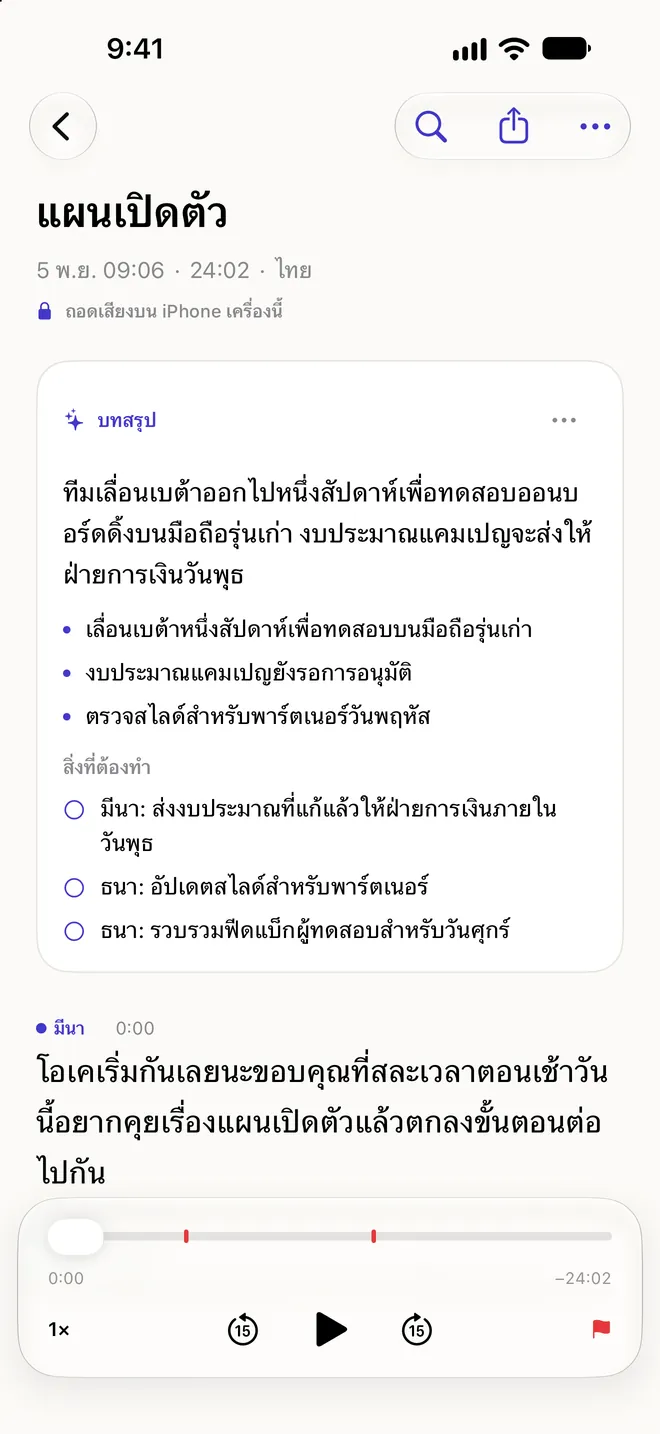
ความเร็วในการเล่นก็ช่วยได้ Hushtext เล่นได้ตั้งแต่ 0.75× ถึง 2× ช้าลงเมื่อตรวจทีละคำกับคนที่พูดเร็ว และเร็วขึ้นเมื่ออ่านผ่านส่วนที่คุณเชื่อถือได้
รู้ได้อย่างไรว่าได้ผล
เปลี่ยนทีละอย่างแล้วเปรียบเทียบ บันทึกการใช้งานแบบเดียวกันก่อนและหลังขยับโทรศัพท์ให้ใกล้ขึ้นหรือตั้งภาษา แล้วดูว่าต้องแก้กี่จุด ถ้าอยากได้ตัวเลข อัตราความผิดพลาดของคำ (WER) คือมาตรวัดมาตรฐาน และบทความอธิบายของเราจะพาคำนวณกับการบันทึกของคุณเอง พร้อมเหตุผลที่คะแนนเดียวอาจทำให้เข้าใจผิดได้
จำไว้ว่าข้อผิดพลาดแบบไหนแก้ได้ง่าย ชื่อที่ผิดใช้เวลาแก้ไม่กี่วินาที แต่ห้องที่เสียงดังหรือไมโครโฟนที่อยู่ไกลแก้ภายหลังไม่ได้ นี่คือเหตุผลที่เคล็ดลับส่วนใหญ่เกิดขึ้นก่อนที่คุณจะกดบันทึก
คำถามที่พบบ่อย
อะไรส่งผลต่อความแม่นยำในการถอดเสียงมากที่สุด?
ตัวการบันทึกเอง: ไมโครโฟนอยู่ใกล้แค่ไหน มีเสียงรบกวนพื้นหลังและเสียงก้องมากแค่ไหน และมีคนพูดทับกันหรือไม่ การตั้งค่าอย่างภาษาและคลังคำศัพท์ช่วยได้ในลำดับถัดมา
พูดช้าๆ ช่วยให้ถอดเสียงแม่นขึ้นไหม?
พูดให้ชัดด้วยจังหวะที่เป็นธรรมชาติได้ผลดีที่สุด ไม่ต้องพูดช้าจนผิดธรรมชาติ แต่การพูดคำและประโยคให้จบ แทนที่จะเสียงเบาหายไปท้ายประโยค ช่วยได้
ทำไมข้อความถอดเสียงมีคำที่ไม่มีใครพูด?
โมเดลเสียงพูดอย่าง Whisper บางครั้งอาจแต่งข้อความขึ้นมาในช่วงเงียบนาน ช่วงที่มีเพลง หรือมีเสียงรบกวน ให้หยุดการบันทึกชั่วคราวในช่วงพัก และลบประโยคที่คุณจำไม่ได้หลังจากฟังตรงนั้นแล้ว
ปรับปรุงข้อความถอดเสียงหลังบันทึกได้ไหม?
ได้ ถ้าภาษาถูกตรวจหาผิด ให้ถอดเสียงการบันทึกอีกครั้งในภาษาที่ถูกต้อง แล้วแก้คำที่เหลือด้วยมือ โดยเริ่มจากคำที่ถูกทำเครื่องหมายว่าไม่แน่ใจ และชื่อกับตัวเลขต่างๆ