12 conseils pour améliorer la précision de vos transcriptions

Pour améliorer la précision d’une transcription, commencez par soigner l’enregistrement : rapprochez le micro de la personne qui parle, éliminez le bruit de fond et l’écho, et faites parler une seule voix à la fois. Ensuite, indiquez à l’app ce qu’elle ne peut pas deviner, comme la langue et les noms que vous utilisez, et vérifiez les mots qu’elle signale comme incertains au lieu de tout relire.
Les douze conseils ci-dessous suivent cet ordre : avant d’enregistrer, réglages de l’app, pendant l’enregistrement, et après.
Avant d’enregistrer
1. Rapprochez le micro
La distance est ce que vous maîtrisez le mieux. Plus le téléphone est loin de la personne qui parle, plus il capte de bruit ambiant et d’écho par rapport à la voix. Pour une seule personne, gardez le téléphone à portée de bras. En cours, asseyez-vous devant plutôt que d’enregistrer depuis le dernier rang.
2. Posez le téléphone à plat, à découvert, sur une surface souple
Posez le téléphone écran vers le haut sur la table, sans rien sur ses bords : ni carnet, ni main, ni sac. Un téléphone dans une poche ou un sac enregistre un son étouffé. Une serviette ou un tissu plié dessous amortit les coups, la frappe au clavier et les tasses posées sur la table, qui sinon traversent la surface dure et arrivent tout droit dans l’enregistrement.
3. Coupez les bruits continus
Ventilateurs, climatisation, lave-vaisselle, musique de fond. Votre oreille les filtre ; le micro, non. Éteignez ce que vous pouvez, fermez la fenêtre qui donne sur une rue animée, et au café, choisissez la table la plus éloignée de la machine à café.
4. Choisissez une pièce qui ne résonne pas
Les pièces dures et vides font rebondir le son, et l’écho mélange les mots entre eux. Une petite pièce avec moquette, rideaux ou sièges rembourrés s’enregistre plus clairement qu’une grande salle aux murs nus et vitrés.
5. En réunion, un seul téléphone au milieu
Un téléphone à distance à peu près égale de chacun fonctionne mieux qu’un téléphone posé à côté d’une seule personne. Si quelqu’un parle doucement, rapprochez-le de lui. Si votre app identifie les intervenants, indiquez-lui combien de personnes ont parlé pour qu’elle n’ait pas à le deviner ; dans Hushtext, vous pouvez fixer le nombre d’intervenants et les renommer ensuite. Notre guide sur la diarisation explique comment les apps distinguent les voix et ce qui les induit en erreur.
6. Faites un enregistrement test de 30 secondes
Avant un entretien ou une longue réunion, enregistrez quelques phrases depuis l’endroit où les gens seront vraiment assis, puis réécoutez au casque. Si vous devez tendre l’oreille pour comprendre un mot, le logiciel aura probablement du mal lui aussi. Déplacez le téléphone maintenant, pas après la réunion.
Réglez l’app
7. Définissez la langue quand vous la connaissez
La détection automatique de la langue est pratique, mais elle tranche à partir du début de l’enregistrement, et une entrée en matière inhabituelle ou un accent prononcé peuvent l’orienter vers la mauvaise langue. Si vous parlez toujours la même langue, définissez-la : dans Hushtext, ouvrez les Réglages et choisissez-la sous Langue. Si vous enregistrez en plusieurs langues, ou qu’un enregistrement passe de l’une à l’autre, consultez comment transcrire plusieurs langues.
8. Ajoutez noms et termes au vocabulaire
Les modèles vocaux écrivent les mots inconnus comme ils se prononcent. Ajoutez les noms de personnes, de produits et de lieux, ainsi que le jargon que vous employez souvent, au vocabulaire personnalisé de l’app (dans Hushtext, Réglages › Vocabulaire). Faites-le avant un enregistrement important, plutôt que de corriger le même nom encore et encore après coup.
Pendant l’enregistrement
9. Une voix à la fois
Les paroles qui se chevauchent sont difficiles à transcrire, et elles perturbent aussi l’identification des intervenants. Inutile de mener une réunion comme un tribunal, mais un rapide « un à la fois, pour que l’enregistrement suive » au début aide. Si quelqu’un coupe la parole pendant un point important, demandez-lui de répéter.
10. Mettez en pause pendant les pauses, la musique et les longs silences
Whisper, le modèle vocal qu’utilise Hushtext, peut parfois écrire des mots que personne n’a dits pendant de longs silences ou de la musique. S’il y a une pause café ou une vidéo qui passe, mettez l’enregistrement en pause. Dans Hushtext, vous pouvez le faire depuis l’Activité en direct sur l’écran verrouillé ou dans la Dynamic Island.
11. Transcrivez la meilleure copie d’un fichier
Pour un audio que vous avez déjà, transcrivez le fichier original, pas une copie réenregistrée à travers un haut-parleur ou fortement compressée en cours de route. Chaque étape supplémentaire fait perdre des détails dont le modèle aurait pu se servir. Hushtext importe directement les fichiers audio et vidéo, et vous pouvez aussi les lui partager depuis d’autres apps via le menu de partage ou Fichiers.
Après l’enregistrement
12. Corrigez d’abord les bons mots
Ne relisez pas la transcription depuis le début. Commencez par ce qui a le plus de chances d’être faux :
- Allez aux mots signalés. Hushtext signale les mots dont Whisper n’était pas sûr. Touchez-en un pour y aller et l’écouter, puis touchez-le de manière prolongée pour le corriger.
- Vérifiez les noms et les chiffres. Ce sont les erreurs qui changent le sens, et un chiffre mal entendu se lit aussi facilement qu’un chiffre juste.
- Utilisez « Rechercher et remplacer » quand un nom est mal orthographié de la même façon partout, puis ajoutez-le au vocabulaire pour qu’il ait plus de chances d’être juste la prochaine fois.
- Vérifiez la langue si des passages entiers n’ont aucun sens. Transcrivez à nouveau l’enregistrement dans la bonne langue.
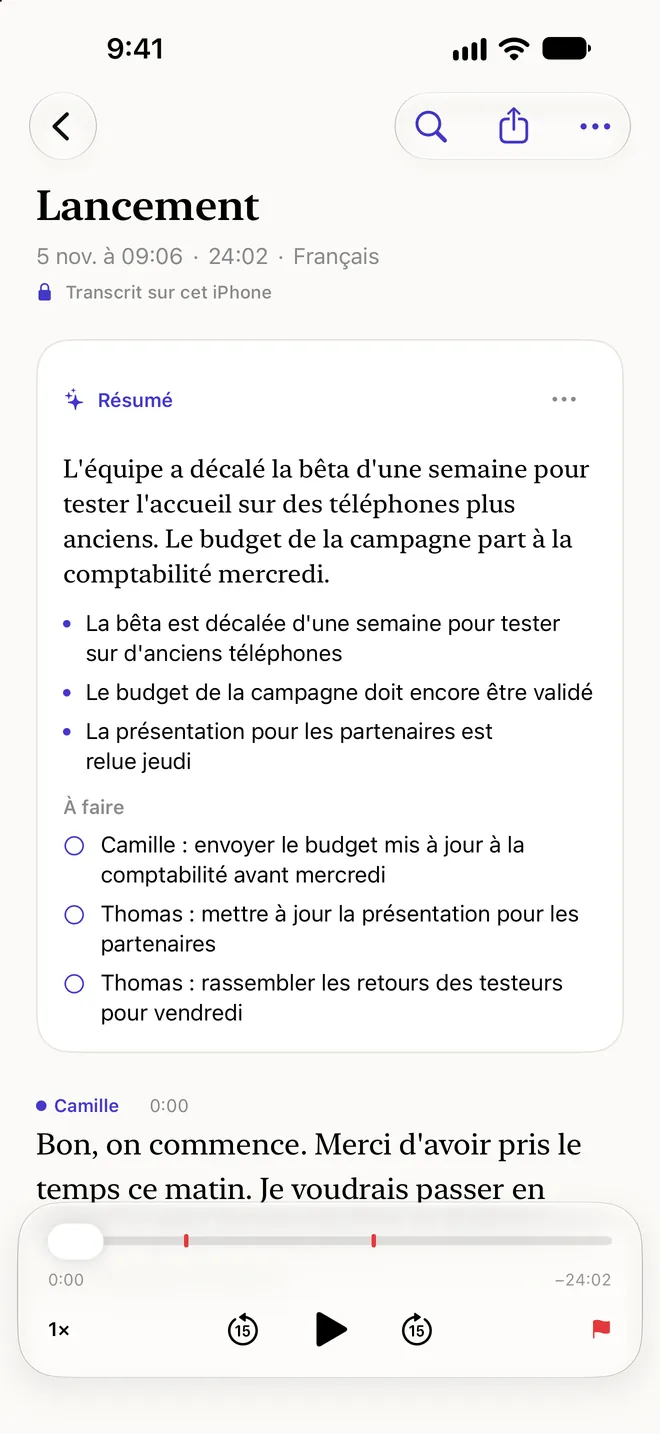
La vitesse de lecture aide aussi. Hushtext lit de 0,75× à 2× : plus lentement pour quelqu’un qui parle vite et que vous vérifiez mot à mot, plus vite pour survoler un passage dont vous êtes sûr.
Comment savoir si ça marche
Changez une seule chose à la fois et comparez. Enregistrez le même type de séance avant et après avoir rapproché le téléphone ou défini la langue, et voyez combien de corrections il vous a fallu. Si vous voulez un chiffre, le taux d’erreur de mots est la mesure de référence, et notre article explique comment le calculer sur vos propres enregistrements, ainsi que les raisons pour lesquelles un score unique peut tromper.
Gardez en tête quelles erreurs coûtent peu. Un nom faux se corrige en quelques secondes, mais une pièce bruyante ou un micro trop lointain ne se rattrapent pas après coup : c’est pourquoi la plupart de ces conseils s’appliquent avant d’appuyer sur Enregistrer.
FAQ
Qu’est-ce qui influe le plus sur la précision d’une transcription ?
L’enregistrement lui-même : la distance du micro, la quantité de bruit de fond et d’écho, et le fait que les gens parlent ou non en même temps. Les réglages comme la langue et le vocabulaire personnalisé aident ensuite.
Parler lentement améliore-t-il la transcription ?
Une diction claire à un rythme naturel fonctionne le mieux. Inutile de ralentir de façon artificielle, mais finir vos mots et vos phrases au lieu de les laisser s’éteindre aide.
Pourquoi ma transcription contient-elle des mots que personne n’a dits ?
Les modèles vocaux comme Whisper peuvent parfois inventer du texte pendant de longs silences, de la musique ou du bruit. Mettez l’enregistrement en pause pendant les coupures, et supprimez toute phrase que vous ne reconnaissez pas après avoir réécouté le passage.
Peut-on améliorer une transcription après l’enregistrement ?
Oui. Si la langue a été mal détectée, transcrivez à nouveau l’enregistrement dans la bonne langue. Corrigez ensuite à la main les mots restants, en commençant par ceux signalés comme incertains, puis les noms et les chiffres.