Transcrire plusieurs langues, même dans un seul enregistrement

Pour transcrire des enregistrements dans différentes langues, utilisez un modèle vocal qui détecte la langue pour vous. Whisper, par exemple, gère 99 langues. Le cas délicat, c’est un même enregistrement qui change de langue, car la langue n’est généralement détectée qu’une fois, au début : dans ce cas, définissez la langue vous-même ou transcrivez à nouveau l’enregistrement dans la seconde langue.
Comment fonctionne la détection automatique de la langue
Quand vous lancez un enregistrement, le modèle écoute le début et décide quelle langue il entend. Il transcrit ensuite tout l’enregistrement dans cette langue. Dans Hushtext, cette décision est prise au début de chaque enregistrement.
Cela fonctionne bien quand chaque enregistrement s’en tient à une seule langue. Vous pouvez enregistrer une réunion d’équipe en espagnol le matin et un cours en anglais l’après-midi : chacun sort dans sa propre langue sans toucher au moindre réglage.
Les choses se gâtent dans trois situations :
- L’enregistrement change de langue. Le modèle continue de transcrire dans la langue choisie, et les passages dans l’autre langue sortent mal.
- Le début n’est pas représentatif. Une réunion qui commence par une salutation dans une autre langue, ou quelques secondes de bruit avant que quelqu’un ne parle, peuvent faire pencher la décision du mauvais côté.
- Un accent prononcé. Il arrive qu’une personne parlant une langue avec un fort accent soit détectée comme parlant une autre langue.
Choisissez la configuration qui correspond à votre façon de parler
Vous parlez toujours la même langue
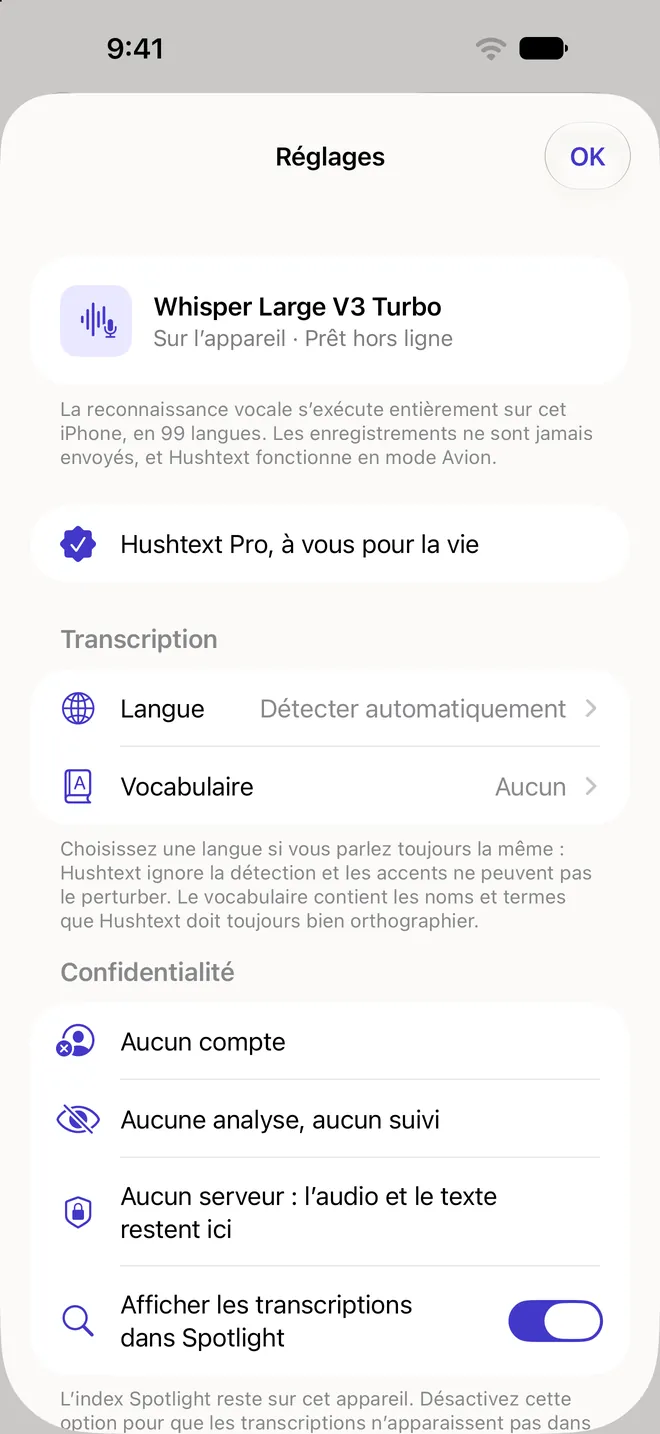
Réglez-la une fois pour toutes et ne vous souciez plus de la détection. Dans Hushtext, ouvrez les Réglages et choisissez votre langue sous Langue. La détection est alors ignorée : un accent ou un début inhabituel ne peut plus l’orienter vers la mauvaise langue, et vos résultats deviennent plus réguliers.
Vos enregistrements sont en différentes langues, une à la fois
Laissez la langue sur « Détecter automatiquement » et aidez la détection :
- Commencez tout de suite à parler dans la langue de l’enregistrement. Évitez les banalités dans une autre langue, ou lancez l’enregistrement après.
- Évitez un long silence ou du bruit tout au début.
- Si un enregistrement sort malgré tout dans la mauvaise langue, transcrivez-le à nouveau en choisissant vous-même la bonne langue. Dans Hushtext, vous pouvez transcrire à nouveau n’importe quel enregistrement dans la langue de votre choix.
Un même enregistrement change de langue
Réunions bilingues, conversations de famille et entretiens où les gens passent d’une langue à l’autre sont le cas le plus difficile. Voici une méthode qui fonctionne avec n’importe quelle app permettant de choisir la langue :
- Commencez par la langue principale. Celle dans laquelle se déroule l’essentiel de l’enregistrement, ou celle de la partie dont vous avez le plus besoin avec précision, passe en premier.
- Parcourez la transcription. Les passages dans l’autre langue ressortiront comme du charabia ou du texte dans la mauvaise langue.
- Mettez de côté ce qui est bon. Copiez le texte de la transcription avant d’aller plus loin, surtout si vous l’avez déjà corrigé.
- Transcrivez à nouveau dans la seconde langue. Les passages illisibles la première fois devraient maintenant sortir correctement.
- Assemblez les deux. Collez les bons passages de chaque version dans un même document, dans l’ordre.
Si vous savez qu’un changement de langue arrive, il existe plus simple : arrêtez et lancez un nouvel enregistrement au moment du changement. Une conférence dont les sessions du matin sont dans une langue et celles de l’après-midi dans une autre devient deux enregistrements, chacun avec sa propre détection.
Entretiens avec interprète
Quand chaque phrase est dite deux fois, une fois dans chaque langue, décidez quelle langue il vous faut en texte. Pour des citations, c’est généralement la langue de la personne interrogée ; pour vos propres notes, ce peut être celle de l’interprète. Transcrivez dans cette langue. S’il vous faut les deux, transcrivez deux fois et gardez les deux versions.
Accents, dialectes et langues moins courantes
Les modèles vocaux ne sont pas aussi bons dans toutes les langues. Whisper a appris sur de l’audio du web : les langues très parlées et bien représentées en ligne donnent en général de meilleurs résultats que celles qui disposent de peu d’enregistrements. Quelques points pratiques :
- Les accents. Définir la langue supprime le risque de mauvaise détection. Ensuite, c’est la qualité de l’enregistrement qui compte le plus : un micro proche et une pièce calme aident une personne qui a un accent autant que n’importe qui. Nos conseils pour une transcription plus précise détaillent l’installation pas à pas.
- Les dialectes régionaux. Un dialecte marqué peut sortir dans la forme écrite standard de la langue, ou avec des mots mal entendus. Faites un essai avec un court enregistrement avant un moment important.
- Les mots d’emprunt et les noms. Des noms de produits anglais dans une réunion en allemand, des noms de lieux espagnols dans un entretien en anglais, le nom d’un collègue issu d’une troisième langue : ajoutez-les au vocabulaire personnalisé (dans Hushtext, Réglages › Vocabulaire) pour qu’ils soient écrits à votre façon.
Pour voir comment ces erreurs se mesurent, et pourquoi un seul chiffre de précision dit rarement tout, lisez notre article sur le taux d’erreur de mots.
Transcrire n’est pas traduire
La transcription écrit les mots dans la langue où ils ont été prononcés. La traduction les fait passer dans une autre langue. En tant que modèle, Whisper sait aussi traduire la parole vers l’anglais, mais c’est une tâche distincte de la transcription, présentée dans notre guide de Whisper Large V3 Turbo.
Si vous avez besoin d’une traduction, transcrivez d’abord, puis traduisez le texte en gardant l’original à côté. Vous pourrez ainsi toujours vérifier une citation traduite par rapport à ce qui a réellement été dit.
Les résumés dans d’autres langues
Dans Hushtext, la transcription couvre les 99 langues de Whisper, et elle s’effectue sur l’appareil dans chacune d’elles : elle fonctionne donc hors ligne où que vous soyez ; notre guide sur la reconnaissance vocale hors ligne explique pourquoi c’est important. Les résumés et les tâches sont une étape à part : Apple Intelligence les rédige sur l’iPhone, dans le cadre de Hushtext Pro, uniquement sur les iPhone compatibles avec Apple Intelligence, quand elle est activée, et uniquement dans les langues qu’Apple Intelligence prend en charge. Les Réglages indiquent si les résumés sont disponibles. Si votre enregistrement est dans une langue qu’Apple Intelligence ne prend pas encore en charge, vous obtenez quand même la transcription.
FAQ
Peut-on transcrire deux langues dans un même enregistrement ?
Oui, mais généralement en deux passes. La détection choisit une seule langue au début : transcrivez une fois dans la langue principale, puis à nouveau dans la seconde, et assemblez les parties qui sont sorties correctement.
Combien de langues Whisper peut-il transcrire ?
Whisper transcrit 99 langues et détecte la langue automatiquement. La précision varie, les langues très parlées s’en sortant en général mieux.
Pourquoi ma transcription est-elle sortie dans la mauvaise langue ?
La détection se décide au début de l’enregistrement : un début inhabituel ou un accent prononcé peuvent l’induire en erreur. Transcrivez à nouveau l’enregistrement dans la bonne langue, et définissez une langue par défaut si vous parlez toujours la même.
La transcription traduit-elle mon enregistrement ?
Non. La transcription garde les mots dans la langue où ils ont été prononcés. La traduction est une étape distincte : transcrivez d’abord, puis traduisez le texte.