Come trascrivere più lingue, anche nella stessa registrazione
Per trascrivere registrazioni in lingue diverse, usa un modello vocale che rileva la lingua al posto tuo. Whisper, per esempio, gestisce 99 lingue. Il caso difficile è una singola registrazione che cambia lingua, perché di solito la lingua viene rilevata una volta sola, all’inizio: in quel caso imposta tu la lingua o trascrivi di nuovo la registrazione nella seconda lingua.
Come funziona il rilevamento automatico della lingua
Quando avvii una registrazione, il modello ascolta l’inizio e decide quale lingua sta sentendo. Poi trascrive l’intera registrazione in quella lingua. In Hushtext questa decisione viene presa all’inizio di ogni registrazione.
Funziona bene quando ogni registrazione resta in una sola lingua. Puoi registrare una riunione del team in spagnolo la mattina e una lezione in inglese il pomeriggio, e ognuna esce nella sua lingua senza toccare alcuna impostazione.
Va storto in tre situazioni:
- La registrazione cambia lingua. Il modello continua a trascrivere nella lingua che ha scelto, quindi le parti nell’altra lingua escono male.
- L’inizio non è tipico. Una riunione che comincia con un saluto in un’altra lingua, o qualche secondo di rumore prima che qualcuno parli, può far pendere la decisione dalla parte sbagliata.
- Un accento marcato. A volte chi parla una lingua con un accento marcato viene rilevato come se parlasse un’altra lingua.
Scegli l’impostazione adatta a come parli
Parli sempre la stessa lingua
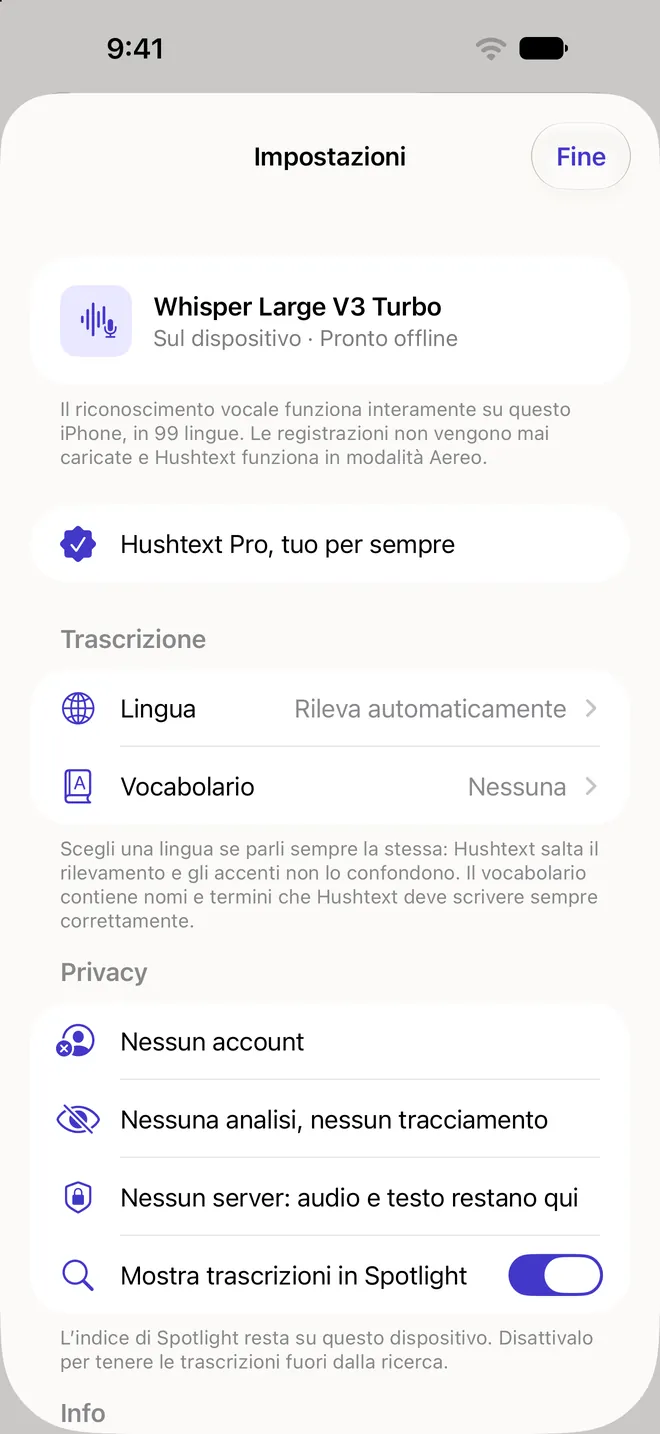
Impostala una volta e smetti di preoccuparti del rilevamento. In Hushtext apri Impostazioni e scegli la tua lingua in Lingua. Il rilevamento viene saltato, quindi un accento o un inizio strano non possono spingerlo verso la lingua sbagliata, e i risultati diventano più costanti.
Le tue registrazioni sono in lingue diverse, una alla volta
Lascia la lingua su Rileva automaticamente e aiuta il rilevamento a decidere:
- Inizia subito a parlare nella lingua della registrazione. Salta le chiacchiere iniziali in un’altra lingua, oppure avvia la registrazione dopo.
- Evita lunghi silenzi o rumori proprio all’inizio.
- Se una registrazione esce comunque nella lingua sbagliata, trascrivila di nuovo e scegli tu la lingua giusta. In Hushtext puoi trascrivere di nuovo qualsiasi registrazione in una lingua a tua scelta.
Una registrazione cambia lingua
Riunioni bilingui, conversazioni in famiglia e interviste in cui le persone passano da una lingua all’altra sono il caso più difficile. Ecco un metodo che funziona con qualsiasi app che ti permetta di scegliere la lingua:
- Inizia con la lingua principale. Deve venire prima la lingua in cui è la maggior parte della registrazione, o la parte che ti serve più precisa.
- Leggi la trascrizione. I passaggi nell’altra lingua salteranno all’occhio come testo senza senso o nella lingua sbagliata.
- Metti da parte ciò che è buono. Copia il testo della trascrizione prima di andare avanti, soprattutto se l’hai già modificato.
- Trascrivi di nuovo nella seconda lingua. I passaggi che la prima volta erano incomprensibili ora dovrebbero essere leggibili.
- Unisci le due versioni. Incolla in un unico documento, in ordine, i passaggi buoni di ciascuna versione.
Se sai che arriverà un cambio di lingua, c’è un modo più semplice: interrompi e avvia una nuova registrazione al momento del cambio. Un convegno in cui le sessioni del mattino sono in una lingua e quelle del pomeriggio in un’altra diventa due registrazioni, ognuna con il suo rilevamento.
Interviste con un interprete
Quando ogni frase viene detta due volte, una in ciascuna lingua, decidi quale lingua ti serve come testo. Per le citazioni, di solito è la lingua di chi parla in origine; per i tuoi appunti, può essere quella dell’interprete. Trascrivi in quella lingua. Se ti servono entrambe, trascrivi due volte e conserva tutte e due le versioni.
Accenti, dialetti e lingue meno diffuse
I modelli vocali non sono ugualmente bravi in tutte le lingue. Whisper ha imparato dall’audio del web, quindi le lingue molto parlate e ben rappresentate online tendono a dare risultati migliori di quelle con poco materiale registrato. Qualche indicazione pratica:
- Accenti. Impostare la lingua elimina il rischio di un rilevamento sbagliato. Dopo, conta soprattutto la qualità della registrazione: un microfono vicino e una stanza silenziosa aiutano chi ha un accento tanto quanto chiunque altro. I nostri consigli per migliorare la precisione della trascrizione spiegano la preparazione passo passo.
- Dialetti regionali. I dialetti marcati possono uscire nella forma scritta standard della lingua, oppure con parole capite male. Fai una prova con una tua breve registrazione prima di qualcosa di importante.
- Parole straniere e nomi. Nomi di prodotti inglesi in una riunione in tedesco, nomi di luoghi spagnoli in un’intervista in inglese, il nome di un collega in una terza lingua: aggiungili al vocabolario personalizzato (in Hushtext, Impostazioni › Vocabolario) così vengono scritti come vuoi tu.
Per vedere come si misurano questi errori, e perché un unico dato di precisione racconta raramente tutta la storia, leggi il nostro articolo sul word error rate.
Trascrivere non è tradurre
La trascrizione mette per iscritto le parole nella lingua in cui sono state pronunciate. La traduzione le porta in un’altra lingua. Whisper come modello sa anche tradurre il parlato in inglese, ma è un compito separato dalla trascrizione, di cui parliamo nella nostra guida a Whisper Large V3 Turbo.
Se ti serve una traduzione, prima trascrivi, poi traduci il testo e tieni l’originale accanto. Così puoi sempre verificare una citazione tradotta rispetto a ciò che è stato detto davvero.
Riassunti in altre lingue
In Hushtext la trascrizione copre tutte le 99 lingue di Whisper, e in ognuna avviene sul dispositivo, quindi funziona offline ovunque tu sia; la nostra guida al riconoscimento vocale offline spiega perché è importante. Riassunti e attività da svolgere sono un passaggio separato: li scrive Apple Intelligence sull’iPhone, come parte di Hushtext Pro, solo sugli iPhone che supportano Apple Intelligence, con Apple Intelligence attiva, e solo nelle lingue che Apple Intelligence supporta. Impostazioni mostra se i riassunti sono disponibili. Se la tua registrazione è in una lingua che Apple Intelligence non supporta ancora, la trascrizione la ottieni comunque.
FAQ
Posso trascrivere due lingue nella stessa registrazione?
Sì, ma di solito in due passaggi. Il rilevamento sceglie una lingua all’inizio, quindi trascrivi una volta nella lingua principale, poi di nuovo nella seconda e unisci le parti uscite bene.
Quante lingue può trascrivere Whisper?
Whisper trascrive 99 lingue e rileva la lingua automaticamente. La precisione varia, e le lingue più parlate in genere danno risultati migliori.
Perché la mia trascrizione è uscita nella lingua sbagliata?
Il rilevamento viene deciso all’inizio della registrazione, quindi un inizio insolito o un accento marcato possono trarlo in inganno. Trascrivi di nuovo la registrazione nella lingua giusta, e imposta una lingua predefinita se parli sempre la stessa.
La trascrizione traduce la mia registrazione?
No. La trascrizione mantiene le parole nella lingua in cui sono state pronunciate. La traduzione è un passaggio separato; prima trascrivi, poi traduci il testo.