多言語の文字起こし:1つの録音で言語が切り替わる場合の対処法
さまざまな言語の録音を文字起こしするには、言語を自動で検出してくれる音声認識モデルを使いましょう。たとえばWhisperは99の言語に対応しています。難しいのは、1つの録音の中で言語が切り替わる場合です。言語はたいてい冒頭で一度だけ検出されるからです。そうした録音は、自分で言語を設定するか、2つ目の言語でもう一度文字起こしします。
言語の自動検出のしくみ
録音を始めると、モデルは冒頭部分を聞いて、どの言語が話されているかを判断します。そして録音全体をその言語で文字起こしします。Hushtextでは、この判断は録音ごとに冒頭で行われます。
録音ごとに言語が1つに決まっていれば、これでうまくいきます。午前中にスペイン語のチームミーティングを、午後に英語の講義を録音しても、設定に触れることなく、それぞれの言語で文字起こしされます。
うまくいかないのは、次の3つの場合です。
- 録音の途中で言語が切り替わる。 モデルは最初に選んだ言語で文字起こしを続けるため、もう一方の言語の部分はうまく書き起こされません。
- 冒頭がいつもと違う。 別の言語のあいさつで始まる会議や、誰かが話し始める前に数秒の雑音が入っている録音では、判断が間違った方向に傾くことがあります。
- なまりが強い。 ある言語を強いなまりで話している人が、まれに別の言語を話していると判断されることがあります。
話し方に合った設定を選ぶ
いつも同じ言語で話す場合
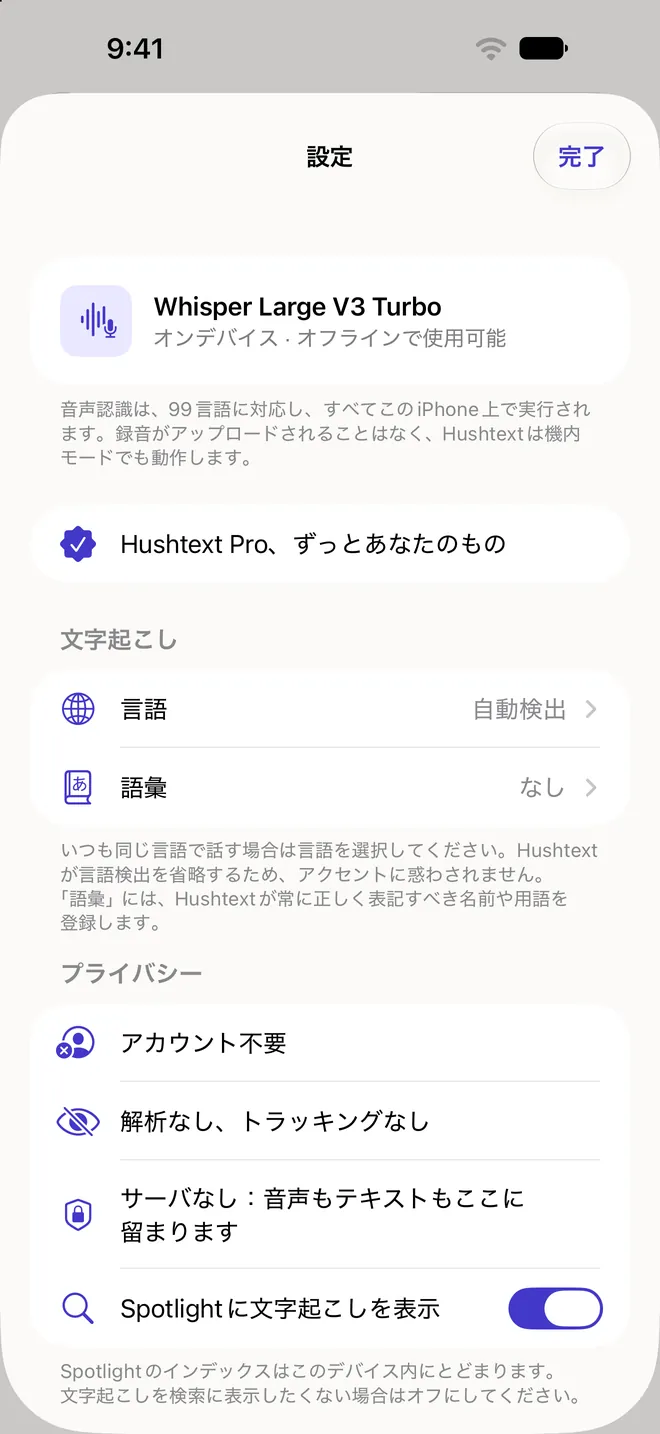
一度設定すれば、検出について心配する必要はなくなります。Hushtextでは「設定」を開き、「言語」で使う言語を選びます。言語の検出が省略されるため、なまりや変わった冒頭に惑わされることがなく、結果も安定します。
録音ごとに言語が異なる場合
言語は「自動検出」のままにして、判断を助けてあげましょう。
- すぐにその録音の言語で話し始めます。別の言語での雑談は省くか、雑談が終わってから録音を始めます。
- 冒頭の長い沈黙や雑音は避けます。
- それでも違う言語で文字起こしされてしまったら、自分で正しい言語を選んでもう一度文字起こしします。Hushtextでは、どの録音も、選んだ言語でもう一度文字起こしできます。
1つの録音の中で言語が切り替わる場合
バイリンガルの会議、家族の会話、話し手が言語を行き来するインタビューは、最も難しいケースです。言語を選べるアプリなら、次の手順でうまくいきます。
- メインの言語から始める。 録音の大部分を占める言語、または最も正確さが必要な部分の言語を最初にします。
- 文字起こしに目を通す。 もう一方の言語の部分は、意味不明な文や違う言語の文として目立つはずです。
- うまくいった部分を保存する。 先に進む前に、文字起こしのテキストをコピーしておきます。すでに編集している場合は特に大切です。
- 2つ目の言語でもう一度文字起こしする。 1回目に崩れていた部分が、今度は読める形で書き起こされるはずです。
- 2つを組み合わせる。 それぞれのバージョンからうまくいった部分を、順番どおりに1つのドキュメントに貼り付けます。
切り替わることが事前にわかっているなら、もっと簡単な方法があります。切り替わるところで録音を止め、新しい録音を始めるのです。午前のセッションはある言語、午後は別の言語というカンファレンスなら、録音を2本にすれば、それぞれで言語が検出されます。
通訳を介したインタビュー
すべての文が2つの言語で2回ずつ話される場合は、どちらの言語をテキストにする必要があるかを決めましょう。引用に使うなら、たいていは元の話し手の言語です。自分用のメモなら、通訳者の言語でもよいかもしれません。その言語で文字起こしします。両方必要なら、2回文字起こしして、両方のバージョンを残しておきましょう。
なまり、方言、話者の少ない言語
音声認識モデルの得意・不得意は、言語によって異なります。WhisperはWeb上の音声から学習しているため、話者が多くオンラインでの情報量も多い言語は、録音された素材が少ない言語より精度が高い傾向があります。実践的なポイントをいくつか挙げます。
- なまり。 言語を設定すれば、誤検出のリスクはなくなります。そのあとで最も重要なのは録音の質です。マイクを近づけ、静かな部屋で録音することは、なまりのある話し手にもほかの誰にも同じように効果があります。準備の手順は、文字起こしの精度を上げるコツで一つずつ紹介しています。
- 地域の方言。 方言が強いと、その言語の標準的な書き言葉で書き起こされたり、聞き間違いが混じったりすることがあります。大事な場面の前に、自分で短い録音を試してみましょう。
- 外来語や固有名詞。 ドイツ語の会議に出てくる英語の製品名、英語のインタビューに出てくるスペイン語の地名、第三の言語を母語とする同僚の名前。こうした言葉はカスタム語彙に登録しておけば(Hushtextでは「設定」›「語彙」)、自分の望む表記で書き出されます。
こうした誤りがどのように測られるのか、そしてなぜ一つの精度の数字だけでは全体像がわからないのかは、単語誤り率(WER)の解説記事をご覧ください。
文字起こしは翻訳ではない
文字起こしは、話された言語のまま言葉を書き起こすことです。翻訳は、それを別の言語に変えることです。モデルとしてのWhisperは音声を英語に翻訳することもできますが、それは文字起こしとは別のタスクで、Whisper Large V3 Turboの解説で紹介しています。
翻訳が必要なら、まず文字起こしをして、そのテキストを翻訳し、原文を隣に残しておきましょう。そうすれば、翻訳した引用を、実際に話された内容といつでも照らし合わせられます。
ほかの言語での要約
Hushtextの文字起こしは、Whisperが対応する99言語すべてをカバーし、どの言語でもデバイス上で実行されるため、どこにいてもオフラインで使えます。それがなぜ重要なのかは、オフラインで音声をテキストに変換する方法で説明しています。要約とToDoは別のステップです。Hushtext Proの機能として、Apple IntelligenceがiPhone上で作成しますが、Apple Intelligenceに対応したiPhoneで、Apple Intelligenceがオンになっていて、Apple Intelligenceが対応している言語の場合に限られます。要約が利用できるかどうかは「設定」で確認できます。録音の言語にApple Intelligenceがまだ対応していなくても、文字起こしは問題なく作成されます。
よくある質問
1つの録音に含まれる2つの言語を文字起こしできますか?
はい。ただし通常は2回に分けて行います。言語は冒頭で1つだけ選ばれるので、まずメインの言語で文字起こしし、次に2つ目の言語でもう一度文字起こしして、うまくいった部分を組み合わせます。
Whisperはいくつの言語を文字起こしできますか?
Whisperは99の言語を文字起こしでき、言語を自動で検出します。精度は言語によって異なり、一般に話者の多い言語ほど精度が高くなります。
文字起こしが違う言語になってしまったのはなぜですか?
言語の検出は録音の冒頭で決まるため、冒頭がいつもと違ったり、なまりが強かったりすると、判断を誤ることがあります。正しい言語で録音をもう一度文字起こしし、いつも同じ言語で話すならデフォルトの言語を設定しておきましょう。
文字起こしで録音は翻訳されますか?
いいえ。文字起こしは、話された言語のまま言葉を残します。翻訳は別のステップです。まず文字起こしをして、そのテキストを翻訳しましょう。