オフライン文字起こしのしくみ:ネットなしで音声をテキストに変換するには

オフラインの音声テキスト変換とは、音声認識モデルを自分のスマホやパソコン上で動かし、声をサーバにアップロードすることなく、インターネットにも接続せずにテキストにすることです。最近のiPhoneなら、モデルを内蔵したアプリで、会議を丸ごと機内モードのまま文字起こしできます。トレードオフは確かにありますが、対処できる範囲です。新しめのデバイスが必要で、アプリのダウンロードサイズが大きくなり、長い文字起こしでは他社のサーバではなく自分のバッテリーを使います。
「オフライン」の本当の意味
多くの文字起こしアプリやサービスは、内部では同じしくみで動いています。スマホで音声を録音し、企業のサーバにアップロードし、そこで音声認識を実行して、テキストを送り返すのです。これがクラウドの文字起こしです。うまく機能することもありますが、録音はあなたの手を離れますし、接続がなければ何も起こりません。
オンデバイスの文字起こしは、モデルそのものをスマホの中に置きます。スマホ自体のチップが音声をテキストに変え、あなたが共有しない限り、音声もテキストもスマホの中にとどまります。
オフラインのように聞こえて実はそうではない、中間的なものには注意しましょう。接続がなくても録音はできるものの、オンラインに戻ったら音声をアップロードして文字起こしするアプリです。録音だけなら、どのスマホでもオフラインでできます。大事なのは、オフラインで文字起こしできるかどうかです。
オンデバイスの文字起こしが大切な理由
相手を信用するしかない、という状態から解放される
音声がデバイスの外に出なければ、誰がそれを聞けるのかを知るために企業の保存ポリシーを読み込む必要はありません。ほかの誰もコピーを持っていないからです。これが最も大きな意味を持つのは、見知らぬ人には決してメールで送らないような会話です。診察の予約、クライアントとの通話、日記、名前を出さないでほしいと頼んできた取材源。そうした状況なら、機密の会話を文字起こしする際のプライバシーチェックリストで、バックアップや共有など残りの手順を確認できます。
インターネットがつながらない場所でも使える
飛行機、電車、地下室、Wi-Fiが混雑した講義室、データプランなしの海外旅行。オンデバイスのアプリなら、どこでも同じように文字起こしできます。そもそも接続が処理の一部ではないからです。
アップロードも順番待ちもない
2時間の録音は大きなファイルです。クラウドサービスなら、アップロードし、処理の順番を待ち、結果が戻ってくるのを待つ必要があります。デバイス上なら録音しながら処理を進められるので、停止したのとほぼ同時に文字起こしが完成します。
サインインするものがない
サーバに何も保存しないなら、たいていアカウントを作る理由もありません。アカウントが少なければ、パスワードも、データが漏れうる場所も少なくなります。
トレードオフ
オンデバイスの文字起こしにもコストはあります。種類が違うだけです。選ぶ前に知っておく価値があります。
- 新しめのデバイスが必要。 精度の高い音声認識モデルはサイズが大きく、実用的な速度で動かすには最新のチップが必要です。古いスマホでは動かないか、時間がかかりすぎます。
- アプリのダウンロードサイズが大きい。 モデルがアプリに内蔵されているため、シンプルなメモアプリよりインストールサイズは大きくなります。
- 自分のバッテリーを使う。 本来ならデータセンターが行う処理を、スマホが行います。長時間のセッションでは十分に充電した状態で始めるか、電源につないでおきましょう。長いファイルを処理している間にスマホが温かくなっても驚かないでください。
- スピードはスマホ次第。 読み込んだ長いファイルは、サーバ群ではなく、あなたのデバイスの速度で文字起こしされます。
- 文字起こしの移動は自分で行う。 間にサーバがないので、別のパソコンからログインできるWebサイトもありません。テキストを移すときは、コピー、書き出し、共有を使います。
多くの人が最も気にするトレードオフは精度です。クラウドサービスは大きなハードウェアで大きなモデルを動かせますが、オンデバイスのアプリはモデルをスマホに収める必要があります。だからこそ、どのモデルを選ぶかが重要になります。OpenAIのオープンソースのWhisperファミリーに属するWhisper Large V3 Turboは、Whisper Large V3に近い精度を保ちながら数倍速く動作します。このサイズのモデルをスマホで実用的に使えるのはそのためです。Whisper Large V3 Turboをやさしく解説では、このモデルが何なのか、どんな場面でまだ間違えるのかを説明しています。
アプリが本当にオフラインで文字起こしするか確かめる方法
アプリの説明文だけでは、違いがはっきりしないこともあります。次のテストは2分で終わります。
- コントロールセンターを開き、機内モードをオンにします。Wi-Fiもオフになっていることを確認しましょう。以前のフライト中にWi-Fiをオンに戻したことがあると、iPhoneはそれを記憶していて、機内モードでもWi-Fiをオンのままにします。
- アプリを開き、普段どおりの話し声を30秒ほど録音します。
- 停止して、テキストが表示されるか確認します。オンラインに戻ったら文字起こしする、と表示されたら、そのアプリは音声をアップロードしています。
- 録音と読み込みで処理が異なるアプリもあるので、オーディオファイルの読み込みも試します。
- App Storeのアプリのページで「Appのプライバシー」の欄を読み、使い始める前にアカウントの作成を求められるかどうかにも注目します。
アカウントが必要だからといって、そのアプリが音声をアップロードしている証拠にはなりません。それでも、機内モードで完全に文字起こしができ、サインインも不要なアプリなら、疑う余地はほとんど残りません。
Hushtextの場合
Hushtextは、オンデバイスの文字起こしを中心に作られています。OpenAIのWhisper Large V3 Turboをアプリ内で、すべてiPhoneまたはiPad上で実行し、機内モードでも同じように動作します。Whisperが数秒ごとにリアルタイムでテキストを書き進めるので、録音中から文字が表示され、停止したときには文字起こしはほぼ完成しています。アカウントもサインインも広告も解析もなく、Chili Logicは音声や文字起こしを受け取るサーバを運用していません。
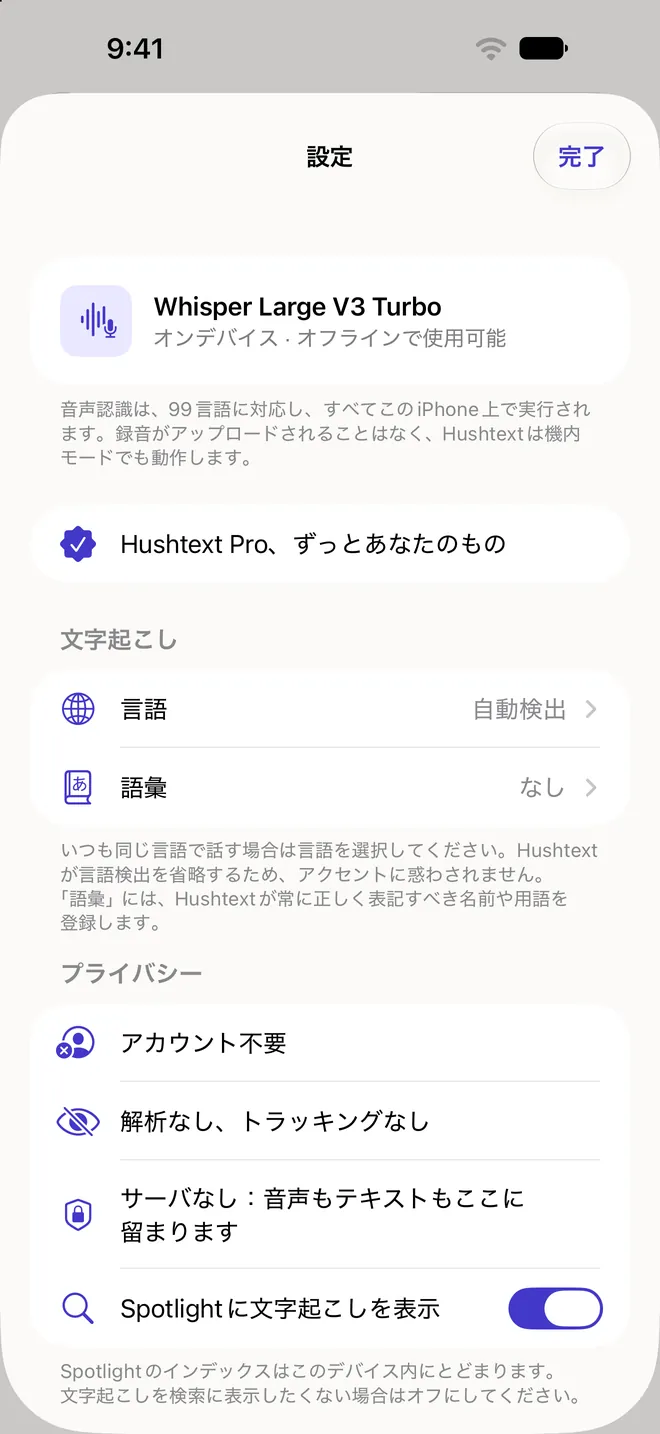
上で挙げたトレードオフは、Hushtextにも当てはまります。文字起こしには、iPhone 13以降、またはA15かM1以降のチップを搭載したiPadが必要です。長い録音もバックグラウンドで文字起こしが続くので、講義や会議の間はスマホをロックしておけます。
主に短いメッセージを声で入力したいだけなら、キーボードの音声入力で十分かもしれません。録音、長いメモ、あとで検索したり再生したりしたいものについては、iPhoneの音声入力と文字起こしアプリの違いをご覧ください。
それでもクラウドの文字起こしが適している場合
オフラインだけが正解というわけではありません。スマホが古くて大きなモデルを動かせない場合や、チームでWebアプリ上で文字起こしを共有してコメントし合う必要がある場合は、クラウドサービスのほうが合っているかもしれません。判断の基準はシンプルです。その録音に、見知らぬ人のサーバに保存されたくない内容が含まれていないか。含まれているなら、デバイスの中に置いておきましょう。
よくある質問
オフラインの音声テキスト変換は機内モードでも使えますか?
音声認識モデルがデバイス上で動作するなら使えます。それがいちばん簡単な確認方法でもあります。機内モードをオンにし、Wi-Fiがオフになっていることを確かめてから録音しましょう。それでもテキストが表示されれば、そのアプリはオフラインで文字起こししています。
オフラインの文字起こしはクラウドより精度が低いですか?
必ずしもそうではありません。精度を主に左右するのはモデルと録音そのものです。マイクを話し手に近づけたクリアな録音は、どちらの方法で文字起こしする場合でも重要です。文字起こしの精度を上げるコツは、どちらの場合にも役立ちます。
オンデバイスの文字起こしはバッテリーを消耗しますか?
スマホ自身が処理を行うため、録音だけの場合より電力を使います。短いメモならほとんど気になりませんが、何時間もの音声なら、十分に充電した状態で始めるか、電源につなぎましょう。
古いiPhoneでもオフラインの音声テキスト変換は使えますか?
アプリとそのモデルによります。Hushtextの文字起こしにはiPhone 13以降が必要です。大きな音声認識モデルを実用的な速度で動かすには、新しめのチップが必要だからです。