
iPhoneの音声入力と文字起こしアプリ、どちらを使う?違いと使い分け

iPhoneの音声入力は、話すそばから今いるテキストフィールドに言葉を入力するので、メッセージや検索語、短いメモを書くには最も速い方法です。文字起こしアプリは音声を録音して文字起こしに変え、あとから再生、検索、修正ができます。長い内容、ほかの人が話している場面、録音と照らし合わせて確認したいものには、こちらのほうが適しています。
ほとんどの人には両方が必要です。ここでは、それぞれのしくみ、足りない点、そして2つを組み合わせる簡単な方法を紹介します。
iPhoneの音声入力のしくみ
音声入力はiPhoneのキーボードに組み込まれています。オンにするには次のようにします。
- 「設定」を開き、「一般」、「キーボード」の順にタップします。
- 「音声入力」をオンにします。
使うときは、テキストフィールドをタップし、キーボードのマイクをタップして話し始めます。話すそばから言葉が表示されます。終わったら、もう一度マイクをタップします。
うまく使うコツがいくつかあります。
- 句読点は声に出して言う。 必要なときに「てん」「まる」「はてな」「かいぎょう」と言います。対応している言語では、音声入力が句読点を自動で入れてくれることもあります。
- 声とタイピングを組み合わせる。 音声入力中もキーボードは開いたままなので、止めずに単語をタップして直せます。
- キーボードを言語に合わせる。 音声入力は、使っているキーボードの言語で聞き取ります。複数の言語を話すなら、両方のキーボードを追加し、地球儀キーで切り替えましょう。
- 送る前に読む。 音声入力は手早い分、意味を変えてしまう単語が1つ混ざったまま文を送ってしまいがちです。
Appleによると、音声入力は多くの言語でiPhone上で処理され、インターネット接続は不要です。声がどのように扱われるのか気になる場合は、「音声入力」のスイッチの下にあるプライバシーに関する説明をご覧ください。
文字起こしアプリはここが違う
文字起こしアプリは、テキストフィールドではなく録音から始まります。この一つの違いが、ほぼすべてを変えます。
音声が残る。 単語が間違って書き出されても、実際に何と言ったかを聞き直せます。音声入力では、テキストが表示された瞬間に音は消えてしまいます。
長さを前提に作られている。 1時間話し続けても、アプリを切り替えても、画面をロックしても、録音は続きます。音声入力はテキストフィールドが画面に表示されている間しか使えないので、アプリを切り替えたりスマホがロックされたりすると終了します。
あなたの声だけでなく、部屋全体を聞く。 会議、講義、インタビューには、さまざまな距離から聞こえる複数の声があります。文字起こしアプリはそれを前提に設計されており、誰が何を言ったかのラベルを付けられるものも多くあります。
ファイルにも使える。 音声入力が聞き取るのは、マイクからのその場の声だけです。文字起こしアプリなら、手元にある録音や動画も扱えます。
ライブラリができる。 音声入力した先のアプリにばらばらに散らばるのではなく、すべての録音とその文字起こしがまとめて整理され、検索できる状態で残ります。
音声入力と文字起こしアプリの比較
| iPhoneの音声入力 | 文字起こしアプリ | |
|---|---|---|
| 向いている用途 | メッセージ、検索、短いメモ | 会議、講義、インタビュー、長い考えごと |
| テキストの行き先 | 今いるテキストフィールドに直接 | コピーや共有ができる文字起こし |
| 音声が残るか | 残らない | 残る |
| 無理のない長さ | 数文 | 数分から数時間 |
| ほかの人の声 | 想定されていない | 対応。話者ラベル付きのものも多い |
| 手元の録音や動画 | 使えない | 使える |
| 間違いの修正 | 記憶を頼りに打ち直す | 音声を聞き直してから直す |
| あとで探すとき | 音声入力した各アプリの中でしか探せない | すべての録音を一度に検索 |
音声入力が適している場面
テキストの行き先が今決まっているなら、キーボードのマイクを使いましょう。
- メッセージやメールへの返信
- 検索語、住所、リマインダーの入力
- メモやリストに短い一行を追加する
- 両手がふさがっているときのフォーム入力
- 作業中のドキュメントに段落を1つ書き足す
こうした場面では、録音はただの余計な手順になります。
録音したほうがよい場面
次のいずれかに当てはまるなら、文字起こしアプリを使いましょう。
- 1〜2分以上話すとき。 長い音声入力は、確認するための音声もない文字の塊になってしまいますし、アプリを切り替えたり画面がロックされたりした瞬間に終わってしまいます。
- 文章を作るのではなく、考えているとき。 思いつくままに声に出すのは、アイデアを練るのにとてもよい方法です。録音なら、テキストがどこに入るかを気にせず話し続けられます。
- ほかの人が話しているとき。 授業、チームの会議、インタビュー、医師による今後の説明(もちろん許可を得たうえで)。
- 正確な言葉が重要なとき。 引用、指示、決定事項。何が話されたかの証拠として音声が欲しくなるはずです。
- あとで見返すとき。 文字起こし付きの録音はあとから簡単に見つかります。適当なメモに音声入力したテキストはそうはいきません。
両方を使うワークフロー
いちばん実用的なのは、まず録音し、そのあとで音声入力を使うやり方です。
- 長いバージョンを録音する。 歩きながら、料理しながら、言い回しを気にせずに、メールや計画やアイデアを話しきります。
- 文字起こしを読む。 大事な2〜3文を抜き出します。
- それを必要な場所にコピーする。 短い修正や返信には音声入力を使いましょう。
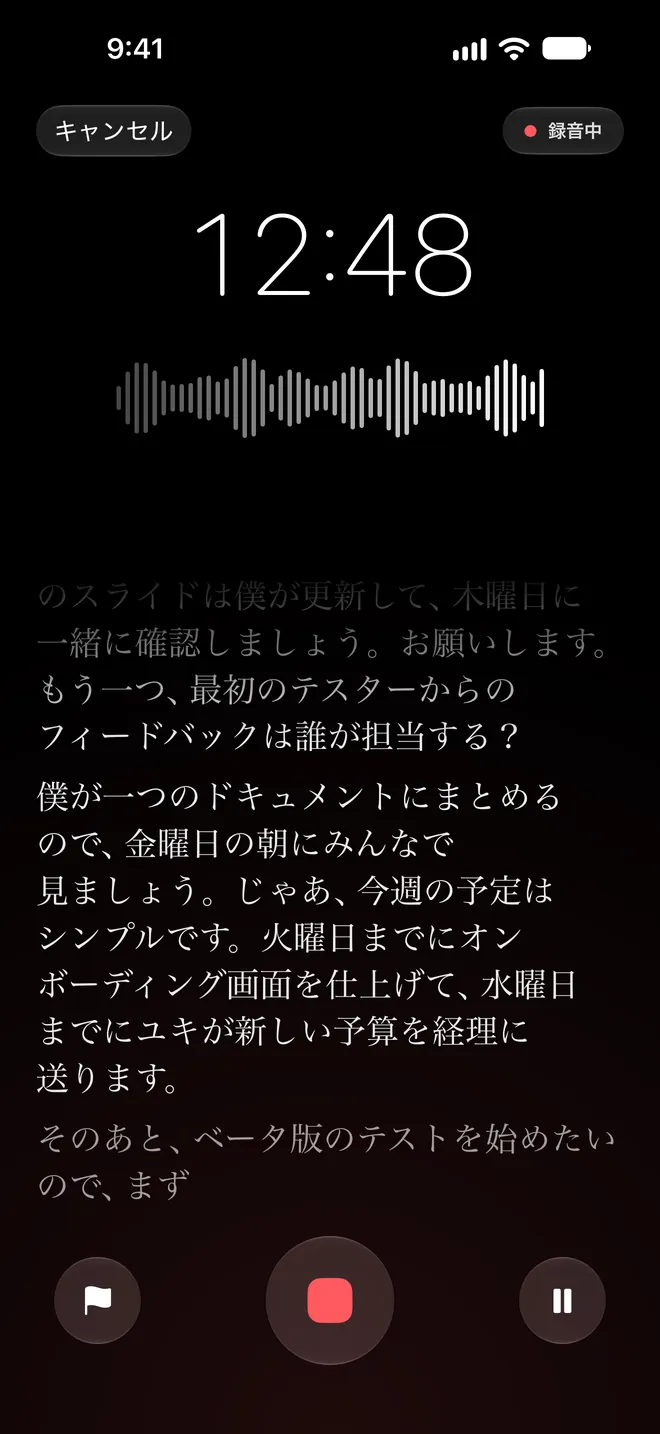
録音を始めるのをキーボードのマイクをタップするのと同じくらい手軽にするには、すぐ手の届く場所に置いておきましょう。Hushtextは、コントロールセンターのコントロール、Siri(「Hushtextで録音」)、「ショートカット」、Apple Watchから録音を始められます。録音中は、ロック画面とダイナミックアイランドのライブアクティビティから、アプリを開かずに一時停止や停止ができます。ほかのアイデアは音声メモでアイデアを逃さない方法で紹介しています。
文字起こしアプリを選ぶときのポイント
アプリを選ぶなら、録音を音声入力より役立つものにしてくれるのは次の機能です。
- 話している間にテキストが表示される。 音声入力と同じくらいの即時性を感じられます。
- 言葉を追いかける再生。 単語をタップすれば、その瞬間を聞けます。
- 簡単な修正。 その場で単語を直せること、文字起こし全体での検索と置換、人名や専門用語のためのカスタム語彙。
- 会話のための話者ラベル。
- オンデバイスでの処理。 プライバシーを重視するなら大切です。何が得られ、何を引き換えにするのかは、オフラインで音声をテキストに変換する方法で説明しています。
Hushtextはこの5つすべてに対応しています。録音中、Whisperが数秒ごとにiPhone上でテキストを書き進めるので、停止したときには文字起こしはほぼ完成しています。再生中は単語がハイライトされ、Whisperが自信を持てなかった単語には印が付きます。話者ラベルは90分までの録音に対応し、すべての処理がiPhone上で、機内モードでも、アカウントなしで行われます。文字起こしにはiPhone 13以降が必要です。
スマホで音声をテキストにする方法の全体像は、iPhoneで音声を文字起こしする方法をご覧ください。
よくある質問
iPhoneで音声入力をオンにするには?
「設定」›「一般」›「キーボード」を開き、「音声入力」をオンにします。あとは、どのテキストフィールドでもキーボードのマイクをタップして話し始めるだけです。
iPhoneの音声入力に時間制限はありますか?
Appleによると、音声入力がデバイス上で処理される場合は、タイムアウトなしでどんな長さのテキストでも音声入力できます。ただし、テキストフィールドが画面に表示されている間しか使えず、音声も残らないので、長い話や会議には録音アプリのほうが確実です。
iPhoneの音声入力はオフラインで使えますか?
多くの言語で使えます。Appleによると、音声入力は多くの言語でiPhone上で処理され、インターネット接続は不要です。ただし、利用できるかどうかは言語や地域によって異なります。
iPhoneの音声入力で録音や会議を文字起こしできますか?
うまくはいきません。音声入力はマイクからのその場の声を聞き取るもので、スマホの近くで一人が話すことを想定しています。会議や手元の録音を文字起こしするなら、音声を録音または読み込める文字起こしアプリを使いましょう。


