
iPhone डिक्टेशन या ट्रांसक्रिप्शन ऐप: बोलकर टाइप करने का सही तरीका कैसे चुनें

iPhone डिक्टेशन आपके बोलते ही आपके शब्द उसी टेक्स्ट फ़ील्ड में टाइप कर देता है जिसमें आप हैं, इसलिए मैसेज, सर्च या छोटा नोट लिखने का यह सबसे तेज़ तरीका है। ट्रांसक्रिप्शन ऐप ऑडियो रिकॉर्ड करता है और उसे ऐसे ट्रांसक्रिप्ट में बदलता है जिसे आप बाद में चला सकते हैं, खोज सकते हैं और ठीक कर सकते हैं, इसलिए लंबी बात, कई लोगों की बातचीत, या ऐसी किसी भी चीज़ के लिए यह बेहतर है जिसे आप रिकॉर्डिंग से मिलाकर जाँचना चाहेंगे।
ज़्यादातर लोगों को दोनों की ज़रूरत होती है। यहाँ जानिए कि दोनों कैसे काम करते हैं, किसकी कहाँ कमी है, और दोनों को साथ इस्तेमाल करने का एक आसान तरीका।
iPhone डिक्टेशन कैसे काम करता है
डिक्टेशन iPhone के कीबोर्ड में ही बना हुआ है। इसे चालू करने के लिए:
- सेटिंग्ज़ खोलें, फिर सामान्य, फिर कीबोर्ड।
- डिक्टेशन सक्षम करें चालू करें।
इस्तेमाल करने के लिए किसी भी टेक्स्ट फ़ील्ड में टैप करें, कीबोर्ड पर माइक्रोफ़ोन टैप करें और बोलना शुरू करें। आपके बोलते ही शब्द दिखने लगते हैं। काम हो जाने पर माइक्रोफ़ोन को फिर से टैप करें।
कुछ बातें इसे बेहतर बनाती हैं:
- ज़रूरत हो तो विराम चिह्न बोलकर लगाएँ, जैसे अंग्रेज़ी डिक्टेशन में "comma", "period", "question mark", "new line"। जिन भाषाओं में यह सुविधा है, उनमें डिक्टेशन खुद भी विराम चिह्न लगा सकता है।
- आवाज़ और टाइपिंग साथ-साथ। डिक्टेशन के दौरान कीबोर्ड खुला रहता है, इसलिए आप रुके बिना टैप करके कोई शब्द ठीक कर सकते हैं।
- कीबोर्ड की भाषा वही रखें जो आप बोल रहे हैं। डिक्टेशन उसी भाषा में सुनता है जो आपके मौजूदा कीबोर्ड की है। अगर आप एक से ज़्यादा भाषाएँ बोलते हैं, तो दोनों कीबोर्ड जोड़ें और ग्लोब बटन से बदलें।
- भेजने से पहले पढ़ लें। डिक्टेशन तेज़ है, और इसी वजह से ऐसा वाक्य भेज देना भी आसान है जिसमें एक गलत शब्द पूरा मतलब बदल दे।
Apple के मुताबिक, कई भाषाओं में डिक्टेशन iPhone पर ही प्रोसेस होता है और इसके लिए इंटरनेट कनेक्शन की ज़रूरत नहीं होती। अगर आप जानना चाहते हैं कि यह आपकी आवाज़ को कैसे संभालता है, तो डिक्टेशन सक्षम करें स्विच के नीचे दिया गया प्राइवेसी नोट यह समझाता है।
ट्रांसक्रिप्शन ऐप अलग क्या करता है
ट्रांसक्रिप्शन ऐप टेक्स्ट फ़ील्ड से नहीं, रिकॉर्डिंग से शुरू करता है। यही एक फ़र्क लगभग सब कुछ बदल देता है।
यह ऑडियो रखता है। अगर कोई शब्द गलत लिखा जाए, तो आप सुन सकते हैं कि असल में क्या कहा गया था। डिक्टेशन में टेक्स्ट दिखते ही आवाज़ चली जाती है।
यह लंबी बात के लिए बना है। आप एक घंटे तक बोल सकते हैं, दूसरे ऐप पर जा सकते हैं या स्क्रीन लॉक कर सकते हैं, और रिकॉर्डिंग चलती रहती है। डिक्टेशन तभी तक काम करता है जब तक उसका टेक्स्ट फ़ील्ड स्क्रीन पर है, इसलिए ऐप बदलते ही या फ़ोन लॉक होते ही यह रुक जाता है।
यह सिर्फ़ आपको नहीं, पूरे कमरे को सुनता है। मीटिंग, लेक्चर और इंटरव्यू में अलग-अलग दूरी पर कई आवाज़ें होती हैं। ट्रांसक्रिप्शन ऐप इसी के लिए बना होता है, और कई ऐप यह भी बता सकते हैं कि किसने क्या कहा।
यह फ़ाइलों के साथ काम करता है। डिक्टेशन सिर्फ़ माइक्रोफ़ोन को लाइव सुनता है। ट्रांसक्रिप्शन ऐप आपके पास पहले से मौजूद रिकॉर्डिंग और वीडियो भी ले सकता है।
यह एक लाइब्रेरी बनाता है। हर रिकॉर्डिंग और उसका ट्रांसक्रिप्ट एक साथ, व्यवस्थित और खोजने लायक रहते हैं, न कि उन तमाम ऐप्स में बिखरे रहते हैं जिनमें आपने डिक्टेशन किया था।
डिक्टेशन बनाम ट्रांसक्रिप्शन ऐप: एक नज़र में
| iPhone डिक्टेशन | ट्रांसक्रिप्शन ऐप | |
|---|---|---|
| किसके लिए सबसे अच्छा | मैसेज, सर्च, छोटे नोट्स | मीटिंग, लेक्चर, इंटरव्यू, लंबे विचार |
| टेक्स्ट कहाँ जाता है | सीधे मौजूदा टेक्स्ट फ़ील्ड में | ऐसे ट्रांसक्रिप्ट में जिसे आप कॉपी या शेयर कर सकते हैं |
| ऑडियो सेव रहता है | नहीं | हाँ |
| आराम से कितनी लंबी बात | कुछ वाक्य | कुछ मिनट से लेकर घंटों तक |
| दूसरे लोगों की आवाज़ें | इसके लिए नहीं बना | हाँ, अक्सर वक्ता लेबल के साथ |
| पहले से मौजूद रिकॉर्डिंग और वीडियो | नहीं | हाँ |
| गलतियाँ ठीक करना | याद करके दोबारा टाइप करें | ऑडियो दोबारा सुनें, फिर ठीक करें |
| बाद में खोजना | सिर्फ़ उसी ऐप में जिसमें डिक्टेट किया | सभी रिकॉर्डिंग में एक ही सर्च |
डिक्टेशन कब सही है
कीबोर्ड के माइक्रोफ़ोन का इस्तेमाल तब करें जब टेक्स्ट को अभी किसी जगह पहुँचना हो:
- किसी मैसेज या ईमेल का जवाब देना
- कोई सर्च, पता या रिमाइंडर टाइप करना
- किसी नोट या लिस्ट में एक छोटी लाइन जोड़ना
- हाथ व्यस्त हों तब कोई फ़ॉर्म भरना
- जिस डॉक्यूमेंट पर आप पहले से काम कर रहे हैं, उसका एक पैराग्राफ़ लिखना
इन सब में रिकॉर्डिंग बस एक फ़ालतू कदम होगी।
कब रिकॉर्ड करना बेहतर है
इनमें से कोई भी बात सच हो, तो ट्रांसक्रिप्शन ऐप खोलें:
- आप एक-दो मिनट से ज़्यादा बोलेंगे। लंबा डिक्टेशन टेक्स्ट की एक दीवार बन जाता है, जिसे जाँचने के लिए कोई ऑडियो नहीं होता, और ऐप बदलते ही या स्क्रीन लॉक होते ही यह रुक जाता है।
- आप सोच रहे हैं, लिख नहीं रहे। किसी आइडिया को सुलझाने के लिए ज़ोर से बोलते जाना बढ़िया तरीका है, और रिकॉर्डिंग में आप बेफ़िक्र होकर बोल सकते हैं कि टेक्स्ट कहाँ जाएगा।
- दूसरे लोग बोल रहे हैं। कोई क्लास, टीम मीटिंग, इंटरव्यू, या अगले कदम समझाते डॉक्टर (ज़ाहिर है, इजाज़त लेकर)।
- सटीक शब्द मायने रखते हैं। कोटेशन, निर्देश, फ़ैसले। जो कहा गया उसके सबूत के तौर पर आपको ऑडियो चाहिए होगा।
- आप बाद में इस पर लौटेंगे। ट्रांसक्रिप्ट वाली रिकॉर्डिंग दोबारा ढूँढना आसान है। किसी भी नोट में डिक्टेट किया गया टेक्स्ट नहीं।
दोनों को साथ इस्तेमाल करने का तरीका
सबसे व्यावहारिक तरीका है: पहले रिकॉर्ड करें, फिर डिक्टेट करें।
- लंबा वर्शन रिकॉर्ड करें। टहलते हुए या खाना बनाते हुए ईमेल, प्लान या आइडिया पर बोलते जाएँ, शब्दों की फ़िक्र किए बिना।
- ट्रांसक्रिप्ट पढ़ें। उसमें से वे दो-तीन वाक्य निकालें जो मायने रखते हैं।
- उन्हें सही जगह कॉपी करें, और छोटे सुधारों और जवाबों के लिए डिक्टेशन इस्तेमाल करें।
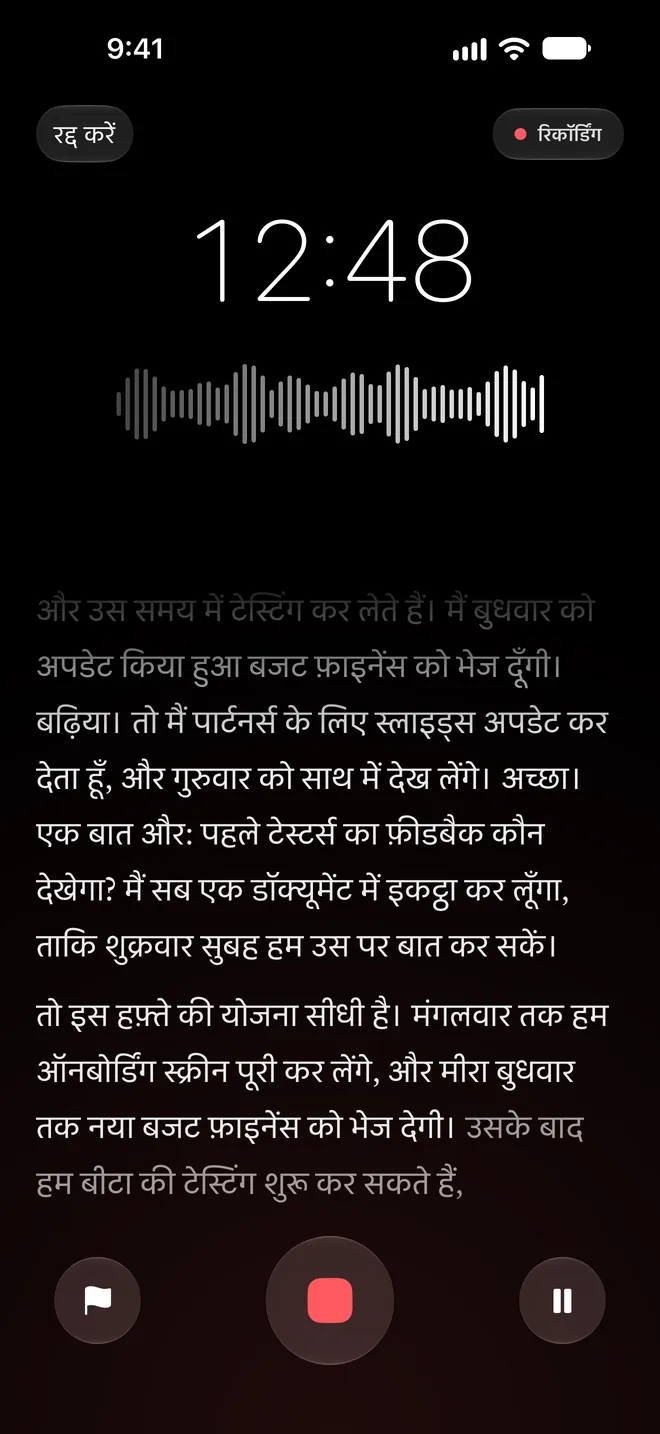
रिकॉर्डिंग शुरू करना कीबोर्ड का माइक्रोफ़ोन टैप करने जितना तेज़ हो, इसके लिए उसे हाथ की पहुँच में रखें। Hushtext कंट्रोल सेंटर के कंट्रोल से, Siri से ("Hushtext से रिकॉर्ड करें"), शॉर्टकट्स से, या Apple Watch पर रिकॉर्डिंग शुरू कर सकता है। रिकॉर्डिंग के दौरान लॉक स्क्रीन और Dynamic Island पर एक लाइव ऐक्टिविटी दिखती है, जिसके पॉज़ और स्टॉप बटन से आप ऐप खोले बिना रिकॉर्डिंग रोक या बंद कर सकते हैं। और तरीके जानने के लिए देखें वॉइस नोट्स से आइडिया कैसे सहेजें।
ट्रांसक्रिप्शन ऐप में क्या देखें
अगर आप कोई ऐप चुन रहे हैं, तो ये फ़ीचर रिकॉर्डिंग को डिक्टेशन से ज़्यादा काम का बनाते हैं:
- बोलते समय ही टेक्स्ट, ताकि यह डिक्टेशन जितना तुरंत लगे।
- शब्दों के साथ चलने वाला प्लेबैक, ताकि आप किसी शब्द पर टैप करके वही पल सुन सकें।
- आसान सुधार: शब्द को उसी जगह ठीक करना, पूरे ट्रांसक्रिप्ट में खोजकर बदलना, और नामों व खास शब्दों के लिए अपनी शब्दावली।
- बातचीत के लिए वक्ता लेबल।
- ऑन-डिवाइस प्रोसेसिंग, अगर प्राइवेसी आपके लिए मायने रखती है। ऑफ़लाइन स्पीच टू टेक्स्ट बताता है कि इससे आपको क्या मिलता है और इसकी कीमत क्या है।
Hushtext में ये पाँचों हैं। रिकॉर्डिंग के दौरान Whisper फ़ोन पर ही हर कुछ सेकंड में टेक्स्ट लिखता है, इसलिए रोकते ही ट्रांसक्रिप्ट लगभग तैयार होता है। प्लेबैक हर शब्द को हाइलाइट करता है और उन शब्दों को चिह्नित करता है जिन पर Whisper को भरोसा नहीं था, वक्ता लेबल 90 मिनट तक की रिकॉर्डिंग पर काम करते हैं, और सब कुछ iPhone पर, एयरप्लेन मोड में, बिना अकाउंट के चलता है। ट्रांसक्रिप्शन के लिए iPhone 13 या उससे नया मॉडल चाहिए।
फ़ोन पर ऑडियो को टेक्स्ट में बदलने की पूरी जानकारी के लिए देखें iPhone पर ऑडियो को टेक्स्ट में कैसे बदलें।
अक्सर पूछे जाने वाले सवाल
iPhone पर डिक्टेशन कैसे चालू करें?
सेटिंग्ज़ में जाएँ, फिर सामान्य, फिर कीबोर्ड, और डिक्टेशन सक्षम करें चालू करें। फिर किसी भी टेक्स्ट फ़ील्ड में कीबोर्ड का माइक्रोफ़ोन टैप करें और बोलना शुरू करें।
क्या iPhone डिक्टेशन की कोई समय-सीमा है?
Apple के मुताबिक, जब डिक्टेशन डिवाइस पर चलता है, तो आप बिना टाइमआउट के किसी भी लंबाई का टेक्स्ट डिक्टेट कर सकते हैं। फिर भी यह तभी तक काम करता है जब तक टेक्स्ट फ़ील्ड स्क्रीन पर है, और कोई ऑडियो नहीं रखता, इसलिए लंबी बात या मीटिंग के लिए रिकॉर्डिंग ऐप ज़्यादा भरोसेमंद है।
क्या iPhone डिक्टेशन ऑफ़लाइन काम करता है?
कई भाषाओं में, हाँ। Apple के मुताबिक, कई भाषाओं में डिक्टेशन iPhone पर ही प्रोसेस होता है और इंटरनेट कनेक्शन की ज़रूरत नहीं होती, हालाँकि यह सुविधा भाषा और क्षेत्र के हिसाब से अलग-अलग होती है।
क्या iPhone डिक्टेशन किसी रिकॉर्डिंग या मीटिंग को ट्रांसक्राइब कर सकता है?
ठीक से नहीं। डिक्टेशन माइक्रोफ़ोन को लाइव सुनता है और उम्मीद करता है कि एक ही व्यक्ति फ़ोन के पास बोल रहा है। किसी मीटिंग या पहले से मौजूद रिकॉर्डिंग को ट्रांसक्राइब करने के लिए ऐसा ट्रांसक्रिप्शन ऐप इस्तेमाल करें जो ऑडियो रिकॉर्ड या इम्पोर्ट करता हो।


