
Dictado del iPhone o app de transcripción: cuál elegir

El dictado del iPhone escribe tus palabras en el campo de texto en el que estés mientras hablas, y por eso es la forma más rápida de escribir un mensaje, una búsqueda o una nota corta. Una app de transcripción graba el audio y lo convierte en una transcripción que puedes reproducir, buscar y corregir más tarde, así que es la mejor opción para todo lo largo, todo lo que incluya a otras personas hablando o todo lo que quieras comprobar con la grabación.
La mayoría de la gente necesita las dos cosas. Así funciona cada una, estos son sus límites y esta es una forma sencilla de usarlas juntas.
Cómo funciona el dictado del iPhone
El dictado viene integrado en el teclado del iPhone. Para activarlo:
- Abre Ajustes, luego General y después Teclado.
- Activa la opción Activar Dictado.
Para usarlo, toca cualquier campo de texto, toca el micrófono del teclado y empieza a hablar. Tus palabras aparecen mientras hablas. Vuelve a tocar el micrófono cuando termines.
Algunas cosas hacen que funcione mejor:
- Di la puntuación en voz alta cuando la necesites: «coma», «punto», «signo de interrogación», «nueva línea». En los idiomas compatibles, el dictado también puede añadir la puntuación por ti.
- Combina voz y teclado. El teclado sigue abierto mientras dictas, así que puedes tocar para corregir una palabra sin parar.
- Haz coincidir el teclado con el idioma. El dictado escucha en el idioma del teclado que estás usando. Si hablas más de uno, añade los dos teclados y cambia con la tecla del globo.
- Léelo antes de enviarlo. El dictado es rápido, y eso también hace fácil enviar una frase con una palabra equivocada que le cambia el sentido.
Apple indica que, en muchos idiomas, el dictado se procesa en el iPhone sin necesidad de conexión a internet. Si te interesa saber cómo trata tu voz, la nota de privacidad que hay debajo del interruptor Activar Dictado lo explica.
Qué hace distinto una app de transcripción
Una app de transcripción parte de una grabación, no de un campo de texto. Esa única diferencia lo cambia casi todo.
Conserva el audio. Si una palabra sale mal, puedes escuchar lo que se dijo de verdad. Con el dictado, el sonido desaparece en cuanto aparece el texto.
Está pensada para durar. Puedes hablar durante una hora, cambiar de app o bloquear la pantalla, y la grabación sigue. El dictado solo funciona mientras su campo de texto está en pantalla, así que termina cuando cambias de app o el teléfono se bloquea.
Oye la sala, no solo a ti. Las reuniones, las clases y las entrevistas tienen varias voces a distintas distancias. Una app de transcripción está diseñada para eso, y muchas pueden indicar quién dijo qué.
Funciona con archivos. El dictado solo escucha el micrófono, en directo. Una app de transcripción también acepta grabaciones y videos que ya tengas.
Crea una biblioteca. Cada grabación y su transcripción se quedan juntas, ordenadas y fáciles de buscar, en lugar de quedar repartidas por todas las apps en las que dictaste.
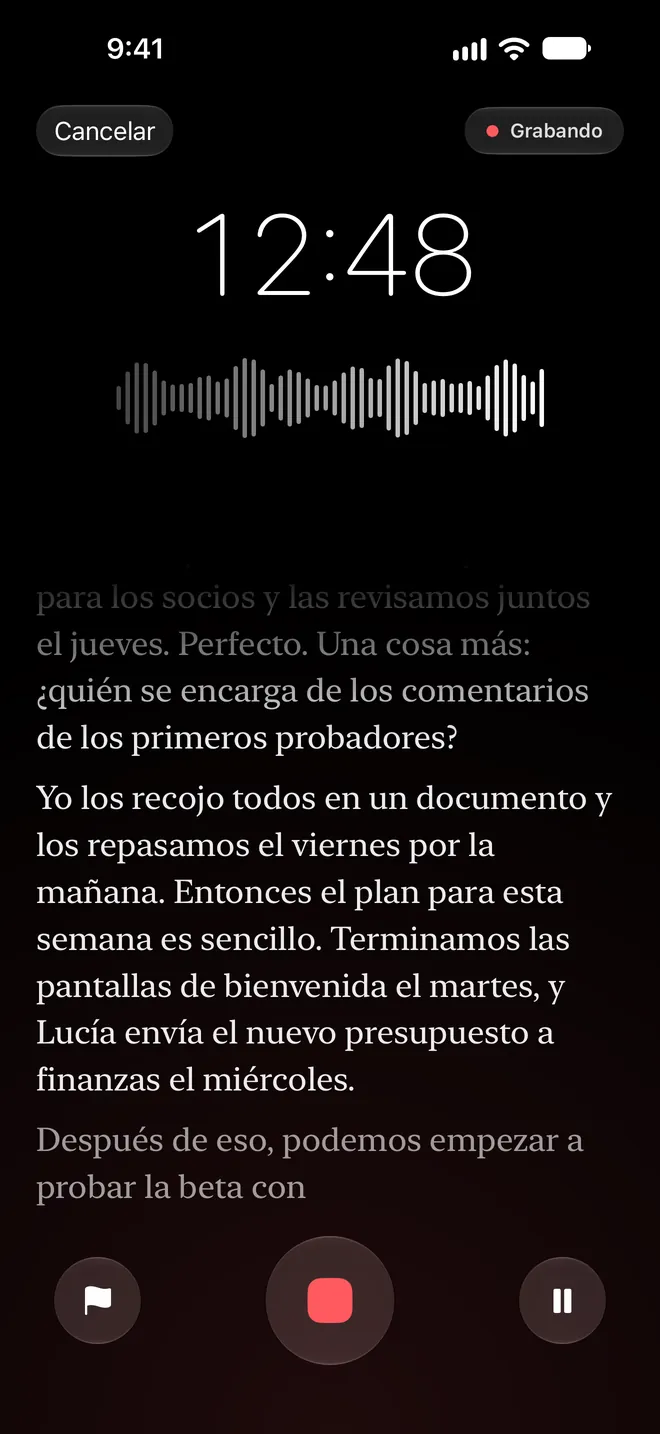
Dictado frente a app de transcripción, de un vistazo
| Dictado del iPhone | App de transcripción | |
|---|---|---|
| Ideal para | Mensajes, búsquedas, notas cortas | Reuniones, clases, entrevistas, reflexiones largas |
| Adónde va el texto | Directamente al campo de texto actual | A una transcripción que puedes copiar o compartir |
| Conserva el audio | No | Sí |
| Duración cómoda | Unas pocas frases | De minutos a horas |
| Voces de otras personas | No está pensado para eso | Sí, a menudo con etiquetas de hablante |
| Grabaciones y videos existentes | No | Sí |
| Corregir errores | Reescribir de memoria | Volver a escuchar el audio y corregir |
| Buscar más tarde | Solo dentro de cada app en la que dictaste | Una sola búsqueda en todas las grabaciones |
Cuándo el dictado es la herramienta adecuada
Usa el micrófono del teclado cuando el texto tiene un destino inmediato:
- Responder a un mensaje o a un correo
- Escribir una búsqueda, una dirección o un recordatorio
- Añadir una línea rápida a una nota o a una lista
- Rellenar un formulario cuando tienes las manos ocupadas
- Escribir un párrafo de un documento en el que ya estás trabajando
En todos estos casos, una grabación solo sería un paso de más.
Cuándo es mejor grabar
Recurre a una app de transcripción cuando se cumpla cualquiera de estas condiciones:
- Vas a hablar más de uno o dos minutos. Un dictado largo se convierte en un muro de texto sin audio con el que comprobarlo, y termina en cuanto cambias de app o se bloquea la pantalla.
- Estás pensando, no redactando. Divagar en voz alta es una forma estupenda de darle vueltas a una idea, y una grabación te deja divagar sin preocuparte de dónde acaba el texto.
- Hablan otras personas. Una clase, una reunión de equipo, una entrevista, un médico explicando los siguientes pasos (con permiso, por supuesto).
- Importan las palabras exactas. Citas, instrucciones, decisiones. Querrás el audio como prueba de lo que se dijo.
- Vas a volver a ello más adelante. Las grabaciones con transcripción son fáciles de volver a encontrar. El texto dictado en una nota cualquiera, no.
Un método que usa los dos
La configuración más práctica es grabar primero y dictar después.
- Graba la versión larga. Habla del correo, del plan o de la idea mientras caminas o cocinas, sin preocuparte por la redacción.
- Lee la transcripción. Quédate con las dos o tres frases que importan.
- Cópialas donde corresponda y usa el dictado para los retoques y las respuestas cortas.
Para que grabar sea tan rápido como tocar el micrófono del teclado, tenlo a mano. Hushtext puede empezar una grabación desde un control del Centro de control, con Siri («Grabar con Hushtext»), desde Atajos o en un Apple Watch. Mientras grabas, una Actividad en vivo en la pantalla bloqueada y en la Dynamic Island te permite pausar o detener sin abrir la app. Tienes más ideas en cómo capturar ideas con notas de voz.
Qué buscar en una app de transcripción
Si estás eligiendo una, estas son las funciones que hacen que una grabación sea más útil que el dictado:
- Texto mientras hablas, para que resulte tan inmediato como el dictado.
- Una reproducción que sigue las palabras, para que puedas tocar una palabra y escuchar ese momento.
- Correcciones fáciles: corregir una palabra en el sitio, buscar y reemplazar en toda la transcripción y un vocabulario personalizado para nombres y jerga.
- Etiquetas de hablante para las conversaciones.
- Procesamiento en el dispositivo, si te importa la privacidad. Voz a texto sin conexión explica qué ganas y qué te cuesta.
Hushtext cubre las cinco. Whisper escribe el texto en el teléfono cada pocos segundos mientras grabas, así que la transcripción está casi lista cuando paras. La reproducción resalta cada palabra y marca aquellas de las que Whisper no estaba seguro, las etiquetas de hablante cubren grabaciones de hasta 90 minutos, y todo funciona en el iPhone, en modo avión y sin cuenta. La transcripción necesita un iPhone 13 o posterior.
Para ver el panorama completo de cómo pasar audio a texto en el teléfono, consulta cómo pasar audio a texto en el iPhone.
Preguntas frecuentes
¿Cómo activo el dictado en el iPhone?
Ve a Ajustes, luego a General y después a Teclado, y activa la opción Activar Dictado. Luego toca el micrófono del teclado en cualquier campo de texto y empieza a hablar.
¿Tiene límite de tiempo el dictado del iPhone?
Apple indica que, cuando el dictado funciona en el dispositivo, puedes dictar textos de cualquier longitud sin que se agote el tiempo. Aun así, solo funciona mientras el campo de texto está en pantalla y no conserva el audio, así que para una charla larga o una reunión es más fiable una app de grabación.
¿El dictado del iPhone funciona sin conexión?
En muchos idiomas, sí. Apple indica que, en muchos idiomas, el dictado se procesa en el iPhone sin necesidad de conexión a internet, aunque la disponibilidad varía según el idioma y la región.
¿Puede el dictado del iPhone transcribir una grabación o una reunión?
No demasiado bien. El dictado escucha el micrófono en directo y espera a una sola persona hablando cerca del teléfono. Para transcribir una reunión o una grabación existente, usa una app de transcripción que grabe o importe el audio.


