
Notas de voz para guardar tus ideas antes de que se te escapen

La mejor app de notas de voz para ideas es la que puedes poner en marcha en un segundo o dos, antes de que la idea se esfume. Pon un botón de grabar donde ya va tu mano, como el Centro de control, el botón de acción, Siri o la esfera del reloj, y usa una app que convierta la voz en texto, para que tus ideas acaben siendo fáciles de buscar en lugar de quedar enterradas en archivos de audio.
La segunda mitad importa tanto como la primera: un repaso semanal breve convierte tus divagaciones en notas que de verdad usarás.
Por qué funciona pensar en voz alta
Las ideas aparecen en malos momentos: dando un paseo, en la ducha, a mitad de preparar la cena. Escribir en el teléfono obliga a parar, mirar hacia abajo y corregirte sobre la marcha. Hablar, no. Puedes seguir caminando, seguir removiendo la olla y decir la versión a medio formar, que a menudo es la única que vas a conseguir.
El problema de las notas de voz de toda la vida es que el audio no se puede leer por encima. Nadie vuelve a escuchar un montón de grabaciones de dos minutos para encontrar la del jardín. Una transcripción lo soluciona: la lees en segundos y puedes buscar en ella meses después.
Las formas más rápidas de empezar a grabar
Configura hoy una o dos de estas. El objetivo es sencillo: empezar una nota debería costar menos que intentar acordarte de la idea.
Centro de control
Añade un botón de grabar al Centro de control una sola vez:
- Abre el Centro de control: desliza hacia abajo desde la esquina superior derecha de la pantalla (en un iPhone con botón de inicio, desliza hacia arriba desde el borde inferior).
- Toca el + de la parte superior de la pantalla y luego Añadir un control.
- Busca tu app de grabación y elige su control (en Hushtext se llama Grabar).
Ahora tienes una grabación a un gesto y un toque, estés donde estés en el iPhone.
El botón de acción
En un iPhone con botón de acción, puedes convertirlo en un botón de grabar, siempre que tu app de grabación funcione con Atajos (Hushtext lo hace). Ve a Ajustes › Botón de acción, desliza hasta Atajo, toca para elegir un atajo y selecciona la acción de grabar de la app. Una pulsación y ya estás hablando.
Siri
Cuando tengas las manos ocupadas, pídele a Siri «Grabar con Hushtext» o «Tomar una nota de voz en Hushtext». La grabación empieza y puedes seguir con lo que estabas haciendo.
Tocar atrás
Tocar atrás te permite ejecutar un atajo dando toques en la parte trasera del iPhone.
- En la app Atajos, crea un atajo con la acción de grabar de tu app de grabación.
- Ve a Ajustes › Accesibilidad › Tocar › Tocar atrás.
- Elige Doble toque o Triple toque y selecciona tu atajo.
Apple Watch
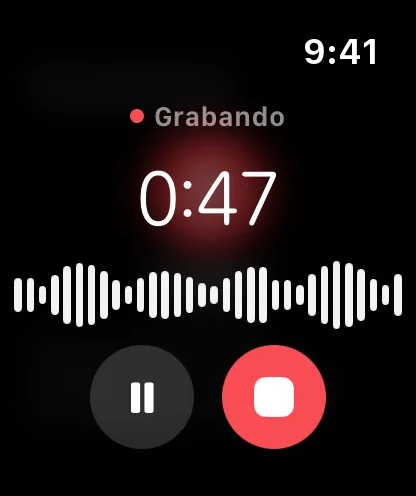
Pon una complicación de grabar en la esfera del reloj y tendrás la grabación a un toque desde la muñeca. Con Hushtext, la grabación va a tu iPhone enlazado, que la transcribe, y el texto aparece en el Watch. Más información en nuestra guía sobre notas de voz en el Apple Watch.
Mientras grabas: la pantalla bloqueada
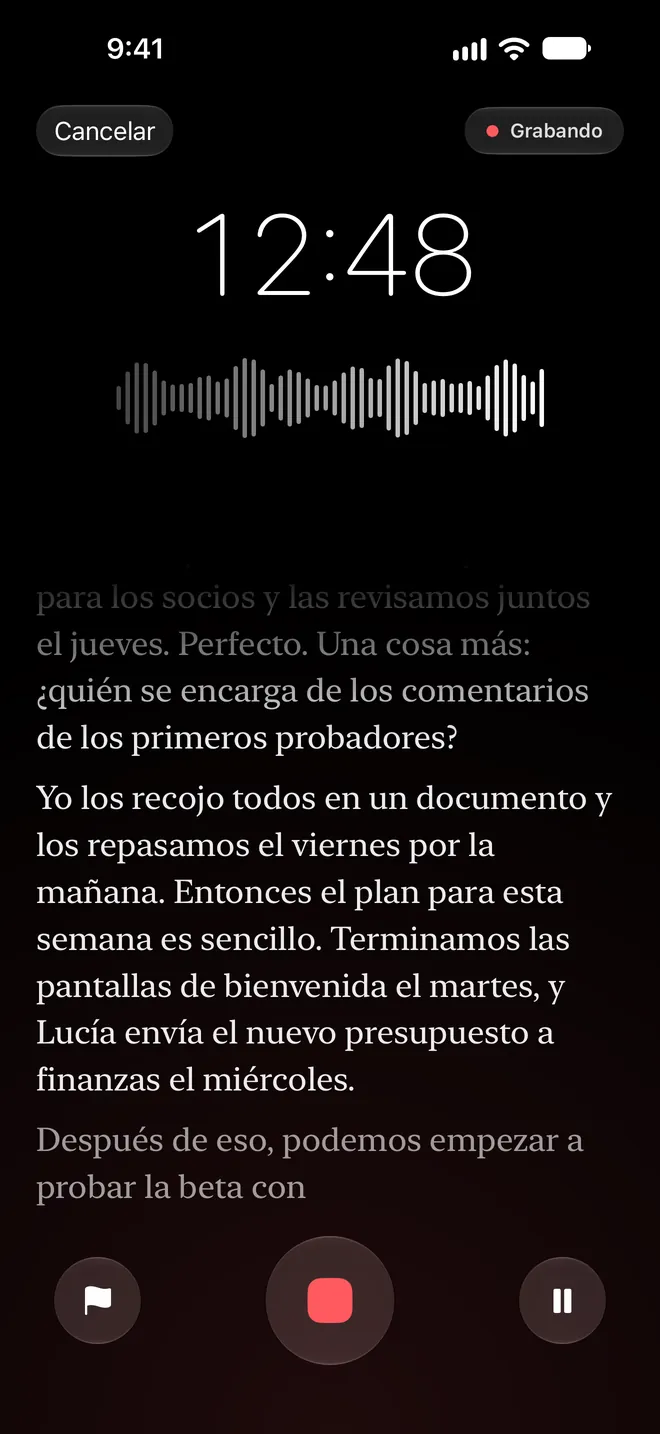
Una vez que la grabación está en marcha, no necesitas tener la app abierta. La Actividad en vivo de la pantalla bloqueada y de la Dynamic Island tiene Pausa y Detener, así que puedes bloquear el teléfono, guardártelo en el bolsillo y seguir hablando.
| Método | Configuración | Ideal cuando |
|---|---|---|
| Centro de control | Añadir el control una vez | Ya tienes el teléfono en la mano |
| Botón de acción | Asignarlo una vez | Quieres un botón físico |
| Siri | Ninguna | Tienes las manos ocupadas |
| Tocar atrás | Un atajo, una vez | Quieres empezar sin mirar |
| Apple Watch | Añadir la complicación | El teléfono está en una bolsa o en otra habitación |
Cómo hablar para que tus notas sirvan después
No hace falta que hables con frases acabadas, pero algunos hábitos marcan una gran diferencia:
- Empieza con una etiqueta. «Idea para la newsletter». «Regalo de cumpleaños para Sam». «Error en la página de pago». Esa primera línea es lo que buscarás después.
- Una idea por nota. Cinco notas separadas son más fáciles de ordenar que una grabación que divaga por cinco temas.
- Di el siguiente paso. Termina con algo como «Siguiente paso: preguntarle a Dana por el presupuesto». Un siguiente paso dicho en voz alta es fácil de encontrar y de poner en práctica.
- Enséñale tus palabras. Añade nombres, nombres de productos y jerga al vocabulario personalizado para que salgan bien escritos.
- No te pares a corregir. Divaga. Ordenarlo lleva unos segundos después; una idea perdida no vuelve.
De divagaciones a notas: una rutina semanal
Capturar es la mitad del trabajo. Una vez por semana, reserva unos minutos:
- Abre la semana. Grabaciones por fecha muestra lo que grabaste cada día.
- Lee, no escuches. Repasa cada transcripción por encima y borra sin remordimientos las ideas que no llevan a nada.
- Ten a la vista lo que merece la pena. Fija las ideas en las que estás trabajando y mueve el resto a carpetas por proyecto.
- Pule lo importante. Mantén pulsada una palabra para corregirla, edita un párrafo o usa Buscar y reemplazar para un nombre que esté mal en todo el texto.
- Saca las acciones. Con Hushtext Pro, Apple Intelligence puede escribir un resumen y una lista de tareas en tu iPhone, si tu iPhone es compatible con Apple Intelligence, lo tienes activado y la nota está en un idioma compatible. Consulta cómo resumir grabaciones con Apple Intelligence.
- Llévalo a donde corresponde. Copia el texto en tu documento, tu lista de tareas o tu correo. Pro añade la exportación a Markdown si tus notas viven en una app que lo usa.
Una idea que nunca sale de la app de notas de voz rara vez se convierte en algo. La rutina es lo que convierte un montón de grabaciones en una lista de trabajo.
Encontrar una idea meses después
La búsqueda en todas las grabaciones encuentra cualquier palabra que dijiste. Los títulos y las transcripciones también pueden aparecer en la búsqueda de Spotlight del iPhone, así que una idea antigua puede aparecer sin abrir la app; el índice se queda en tu dispositivo y puedes desactivarlo.
Si tus notas empiezan a parecerse a un diario, nuestra guía sobre el diario de voz habla de ideas para empezar y de privacidad.
Mantén en privado las ideas a medio formar
Las ideas incipientes son justo las que no quieres que estén en el servidor de otro. Hushtext transcribe con Whisper por completo en tu iPhone: funciona sin conexión, no hay cuenta ni inicio de sesión, y tu audio y tu texto nunca salen del dispositivo.
Preguntas frecuentes
¿Cuál es la forma más rápida de grabar una nota de voz en el iPhone?
Añade un control de grabar al Centro de control o configura el botón de acción para que empiece una grabación. En ambos casos, tienes una nota nueva a un solo toque o pulsación.
¿Puedo empezar una nota de voz con Siri?
Sí. Con Hushtext instalada, pídele a Siri «Grabar con Hushtext» y la grabación empieza.
¿Es mejor dictar mis ideas o grabarlas?
El dictado está bien para una sola línea. Para pensar en voz alta, una grabación conserva el audio y te da una transcripción en la que buscar; consulta dictado del iPhone frente a una app de transcripción.
¿Las notas de voz necesitan conexión a internet?
No, si la app transcribe en el dispositivo. En ese caso, todo ocurre en tu iPhone, incluso en modo avión.


