
用语音笔记捕捉灵感:iPhone 上最快的录音方法

最适合记灵感的语音笔记 App,是一两秒内就能开始录音的那种,赶在想法溜走之前。把录音按钮放在你的手本来就会去的地方,比如控制中心、操作按钮、Siri 或表盘,并使用能把语音转成文字的 App,这样你的想法最终会变成可搜索的文字,而不是埋没在一堆音频文件里。
后半部分和前半部分同样重要:每周花几分钟回顾一下,就能把零散的漫谈变成你真正会用的笔记。
为什么“边想边说”管用
灵感总在不合时宜的时候出现:散步时、洗澡时、做饭做到一半时。在手机上打字意味着停下来、低头,还会边打边自我修改。说话就不会。你可以继续走路、继续翻炒,把那个还没成形的版本说出来,而这往往是你唯一能抓住的版本。
普通语音备忘的问题在于,音频很难快速浏览。没人会把一堆两分钟的录音挨个重听,只为找到关于花园的那一条。转写文本解决了这个问题:几秒钟就能读完,几个月后还能搜索到。
最快开始录音的几种方法
今天就设置其中的一两种。目标很简单:开始录一条笔记,应该比努力记住那个想法更省力。
控制中心
一次性把录音按钮添加到控制中心:
- 打开控制中心:从屏幕右上角向下轻扫(在有主屏幕按钮的 iPhone 上,从屏幕底部边缘向上轻扫)。
- 轻点屏幕顶部的 +,然后轻点“添加控制”。
- 搜索你的录音 App,选择它的控制(在 Hushtext 中叫作“录音”)。
这样,无论你在 iPhone 的哪个界面,轻扫一下、轻点一下就能开始录音。
操作按钮
在配备操作按钮的 iPhone 上,只要你的录音 App 支持快捷指令(Hushtext 就支持),就可以把它变成一个录音按钮。前往“设置”›“操作按钮”,轻扫到“快捷指令”,轻点“选取快捷指令”,然后选择该 App 的录音操作。按一下,就可以开口了。
Siri
双手腾不出来时,对 Siri 说“用 Hushtext 录音”或“用 Hushtext 录一条语音备忘”。录音随即开始,你可以继续手头的事。
轻点背面
“轻点背面”可以让你通过轻点 iPhone 背面来运行一个快捷指令。
- 在“快捷指令” App 中,用录音 App 的录音操作创建一个快捷指令。
- 前往“设置”›“辅助功能”›“触控”›“轻点背面”。
- 选择“轻点两下”或“轻点三下”,然后选取你的快捷指令。
Apple Watch
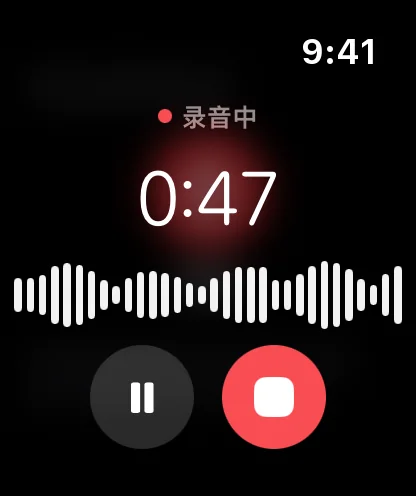
把录音复杂功能放到表盘上,抬起手腕轻点一下就能录音。使用 Hushtext 时,录音会传到与之配对的 iPhone 上转写,文字再显示在 Watch 上。更多内容请看我们的 Apple Watch 语音笔记指南。
录音期间:锁定屏幕
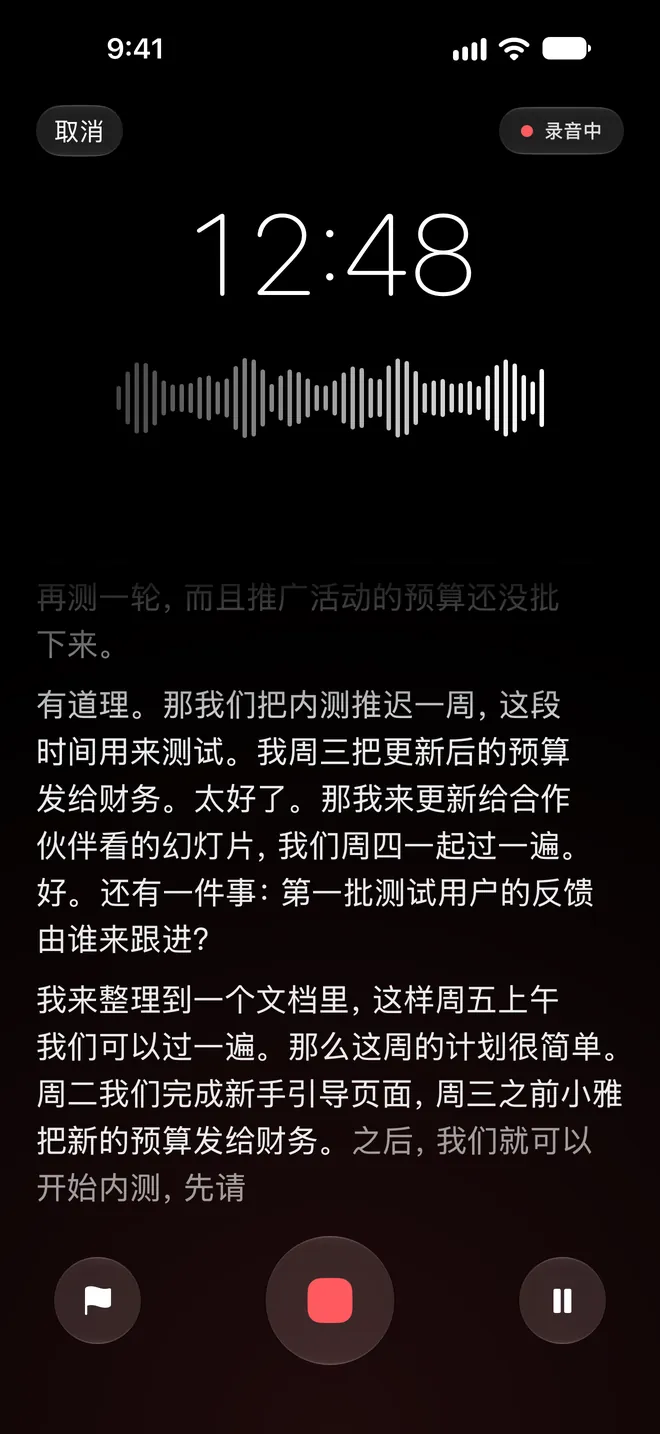
录音开始后,你不需要让 App 一直开着。锁定屏幕和灵动岛上的实时活动提供“暂停”和“停止”,所以你可以锁上手机、放进口袋,继续说下去。
| 方法 | 设置 | 最适合 |
|---|---|---|
| 控制中心 | 添加一次控制 | 手机已经拿在手里 |
| 操作按钮 | 设定一次 | 想要一个实体按钮 |
| Siri | 无需设置 | 双手腾不出来 |
| 轻点背面 | 创建一次快捷指令 | 想不看屏幕就开始录音 |
| Apple Watch | 添加复杂功能 | 手机在包里或另一个房间 |
怎么说,日后笔记才有用
你不需要说出完整的句子,但几个小习惯会带来很大的不同:
- 先说一个标签。 “新闻通讯的点子。”“给 Sam 的生日礼物。”“结账页面的 bug。”第一句话就是你日后要搜索的内容。
- 一条笔记一个想法。 五条分开的笔记,比一段在五个话题间游走的录音更容易整理。
- 说出下一步。 结尾加上一句,比如“下一步:问问 Dana 预算的事”。说出口的下一步,日后很容易找到并付诸行动。
- 教它认识你的用词。 把人名、产品名和行话加入自定义词汇表,让它们拼写正确。
- 不要停下来改。 尽管漫谈。之后整理只需几秒钟;丢掉的想法就再也找不回来了。
把漫谈变成笔记:每周例行整理
记下来只是工作的一半。每周留出几分钟:
- 打开这一周。 “按日期查看录音”会显示你每天录了什么。
- 读,而不是听。 快速浏览每份转写文本,毫无愧疚地删掉走不通的点子。
- 让值得保留的随时可见。 把正在推进的想法置顶,其余的按项目移到文件夹里。
- 整理重要的内容。 按住某个词即可修改,也可以编辑段落;某个名字通篇都错了,就用“查找和替换”。
- 提炼出行动项。 有了 Hushtext Pro,Apple 智能(Apple Intelligence)可以在你的 iPhone 上写出摘要和待办事项清单,前提是你的 iPhone 支持 Apple 智能、已经开启,并且笔记使用的是它支持的语言。请看用 Apple 智能总结录音。
- 把它放到该去的地方。 把文字拷贝到你的文档、任务清单或邮件里。如果你的笔记存放在使用 Markdown 的 App 中,Pro 还提供 Markdown 导出。
一个从未离开语音笔记 App 的想法,很少能变成任何东西。正是这个例行整理,把一堆录音变成了一份能用的清单。
几个月后找到某个想法
在所有录音中搜索,就能找到你说过的任何一个词。标题和转写文本也可以出现在 iPhone 的 Spotlight 搜索中,所以不用打开 App 也能找到一个旧想法;索引保留在你的设备上,你也可以把它关掉。
如果你的笔记开始变得像日记,我们的语音日记指南介绍了写作提示和隐私问题。
让尚未成形的想法保持私密
早期的想法,恰恰是你最不希望放在别人服务器上的东西。Hushtext 完全在你的 iPhone 上用 Whisper 转写:可以离线使用,无需账户,无需登录,你的音频和文字从不离开设备。
常见问题
在 iPhone 上录语音笔记最快的方法是什么?
在控制中心添加一个录音控制,或者把操作按钮设为开始录音。无论哪种方式,轻点或按一下就能开始一条新笔记。
可以用 Siri 开始录语音笔记吗?
可以。安装 Hushtext 后,对 Siri 说“用 Hushtext 录音”,录音就会开始。
记灵感应该用听写还是录音?
只有一句话的话,听写就够了。如果要边想边说,录音会保留音频,并给你一份可搜索的转写文本;请看 iPhone 听写与转写 App 对比。
语音笔记需要联网吗?
如果 App 在设备上转写,就不需要。这样所有处理都在你的 iPhone 上完成,在飞行模式下也一样。


