
จดไอเดียด้วยโน้ตเสียงบน iPhone ก่อนที่ความคิดจะหลุดหาย

แอปโน้ตเสียงที่ดีที่สุดสำหรับจดไอเดีย คือแอปที่คุณเริ่มบันทึกได้ในหนึ่งหรือสองวินาที ก่อนที่ความคิดจะหายไป วางปุ่มบันทึกไว้ในที่ที่มือคุณไปถึงอยู่แล้ว เช่น ศูนย์ควบคุม ปุ่มแอคชั่น Siri หรือหน้าปัดนาฬิกา และใช้แอปที่แปลงเสียงพูดเป็นข้อความ ไอเดียของคุณจะได้ค้นหาเจอ แทนที่จะจมอยู่ในไฟล์เสียง
ครึ่งหลังสำคัญพอๆ กับครึ่งแรก: การทบทวนสั้นๆ ทุกสัปดาห์จะเปลี่ยนเสียงพูดยืดยาวให้เป็นโน้ตที่คุณได้ใช้จริง
ทำไมการคิดออกเสียงจึงได้ผล
ไอเดียมักโผล่มาในเวลาที่ไม่เหมาะ: ระหว่างเดินเล่น ตอนอาบน้ำ หรือตอนทำกับข้าวไปได้ครึ่งทาง การพิมพ์บนโทรศัพท์หมายถึงต้องหยุด ก้มมอง และคอยแก้ตัวเองไประหว่างทาง การพูดไม่ต้องทำแบบนั้น คุณเดินต่อได้ คนหม้อต่อได้ และพูดเวอร์ชันที่ยังคิดไม่สุดออกมา ซึ่งบ่อยครั้งก็เป็นเวอร์ชันเดียวที่คุณจะได้
ปัญหาของบันทึกเสียงธรรมดาคือเสียงอ่านผ่านๆ ได้ยาก ไม่มีใครเปิดฟังบันทึกสองนาทีกองโตเพื่อหาอันที่พูดเรื่องสวน ข้อความถอดเสียงแก้ปัญหานี้: คุณอ่านได้ในไม่กี่วินาที และค้นหาได้แม้ผ่านไปหลายเดือน
วิธีเริ่มบันทึกที่เร็วที่สุด
ตั้งค่าสักหนึ่งหรือสองอย่างวันนี้เลย เป้าหมายนั้นง่าย: การเริ่มโน้ตควรใช้แรงน้อยกว่าการพยายามจำความคิดนั้นไว้
ศูนย์ควบคุม
เพิ่มปุ่มบันทึกลงในศูนย์ควบคุมครั้งเดียว
- เปิดศูนย์ควบคุม: ปัดลงจากมุมขวาบนของหน้าจอ (บน iPhone ที่มีปุ่มโฮม ให้ปัดขึ้นจากขอบล่าง)
- แตะ + ด้านบนของหน้าจอ แล้วแตะเพิ่มตัวควบคุม
- ค้นหาแอปบันทึกเสียงของคุณแล้วเลือกตัวควบคุมของแอป (ใน Hushtext ชื่อว่า บันทึก)
ตอนนี้การบันทึกอยู่ห่างแค่ปัดเดียวกับแตะเดียว ไม่ว่าคุณจะอยู่ตรงไหนบน iPhone
ปุ่มแอคชั่น
บน iPhone ที่มีปุ่มแอคชั่น คุณเปลี่ยนให้เป็นปุ่มบันทึกได้ ตราบใดที่แอปบันทึกเสียงทำงานกับคำสั่งลัดได้ (Hushtext ทำได้) ไปที่ การตั้งค่า › ปุ่มแอคชั่น ปัดไปที่คำสั่งลัด แตะเลือกคำสั่งลัด แล้วเลือกคำสั่งบันทึกของแอป กดครั้งเดียวแล้วพูดได้เลย
Siri
เมื่อมือไม่ว่าง ให้สั่ง Siri ว่า “บันทึกด้วย Hushtext” หรือ “จดบันทึกเสียงใน Hushtext” การบันทึกจะเริ่มขึ้น และคุณทำสิ่งที่ทำอยู่ต่อไปได้
แตะด้านหลัง
แตะด้านหลังให้คุณเรียกใช้คำสั่งลัดได้ด้วยการแตะที่ด้านหลังของ iPhone
- ในแอปคำสั่งลัด สร้างคำสั่งลัดที่มีคำสั่งบันทึกของแอปบันทึกเสียงของคุณ
- ไปที่ การตั้งค่า › การช่วยการเข้าถึง › สัมผัส › แตะด้านหลัง
- เลือกแตะสองครั้งหรือแตะสามครั้ง แล้วเลือกคำสั่งลัดของคุณ
Apple Watch
ใส่กลไกหน้าปัดสำหรับบันทึกไว้บนหน้าปัด แล้วการบันทึกก็อยู่ห่างแค่แตะเดียวจากข้อมือ เมื่อใช้ Hushtext การบันทึกจะไปยัง iPhone ที่จับคู่ไว้ซึ่งเป็นตัวถอดเสียง แล้วข้อความจะแสดงบน Watch อ่านเพิ่มเติมในคู่มือโน้ตเสียงบน Apple Watchของเรา
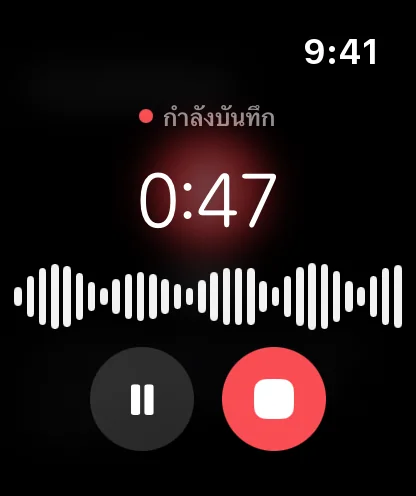
ระหว่างบันทึก: หน้าจอล็อค
เมื่อการบันทึกเริ่มแล้ว คุณไม่ต้องเปิดแอปค้างไว้ กิจกรรมสดบนหน้าจอล็อคและใน Dynamic Island มีปุ่มหยุดชั่วคราวและหยุด คุณจึงล็อคโทรศัพท์ ใส่กระเป๋า แล้วพูดต่อได้
| วิธี | การตั้งค่า | เหมาะเมื่อ |
|---|---|---|
| ศูนย์ควบคุม | เพิ่มตัวควบคุมครั้งเดียว | โทรศัพท์อยู่ในมืออยู่แล้ว |
| ปุ่มแอคชั่น | กำหนดครั้งเดียว | อยากได้ปุ่มจริงๆ ให้กด |
| Siri | ไม่ต้องตั้งค่า | มือไม่ว่าง |
| แตะด้านหลัง | สร้างคำสั่งลัดครั้งเดียว | อยากเริ่มโดยไม่ต้องมอง |
| Apple Watch | เพิ่มกลไกหน้าปัด | โทรศัพท์อยู่ในกระเป๋าหรืออีกห้อง |
พูดอย่างไรให้โน้ตมีประโยชน์ภายหลัง
คุณไม่จำเป็นต้องพูดเป็นประโยคที่สมบูรณ์ แต่นิสัยไม่กี่อย่างช่วยได้มาก
- เริ่มด้วยป้ายกำกับ “ไอเดียสำหรับจดหมายข่าว” “ของขวัญวันเกิดแซม” “บั๊กในหน้าชำระเงิน” บรรทัดแรกนี้คือสิ่งที่คุณจะใช้ค้นหาภายหลัง
- หนึ่งไอเดียต่อหนึ่งโน้ต โน้ตแยกกันห้าอันจัดเรียงง่ายกว่าการบันทึกเดียวที่วกวนไปห้าเรื่อง
- พูดขั้นตอนถัดไป ปิดท้ายด้วยอะไรอย่าง “ขั้นต่อไป: ถามดาน่าเรื่องงบประมาณ” ขั้นตอนถัดไปที่พูดออกมาจะหาเจอและลงมือทำได้ง่าย
- สอนคำของคุณให้แอป เพิ่มชื่อคน ชื่อผลิตภัณฑ์ และศัพท์เฉพาะลงในคลังคำศัพท์ เพื่อให้สะกดออกมาถูก
- อย่าหยุดเพื่อแก้ พูดไปเรื่อยๆ การเก็บกวาดใช้เวลาไม่กี่วินาทีภายหลัง แต่ไอเดียที่หลุดไปแล้วก็หายไปเลย
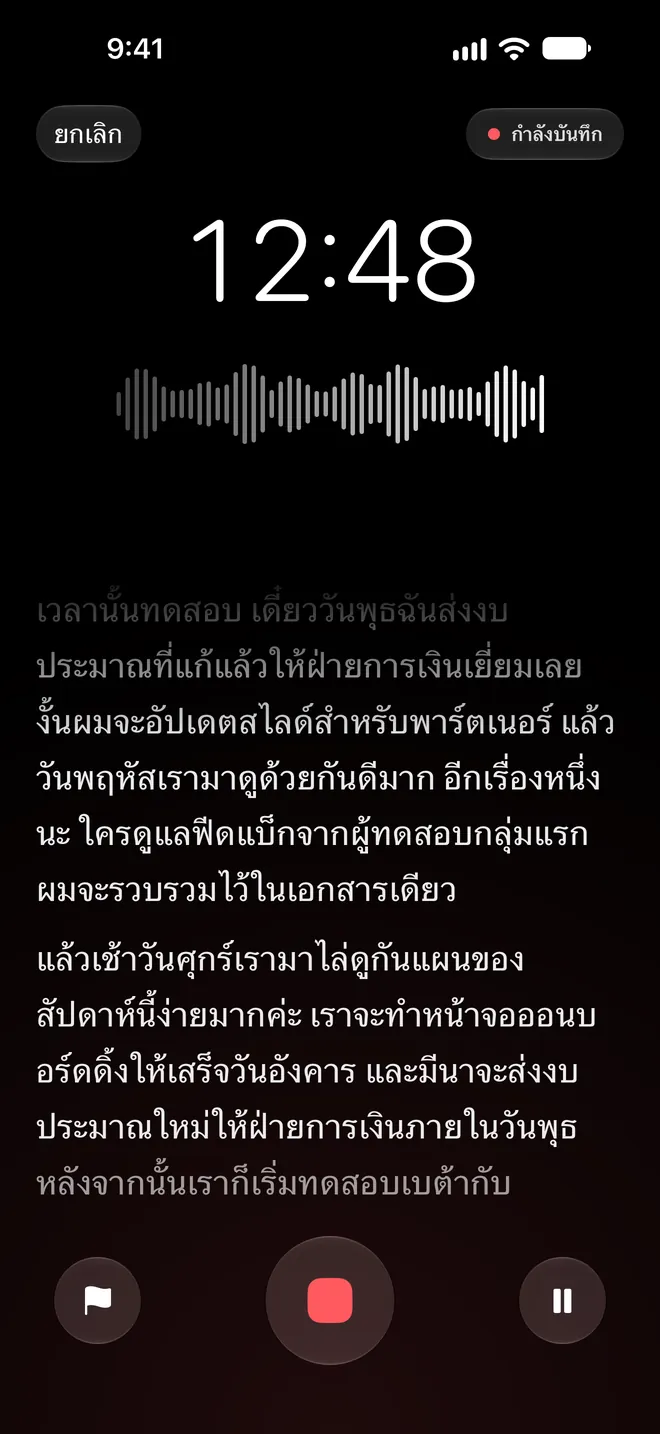
เปลี่ยนเสียงพูดยืดยาวเป็นโน้ต: กิจวัตรประจำสัปดาห์
การจดเป็นแค่ครึ่งหนึ่งของงาน สัปดาห์ละครั้ง ให้กันเวลาไว้สักไม่กี่นาที
- เปิดดูทั้งสัปดาห์ การบันทึกตามวันที่แสดงว่าคุณบันทึกอะไรไว้ในแต่ละวัน
- อ่าน ไม่ต้องฟัง อ่านผ่านข้อความถอดเสียงแต่ละอัน แล้วลบอันที่ไปต่อไม่ได้โดยไม่ต้องรู้สึกผิด
- ให้อันที่ควรเก็บมองเห็นได้ง่าย ปักหมุดไอเดียที่กำลังทำ และย้ายที่เหลือเข้าโฟลเดอร์ตามโปรเจกต์
- เก็บกวาดส่วนที่สำคัญ แตะคำค้างไว้เพื่อแก้ไข แก้ย่อหน้า หรือใช้ค้นหาและแทนที่กับชื่อที่ผิดตลอดทั้งไฟล์
- ดึงสิ่งที่ต้องทำออกมา เมื่อมี Hushtext Pro นั้น Apple Intelligence เขียนบทสรุปและรายการสิ่งที่ต้องทำบน iPhone ได้ ถ้า iPhone ของคุณรองรับ Apple Intelligence เปิดใช้งานไว้ และโน้ตเป็นภาษาที่รองรับ ตอนนี้ภาษาไทยยังไม่อยู่ในภาษาที่ Apple Intelligence รองรับ โน้ตภาษาไทยจึงยังสรุปไม่ได้ ดูสรุปไฟล์เสียงด้วย Apple Intelligence
- ย้ายไปไว้ในที่ที่ควรอยู่ คัดลอกข้อความไปใส่เอกสาร รายการงาน หรืออีเมล Pro เพิ่มการส่งออก Markdown ถ้าโน้ตของคุณอยู่ในแอปที่ใช้รูปแบบนี้
ไอเดียที่ไม่เคยออกจากแอปโน้ตเสียงแทบไม่เคยกลายเป็นอะไร กิจวัตรนี้คือสิ่งที่เปลี่ยนกองการบันทึกให้เป็นรายการงานที่ใช้ได้จริง
หาไอเดียเจอแม้ผ่านไปหลายเดือน
การค้นหาในทุกการบันทึกเจอทุกคำที่คุณเคยพูด ชื่อเรื่องและข้อความถอดเสียงยังแสดงในการค้นหา Spotlight ของ iPhone ได้ ไอเดียเก่าจึงโผล่ขึ้นมาได้โดยไม่ต้องเปิดแอป ดัชนีอยู่บนเครื่องของคุณเท่านั้น และปิดได้
ถ้าโน้ตของคุณเริ่มกลายเป็นไดอารี่ คู่มือไดอารี่เสียงของเรามีทั้งหัวข้อชวนคิดและเรื่องความเป็นส่วนตัว
เก็บไอเดียที่ยังไม่สุกไว้เป็นส่วนตัว
ไอเดียช่วงแรกๆ คือสิ่งที่คุณไม่อยากให้ไปนอนอยู่บนเซิร์ฟเวอร์ของคนอื่น Hushtext ถอดเสียงด้วย Whisper บน iPhone ทั้งหมด: ทำงานแบบออฟไลน์ ไม่ต้องมีบัญชีหรือลงชื่อเข้าใช้ และเสียงกับข้อความของคุณไม่เคยออกจากเครื่อง
คำถามที่พบบ่อย
วิธีอัดโน้ตเสียงบน iPhone ที่เร็วที่สุดคืออะไร?
เพิ่มตัวควบคุมบันทึกลงในศูนย์ควบคุม หรือตั้งปุ่มแอคชั่นให้เริ่มการบันทึก ไม่ว่าทางไหน โน้ตใหม่ก็อยู่ห่างแค่แตะเดียวหรือกดครั้งเดียว
เริ่มโน้ตเสียงด้วย Siri ได้ไหม?
ได้ เมื่อติดตั้ง Hushtext ไว้ ให้สั่ง Siri ว่า “บันทึกด้วย Hushtext” แล้วการบันทึกจะเริ่มขึ้น
ควรใช้การป้อนตามคำบอกหรืออัดเสียงไอเดีย?
การป้อนตามคำบอกเหมาะกับข้อความบรรทัดเดียว สำหรับการคิดออกเสียง การบันทึกจะเก็บเสียงไว้และให้ข้อความถอดเสียงที่ค้นหาได้ ดูการป้อนตามคำบอกของ iPhone เทียบกับแอปถอดเสียง
โน้ตเสียงต้องใช้อินเทอร์เน็ตไหม?
ไม่ต้อง ถ้าแอปถอดเสียงบนเครื่อง ทุกอย่างจะเกิดขึ้นบน iPhone ของคุณ แม้ในโหมดเครื่องบิน


