
Aplikasi Catatan Suara untuk Menangkap Ide Sebelum Terlupa

Aplikasi catatan suara terbaik untuk ide adalah yang bisa Anda mulai dalam satu atau dua detik, sebelum pikiran itu hilang. Taruh tombol rekam di tempat yang memang biasa dijangkau tangan Anda, seperti Pusat Kontrol, tombol Tindakan, Siri, atau wajah jam, dan gunakan aplikasi yang mengubah ucapan menjadi teks, agar ide Anda bisa dicari, bukan terkubur di tumpukan file audio.
Bagian kedua sama pentingnya dengan yang pertama: tinjauan mingguan singkat mengubah rekaman yang melantur menjadi catatan yang benar-benar akan Anda pakai.
Mengapa berpikir sambil bicara itu berhasil
Ide muncul di saat yang tidak tepat: saat berjalan kaki, saat mandi, di tengah memasak makan malam. Mengetik di ponsel berarti berhenti, menunduk, dan menyunting diri sendiri sambil jalan. Berbicara tidak begitu. Anda bisa terus berjalan, terus mengaduk, dan mengucapkan versi yang masih setengah jadi, yang sering kali satu-satunya versi yang akan Anda dapatkan.
Kelemahan memo suara biasa adalah audio sulit dibaca sekilas. Tidak ada yang mau memutar ulang setumpuk rekaman dua menit hanya untuk menemukan satu rekaman tentang kebun. Transkrip mengatasinya: Anda bisa membacanya dalam hitungan detik dan mencarinya berbulan-bulan kemudian.
Cara tercepat untuk mulai merekam
Siapkan satu atau dua cara berikut hari ini. Tujuannya sederhana: memulai catatan harus lebih mudah daripada berusaha mengingat pikiran itu.
Pusat Kontrol
Tambahkan tombol rekam ke Pusat Kontrol sekali saja:
- Buka Pusat Kontrol: geser ke bawah dari sudut kanan atas layar (di iPhone dengan tombol Utama, geser ke atas dari tepi bawah).
- Ketuk + di bagian atas layar, lalu Tambah Kontrol.
- Cari aplikasi perekam Anda dan pilih kontrolnya (di Hushtext, namanya Rekam).
Sekarang rekaman hanya berjarak satu geseran dan satu ketukan, di mana pun Anda berada di iPhone.
Tombol Tindakan
Di iPhone yang punya tombol Tindakan, Anda bisa menjadikannya tombol rekam, asalkan aplikasi perekam Anda mendukung Pintasan (Hushtext mendukung). Buka Pengaturan › Tombol Tindakan, geser ke Pintasan, ketuk Pilih Pintasan, lalu pilih tindakan rekam milik aplikasi. Sekali tekan, Anda langsung bisa bicara.
Siri
Saat tangan Anda penuh, minta Siri "Record with Hushtext" atau "Take a voice note in Hushtext". Rekaman dimulai, dan Anda bisa melanjutkan apa yang sedang dikerjakan.
Ketuk Belakang
Ketuk Belakang memungkinkan Anda menjalankan pintasan dengan mengetuk bagian belakang iPhone.
- Di aplikasi Pintasan, buat pintasan dengan tindakan rekam milik aplikasi perekam Anda.
- Buka Pengaturan › Aksesibilitas › Sentuh › Ketuk Belakang.
- Pilih Ketuk Dua Kali atau Ketuk Tiga Kali, lalu pilih pintasan Anda.
Apple Watch
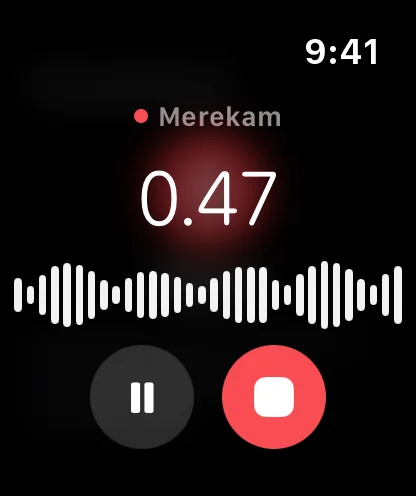
Pasang komplikasi rekam di wajah jam, dan rekaman hanya berjarak satu ketukan dari pergelangan tangan. Dengan Hushtext, rekaman dikirim ke iPhone yang dipasangkan, yang mentranskripsinya, lalu teksnya muncul di Watch. Selengkapnya di panduan kami tentang catatan suara di Apple Watch.
Selama merekam: Layar Terkunci
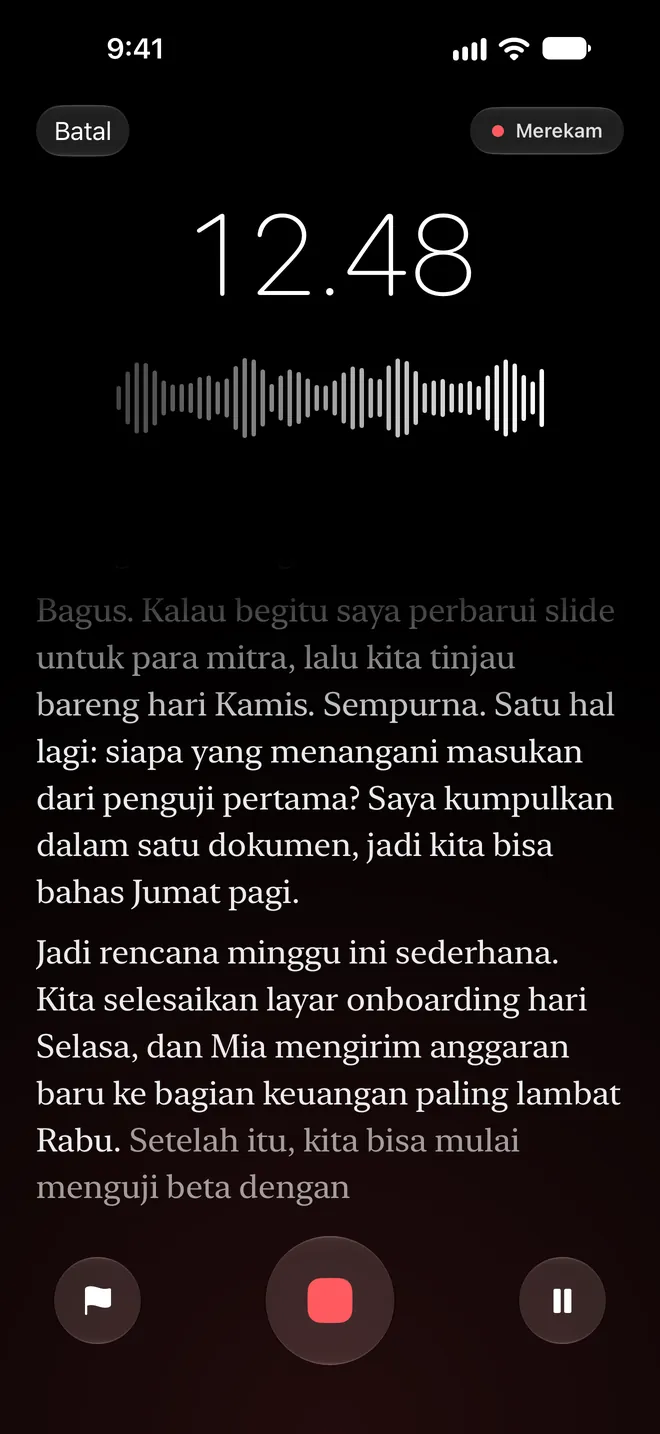
Begitu rekaman berjalan, aplikasi tidak perlu tetap terbuka. Aktivitas Langsung di Layar Terkunci dan di Dynamic Island punya tombol Jeda dan Hentikan, jadi Anda bisa mengunci ponsel, memasukkannya ke saku, dan terus berbicara.
| Cara | Persiapan | Paling cocok saat |
|---|---|---|
| Pusat Kontrol | Tambahkan kontrolnya sekali | Ponsel sudah ada di tangan |
| Tombol Tindakan | Atur sekali | Anda ingin tombol fisik |
| Siri | Tidak perlu | Tangan Anda sedang sibuk |
| Ketuk Belakang | Satu pintasan, sekali | Anda ingin mulai tanpa melihat |
| Apple Watch | Tambahkan komplikasinya | Ponsel ada di tas atau ruangan lain |
Cara berbicara agar catatan berguna nanti
Anda tidak perlu berbicara dengan kalimat yang rapi, tetapi beberapa kebiasaan membuat perbedaan besar:
- Mulai dengan label. "Ide untuk newsletter." "Kado ulang tahun untuk Sam." "Bug di halaman checkout." Baris pertama itulah yang akan Anda cari nanti.
- Satu ide per catatan. Lima catatan terpisah lebih mudah dipilah daripada satu rekaman yang melantur ke lima topik.
- Sebutkan langkah berikutnya. Akhiri dengan sesuatu seperti "Langkah berikutnya: tanya Dana soal anggaran." Langkah berikutnya yang Anda ucapkan dengan lantang mudah ditemukan dan ditindaklanjuti.
- Ajarkan kata-kata Anda. Tambahkan nama, nama produk, dan istilah teknis ke kosakata khusus agar ejaannya benar.
- Jangan berhenti untuk membetulkan. Biarkan melantur. Merapikannya nanti hanya butuh beberapa detik; ide yang hilang tidak akan kembali.
Mengubah rekaman acak jadi catatan: rutinitas mingguan
Menangkap ide baru setengah pekerjaan. Seminggu sekali, sisihkan beberapa menit:
- Buka minggu itu. Rekaman menurut Tanggal menampilkan apa yang Anda rekam setiap hari.
- Baca, jangan dengarkan. Baca sekilas setiap transkrip dan hapus yang buntu tanpa merasa bersalah.
- Jaga yang penting tetap terlihat. Sematkan ide yang sedang Anda kerjakan, dan pindahkan sisanya ke folder per proyek.
- Rapikan yang penting. Sentuh dan tahan sebuah kata untuk memperbaikinya, edit sebuah paragraf, atau gunakan Cari dan Ganti untuk nama yang salah di sepanjang transkrip.
- Ambil tindakannya. Dengan Hushtext Pro, Apple Intelligence bisa menulis ringkasan dan daftar tugas di iPhone, jika iPhone Anda mendukung Apple Intelligence, fitur itu dinyalakan, dan catatannya dalam bahasa yang didukung Apple Intelligence; bahasa Indonesia belum termasuk di dalamnya. Lihat meringkas rekaman dengan Apple Intelligence.
- Pindahkan ke tempatnya. Salin teks ke dokumen, daftar tugas, atau email Anda. Pro menambahkan ekspor Markdown jika catatan Anda tersimpan di aplikasi yang memakainya.
Ide yang tidak pernah keluar dari aplikasi catatan suara jarang menjadi apa-apa. Rutinitas inilah yang mengubah tumpukan rekaman menjadi daftar kerja.
Menemukan ide berbulan-bulan kemudian
Pencarian di semua rekaman menemukan kata apa pun yang pernah Anda ucapkan. Judul dan transkrip juga bisa muncul di pencarian Spotlight iPhone, jadi ide lama bisa ditemukan tanpa membuka aplikasi; indeksnya tetap berada di perangkat Anda, dan Anda bisa mematikannya.
Jika catatan Anda mulai bergeser menjadi buku harian, panduan kami tentang jurnal suara membahas pertanyaan pemantik dan privasi.
Jaga ide yang masih mentah tetap privat
Ide awal justru jenis yang tidak ingin Anda simpan di server milik orang lain. Hushtext mentranskripsi dengan Whisper sepenuhnya di iPhone Anda: berfungsi offline, tidak ada akun atau proses masuk, dan audio serta teks Anda tidak pernah meninggalkan perangkat.
FAQ
Apa cara tercepat merekam catatan suara di iPhone?
Tambahkan kontrol rekam ke Pusat Kontrol, atau atur tombol Tindakan untuk memulai rekaman. Dengan cara mana pun, catatan baru hanya berjarak satu ketukan atau satu tekan.
Bisakah saya memulai catatan suara dengan Siri?
Bisa. Dengan Hushtext terpasang, minta Siri "Record with Hushtext" dan rekaman pun dimulai.
Sebaiknya ide saya didikte atau direkam?
Dikte cukup untuk satu baris. Untuk berpikir sambil bicara, rekaman menyimpan audionya dan memberi Anda transkrip yang bisa dicari; lihat dikte iPhone vs aplikasi transkripsi.
Apakah catatan suara memerlukan koneksi internet?
Tidak, jika aplikasinya mentranskripsi di perangkat. Dengan begitu semuanya berlangsung di iPhone Anda, bahkan dalam Mode Pesawat.


