
Ứng dụng ghi chú giọng nói: ghi lại ý tưởng trước khi chúng biến mất

Ứng dụng ghi chú giọng nói tốt nhất để ghi lại ý tưởng là ứng dụng bạn có thể bắt đầu trong một hai giây, trước khi ý nghĩ kịp trôi đi. Hãy đặt một nút ghi âm ở chỗ tay bạn vẫn thường chạm tới, như Trung tâm điều khiển, nút Tác vụ, Siri hay mặt đồng hồ, và dùng một ứng dụng chuyển giọng nói thành văn bản, để ý tưởng của bạn tìm kiếm được thay vì bị chôn vùi trong các file âm thanh.
Nửa sau cũng quan trọng không kém nửa đầu: một lần rà soát ngắn mỗi tuần biến những bản ghi lan man thành ghi chú bạn thực sự dùng đến.
Vì sao suy nghĩ thành lời lại hiệu quả
Ý tưởng hay xuất hiện vào lúc không thuận tiện: khi đi dạo, khi đang tắm, khi đang nấu bữa tối dở tay. Gõ trên điện thoại nghĩa là phải dừng lại, cúi xuống và vừa gõ vừa tự sửa. Nói thì không. Bạn có thể tiếp tục đi, tiếp tục khuấy nồi, và nói ra phiên bản còn dang dở, mà thường đó là phiên bản duy nhất bạn có được.
Điểm yếu của những bản ghi âm thông thường là âm thanh rất khó đọc lướt. Chẳng ai nghe lại cả đống bản ghi hai phút để tìm bản nói về khu vườn. Bản chép lời khắc phục điều đó: bạn có thể đọc trong vài giây và tìm kiếm sau nhiều tháng.
Những cách nhanh nhất để bắt đầu ghi âm
Hãy thiết lập một hai cách sau ngay hôm nay. Mục tiêu rất đơn giản: bắt đầu một ghi chú phải tốn ít công sức hơn việc cố nhớ ý nghĩ đó.
Trung tâm điều khiển
Thêm một nút ghi âm vào Trung tâm điều khiển, chỉ một lần:
- Mở Trung tâm điều khiển: vuốt xuống từ góc trên bên phải màn hình (trên iPhone có nút Home, vuốt lên từ cạnh dưới).
- Chạm vào dấu + ở đầu màn hình, rồi chạm Thêm điều khiển.
- Tìm ứng dụng ghi âm của bạn và chọn nút điều khiển của nó (trong Hushtext, nút này tên là Ghi âm).
Giờ đây, một bản ghi âm chỉ cách bạn một lần vuốt và một lần chạm, dù bạn đang ở đâu trên iPhone.
Nút Tác vụ
Trên iPhone có nút Tác vụ, bạn có thể biến nó thành nút ghi âm, miễn là ứng dụng ghi âm của bạn hoạt động với Phím tắt (Hushtext có). Vào Cài đặt › Nút Tác vụ, vuốt đến Phím tắt, chạm Chọn phím tắt và chọn tác vụ ghi âm của ứng dụng. Nhấn một lần là bạn đã có thể nói.
Siri
Khi tay đang bận, hãy nói với Siri "Ghi âm với Hushtext" hoặc "Ghi chú giọng nói trong Hushtext". Việc ghi âm bắt đầu, và bạn có thể tiếp tục làm việc đang làm.
Chạm vào mặt sau
Chạm vào mặt sau cho phép bạn chạy một phím tắt bằng cách gõ vào mặt lưng iPhone.
- Trong ứng dụng Phím tắt, tạo một phím tắt với tác vụ ghi âm của ứng dụng ghi âm.
- Vào Cài đặt › Trợ năng › Cảm ứng › Chạm vào mặt sau.
- Chọn Chạm hai lần hoặc Chạm ba lần, rồi chọn phím tắt của bạn.
Apple Watch
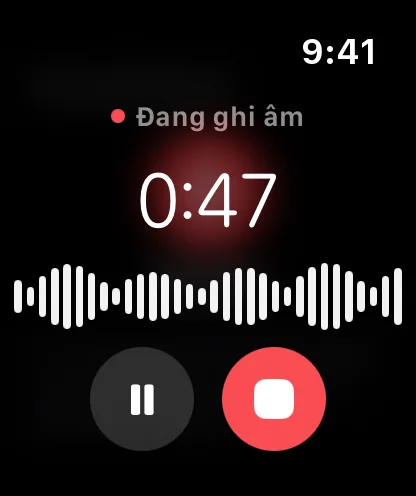
Đặt một tổ hợp ghi âm lên mặt đồng hồ là việc ghi âm chỉ còn cách cổ tay bạn một chạm. Với Hushtext, bản ghi âm được chuyển tới iPhone đã ghép đôi, iPhone chép lời, và văn bản hiện ra trên Watch. Xem thêm trong hướng dẫn chuyển giọng nói thành văn bản trên Apple Watch.
Trong lúc ghi âm: Màn hình khóa
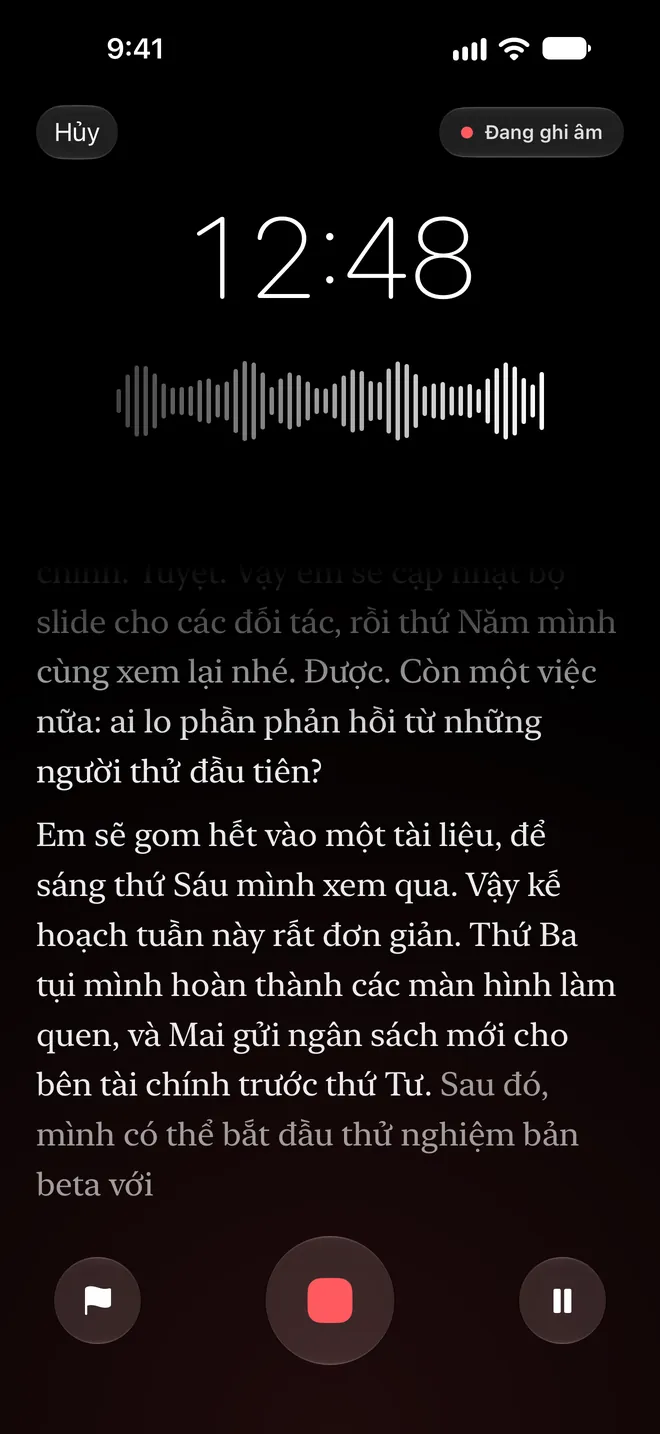
Khi bản ghi âm đã chạy, bạn không cần mở ứng dụng. Hoạt động trực tiếp trên Màn hình khóa và trong Dynamic Island có nút Tạm dừng và Dừng, nên bạn có thể khóa điện thoại, bỏ vào túi và tiếp tục nói.
| Cách | Thiết lập | Phù hợp nhất khi |
|---|---|---|
| Trung tâm điều khiển | Thêm nút điều khiển một lần | Điện thoại đã ở sẵn trong tay |
| Nút Tác vụ | Gán một lần | Bạn muốn một nút bấm vật lý |
| Siri | Không cần | Tay bạn đang bận |
| Chạm vào mặt sau | Một phím tắt, làm một lần | Bạn muốn bắt đầu mà không cần nhìn |
| Apple Watch | Thêm tổ hợp | Điện thoại đang trong túi xách hoặc ở phòng khác |
Nói thế nào để ghi chú hữu ích về sau
Bạn không cần nói thành những câu hoàn chỉnh, nhưng vài thói quen tạo ra khác biệt lớn:
- Mở đầu bằng một nhãn. "Ý tưởng cho bản tin." "Quà sinh nhật cho Sam." "Lỗi ở trang thanh toán." Dòng đầu tiên đó là thứ bạn sẽ tìm sau này.
- Mỗi ghi chú một ý. Năm ghi chú riêng biệt dễ sắp xếp hơn một bản ghi lang thang qua năm chủ đề.
- Nói ra bước tiếp theo. Kết thúc bằng một câu như "Bước tiếp theo: hỏi Dana về ngân sách." Một bước tiếp theo bạn đã nói thành lời sẽ dễ tìm và dễ bắt tay vào làm.
- Dạy ứng dụng những từ của bạn. Thêm tên người, tên sản phẩm và thuật ngữ vào từ vựng tùy chỉnh để chúng được viết đúng.
- Đừng dừng lại để sửa. Cứ nói lan man. Dọn dẹp sau chỉ mất vài giây; một ý tưởng đã mất là mất hẳn.
Biến những bản ghi lan man thành ghi chú: thói quen mỗi tuần
Ghi lại mới là một nửa công việc. Mỗi tuần một lần, hãy dành ra vài phút:
- Mở lại cả tuần. Bản ghi âm theo ngày cho thấy bạn đã ghi gì vào từng ngày.
- Đọc, đừng nghe. Đọc lướt từng bản chép lời và mạnh tay xóa những ngõ cụt.
- Để những ý đáng giữ luôn trong tầm mắt. Ghim những ý tưởng bạn đang theo đuổi, và chuyển phần còn lại vào các thư mục theo dự án.
- Chỉnh lại những gì quan trọng. Chạm và giữ một từ để sửa, chỉnh một đoạn, hoặc dùng Tìm và thay thế cho một cái tên bị sai từ đầu đến cuối.
- Rút ra các việc cần làm. Với Hushtext Pro, Apple Intelligence có thể viết bản tóm tắt và danh sách việc cần làm ngay trên iPhone, nếu iPhone của bạn hỗ trợ Apple Intelligence, tính năng này đã được bật, và ghi chú bằng một ngôn ngữ Apple Intelligence hỗ trợ. Xem tóm tắt ghi âm trên iPhone bằng Apple Intelligence.
- Chuyển nó về đúng chỗ. Sao chép văn bản vào tài liệu, danh sách công việc hay email của bạn. Pro có thêm tính năng xuất Markdown nếu ghi chú của bạn nằm trong một ứng dụng dùng định dạng này.
Một ý tưởng không bao giờ rời khỏi ứng dụng ghi chú giọng nói hiếm khi thành ra được gì. Chính thói quen này biến một đống bản ghi âm thành một danh sách làm việc thực thụ.
Tìm lại một ý tưởng sau nhiều tháng
Tìm kiếm trên mọi bản ghi âm sẽ tìm ra bất kỳ từ nào bạn đã nói. Tiêu đề và bản chép lời cũng có thể hiện trong tìm kiếm Spotlight của iPhone, nên một ý tưởng cũ có thể hiện ra mà không cần mở ứng dụng; chỉ mục này luôn nằm trên thiết bị, và bạn có thể tắt nó.
Nếu ghi chú của bạn bắt đầu chuyển dần sang kiểu nhật ký, hướng dẫn viết nhật ký bằng giọng nói có các gợi ý đề tài và lời khuyên về quyền riêng tư.
Giữ riêng tư những ý tưởng còn dang dở
Ý tưởng ban đầu đúng là loại bạn không muốn nằm trên máy chủ của người khác. Hushtext chép lời bằng Whisper hoàn toàn trên iPhone: ứng dụng hoạt động ngoại tuyến, không cần tài khoản hay đăng nhập, và âm thanh cùng văn bản của bạn không bao giờ rời khỏi thiết bị.
Câu hỏi thường gặp
Cách nhanh nhất để ghi chú giọng nói trên iPhone là gì?
Thêm nút ghi âm vào Trung tâm điều khiển, hoặc đặt nút Tác vụ để bắt đầu ghi âm. Dù chọn cách nào, một ghi chú mới cũng chỉ cách bạn một lần chạm hoặc một lần nhấn.
Có thể bắt đầu ghi chú giọng nói bằng Siri không?
Có. Khi đã cài Hushtext, hãy nói với Siri "Ghi âm với Hushtext" và việc ghi âm sẽ bắt đầu.
Nên đọc chính tả ý tưởng hay ghi âm lại?
Đọc chính tả ổn cho một dòng đơn lẻ. Còn khi suy nghĩ thành lời, một bản ghi âm giữ lại âm thanh và cho bạn bản chép lời để tìm kiếm; xem đọc chính tả trên iPhone hay ứng dụng chép lời.
Ghi chú giọng nói có cần kết nối internet không?
Không, nếu ứng dụng chép lời trên thiết bị. Khi đó mọi thứ diễn ra trên iPhone của bạn, kể cả ở Chế độ máy bay.


