
Ideen mit Sprachnotizen festhalten, bevor sie verfliegen

Die beste Sprachnotiz-App für Ideen ist eine, die du in ein, zwei Sekunden startest, bevor der Gedanke weg ist. Leg eine Aufnahmetaste dorthin, wo deine Hand ohnehin hingeht, etwa ins Kontrollzentrum, auf die Aktionstaste, zu Siri oder aufs Zifferblatt, und nutze eine App, die Sprache in Text umwandelt. So sind deine Ideen später durchsuchbar, statt in Audiodateien zu verschwinden.
Die zweite Hälfte zählt genauso viel wie die erste: Ein kurzer wöchentlicher Rückblick macht aus Gedankenschnipseln Notizen, die du wirklich nutzt.
Warum lautes Denken funktioniert
Ideen kommen in ungünstigen Momenten: beim Spaziergang, unter der Dusche, mitten beim Kochen. Auf dem Telefon zu tippen heißt anhalten, nach unten schauen und dich beim Schreiben selbst korrigieren. Sprechen nicht. Du kannst weitergehen, weiterrühren und die halbfertige Version aussprechen – oft die einzige, die du bekommst.
Der Haken an einfachen Sprachmemos: Audio lässt sich schlecht überfliegen. Niemand hört sich einen Stapel zweiminütiger Aufnahmen an, um die über den Garten zu finden. Ein Transkript löst das: Du liest es in Sekunden und durchsuchst es noch Monate später.
Die schnellsten Wege, eine Aufnahme zu starten
Richte heute ein oder zwei davon ein. Das Ziel ist einfach: Eine Notiz zu starten sollte weniger Mühe kosten, als zu versuchen, sich den Gedanken zu merken.
Kontrollzentrum
Füg dem Kontrollzentrum einmalig eine Aufnahmetaste hinzu:
- Öffne das Kontrollzentrum: Wische von der oberen rechten Ecke des Bildschirms nach unten (bei einem iPhone mit Home-Taste vom unteren Rand nach oben).
- Tippe oben auf dem Bildschirm auf das +, dann auf „Steuerelement hinzufügen“.
- Such nach deiner Aufnahme-App und wähl ihr Steuerelement (in Hushtext heißt es „Aufnehmen“).
Jetzt ist eine Aufnahme nur einen Wisch und einen Tipp entfernt, egal wo du gerade auf deinem iPhone bist.
Die Aktionstaste
Auf einem iPhone mit Aktionstaste kannst du sie zur Aufnahmetaste machen, sofern deine Aufnahme-App mit Kurzbefehlen funktioniert (Hushtext tut das). Geh zu Einstellungen › Aktionstaste, wische zu „Kurzbefehl“, tippe auf „Kurzbefehl auswählen“ und wähl die Aufnahmeaktion der App. Ein Druck, und du sprichst.
Siri
Wenn du die Hände voll hast, sag zu Siri „Mit Hushtext aufnehmen“ oder „Eine Sprachnotiz in Hushtext aufnehmen“. Die Aufnahme startet, und du kannst weitermachen, was du gerade tust.
Auf Rückseite tippen
Mit „Auf Rückseite tippen“ führst du einen Kurzbefehl aus, indem du auf die Rückseite deines iPhone tippst.
- Erstelle in der App „Kurzbefehle“ einen Kurzbefehl mit der Aufnahmeaktion deiner Aufnahme-App.
- Geh zu Einstellungen › Bedienungshilfen › Tippen › Auf Rückseite tippen.
- Wähl „Doppeltippen“ oder „Dreifachtippen“ und dann deinen Kurzbefehl.
Apple Watch
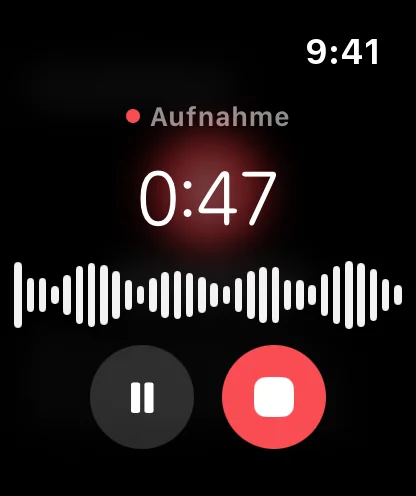
Leg eine Aufnahme-Komplikation auf dein Zifferblatt, dann ist die Aufnahme nur einen Tipp am Handgelenk entfernt. Mit Hushtext geht die Aufnahme an dein gekoppeltes iPhone, das sie transkribiert, und der Text erscheint auf der Watch. Mehr in unserem Ratgeber zu Sprachnotizen auf der Apple Watch.
Während der Aufnahme: der Sperrbildschirm
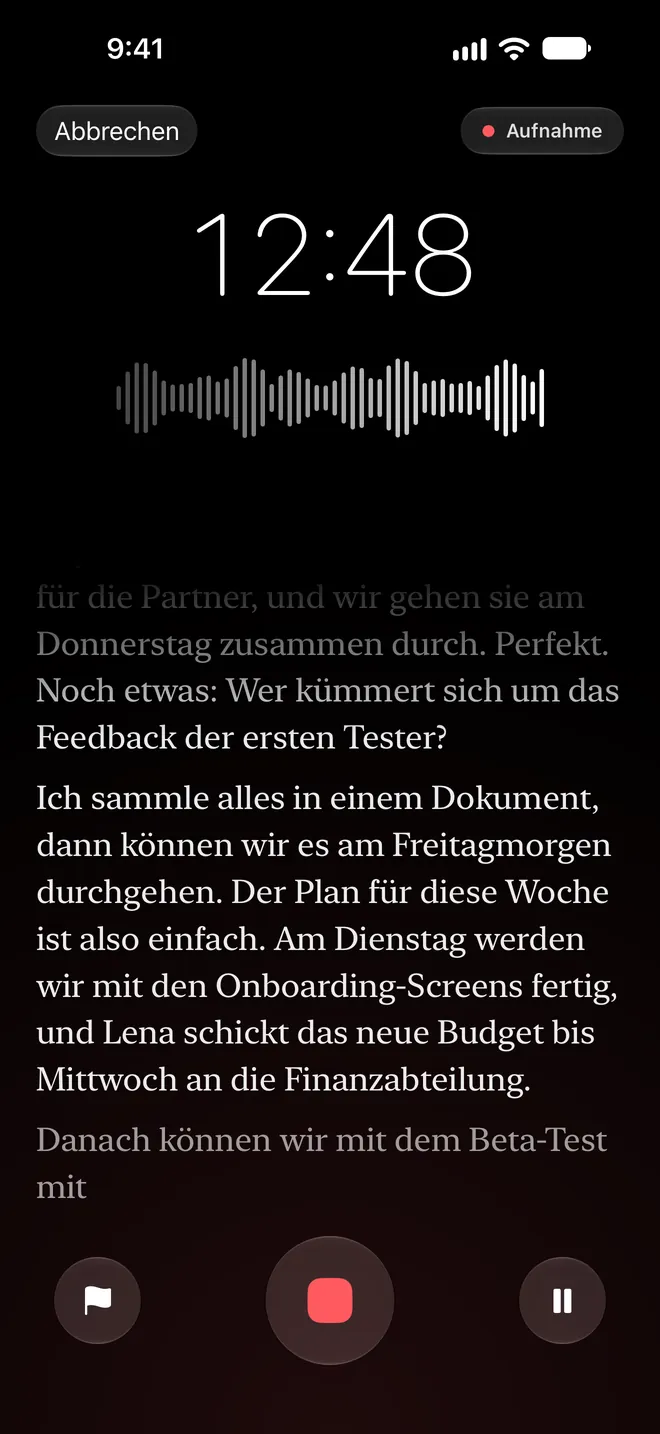
Läuft eine Aufnahme, muss die App nicht geöffnet sein. Die Live-Aktivität auf dem Sperrbildschirm und in der Dynamic Island hat Tasten zum Pausieren und Stoppen. Du kannst dein Telefon also sperren, einstecken und weitersprechen.
| Methode | Einrichtung | Am besten, wenn |
|---|---|---|
| Kontrollzentrum | Steuerelement einmal hinzufügen | Du dein Telefon schon in der Hand hast |
| Aktionstaste | Einmal belegen | Du eine echte Taste willst |
| Siri | Keine | Du die Hände voll hast |
| Auf Rückseite tippen | Einmal einen Kurzbefehl anlegen | Du ohne Hinsehen starten willst |
| Apple Watch | Komplikation hinzufügen | Dein Telefon in der Tasche oder in einem anderen Raum ist |
So sprichst du, damit deine Notizen später nützlich sind
Du musst nicht in fertigen Sätzen sprechen, aber ein paar Gewohnheiten machen einen großen Unterschied:
- Beginne mit einem Stichwort. „Idee für den Newsletter.“ „Geburtstagsgeschenk für Sam.“ „Fehler auf der Checkout-Seite.“ Nach dieser ersten Zeile suchst du später.
- Eine Idee pro Notiz. Fünf getrennte Notizen lassen sich leichter sortieren als eine Aufnahme, die durch fünf Themen mäandert.
- Sag den nächsten Schritt. Hör mit etwas auf wie „Nächster Schritt: Dana nach dem Budget fragen.“ Einen laut ausgesprochenen nächsten Schritt findest du leicht und kannst ihn angehen.
- Bring ihr deine Wörter bei. Trag Namen, Produktnamen und Fachjargon ins eigene Vokabular ein, damit sie richtig geschrieben herauskommen.
- Halte nicht an, um zu korrigieren. Rede einfach drauflos. Aufräumen dauert später Sekunden; eine verlorene Idee ist weg.
Aus Gedankenschnipseln Notizen machen: eine Wochenroutine
Festhalten ist die halbe Arbeit. Nimm dir einmal pro Woche ein paar Minuten:
- Öffne die Woche. „Aufnahmen nach Datum“ zeigt, was du an welchem Tag aufgenommen hast.
- Lies, statt zu hören. Überflieg jedes Transkript und lösch Sackgassen ohne schlechtes Gewissen.
- Halte das Wichtige sichtbar. Hefte die Ideen an, an denen du arbeitest, und verschieb den Rest nach Projekten in Ordner.
- Räum auf, was zählt. Halte ein Wort gedrückt, um es zu korrigieren, bearbeite einen Absatz oder nutze „Suchen und Ersetzen“ für einen Namen, der durchgehend falsch ist.
- Zieh die Aufgaben heraus. Mit Hushtext Pro kann Apple Intelligence auf deinem iPhone eine Zusammenfassung und eine Aufgabenliste schreiben, sofern dein iPhone Apple Intelligence unterstützt, es aktiviert ist und die Notiz in einer unterstützten Sprache ist. Siehe Aufnahmen mit Apple Intelligence zusammenfassen.
- Bring es dorthin, wo es hingehört. Kopiere den Text in dein Dokument, deine Aufgabenliste oder deine E-Mail. Pro bietet zusätzlich den Markdown-Export, falls deine Notizen in einer App liegen, die damit arbeitet.
Eine Idee, die die Sprachnotiz-App nie verlässt, wird selten zu etwas. Erst die Routine macht aus einem Stapel Aufnahmen eine Liste, mit der du arbeiten kannst.
Eine Idee Monate später wiederfinden
Die Suche über alle Aufnahmen findet jedes Wort, das du gesagt hast. Titel und Transkripte können außerdem in der Spotlight-Suche deines iPhone erscheinen, sodass eine alte Idee auftauchen kann, ohne dass du die App öffnest; der Index bleibt auf deinem Gerät, und du kannst ihn ausschalten.
Werden deine Notizen langsam zum Tagebuch, findest du in unserem Ratgeber zum Sprachtagebuch Schreibimpulse und Hinweise zum Datenschutz.
Halbfertige Ideen privat halten
Frühe Ideen sind genau die Art, die du nicht auf dem Server von jemand anderem liegen haben willst. Hushtext transkribiert mit Whisper vollständig auf deinem iPhone: Es funktioniert offline, es gibt weder Account noch Anmeldung, und dein Ton und dein Text verlassen das Gerät nie.
FAQ
Wie nehme ich auf dem iPhone am schnellsten eine Sprachnotiz auf?
Füg dem Kontrollzentrum ein Aufnahme-Steuerelement hinzu oder belege die Aktionstaste so, dass sie eine Aufnahme startet. So oder so ist eine neue Notiz nur einen Tipp oder Druck entfernt.
Kann ich eine Sprachnotiz mit Siri starten?
Ja. Ist Hushtext installiert, sag zu Siri „Mit Hushtext aufnehmen“, und die Aufnahme startet.
Soll ich meine Ideen diktieren oder aufnehmen?
Für eine einzelne Zeile reicht das Diktieren. Zum lauten Nachdenken behält eine Aufnahme den Ton und liefert dir ein durchsuchbares Transkript; siehe iPhone-Diktierfunktion oder Transkriptions-App.
Brauchen Sprachnotizen eine Internetverbindung?
Nicht, wenn die App auf dem Gerät transkribiert. Dann passiert alles auf deinem iPhone, sogar im Flugmodus.


