
Notițe vocale pentru idei: cum le prinzi înainte să-ți scape

Cea mai bună aplicație de notițe vocale pentru idei e una pe care o pornești într-o secundă-două, înainte să dispară gândul. Pune un buton de înregistrare acolo unde îți merge deja mâna, cum ar fi centrul de control, butonul Acțiune, Siri sau cadranul ceasului, și folosește o aplicație care transformă vorbirea în text, ca ideile tale să poată fi căutate, nu îngropate în fișiere audio.
A doua parte contează la fel de mult ca prima: o scurtă trecere în revistă săptămânală transformă monologurile în notițe pe care chiar le vei folosi.
De ce funcționează gânditul cu voce tare
Ideile apar în momente proaste: la plimbare, la duș, la jumătatea pregătirii cinei. Să tastezi pe telefon înseamnă să te oprești, să te uiți în jos și să te corectezi pe parcurs. Vorbitul nu cere asta. Poți să mergi mai departe, să amesteci în oală în continuare și să spui varianta neterminată, care e adesea singura pe care o vei avea.
Problema cu memo-urile vocale simple e că sunetul e greu de parcurs rapid. Nimeni nu reascultă o grămadă de înregistrări de câte două minute ca s-o găsească pe cea despre grădină. O transcriere rezolvă asta: o citești în câteva secunde și cauți în ea peste luni de zile.
Cele mai rapide moduri de a porni înregistrarea
Configurează azi una-două dintre ele. Scopul e simplu: să pornești o notiță ar trebui să ceară mai puțin efort decât să încerci să-ți amintești gândul.
Centrul de control
Adaugă o singură dată un buton de înregistrare în centrul de control:
- Deschide centrul de control: glisează în jos din colțul din dreapta sus al ecranului (pe un iPhone cu buton principal, glisează în sus de la marginea de jos).
- Atinge + din partea de sus a ecranului, apoi Adăugați o comandă.
- Caută aplicația de înregistrare și alege comanda ei (în Hushtext se numește „Înregistrează”).
Acum o înregistrare e la o glisare și o atingere distanță, oriunde te-ai afla pe iPhone.
Butonul Acțiune
Pe un iPhone cu buton Acțiune, îl poți transforma într-un buton de înregistrare, cu condiția ca aplicația ta de înregistrare să funcționeze cu Scurtături (Hushtext funcționează). Mergi la Configurări › Butonul Acțiune, glisează până la Scurtătură, atinge Alegeți o scurtătură și selectează acțiunea de înregistrare a aplicației. O apăsare și deja vorbești.
Siri
Când ai mâinile ocupate, cere-i lui Siri „Înregistrează cu Hushtext” sau să „ia o notiță vocală în Hushtext”. Înregistrarea pornește, iar tu poți continua ce făceai.
Apăsare spate
Apăsare spate te lasă să rulezi o scurtătură atingând spatele iPhone-ului.
- În aplicația Scurtături, creează o scurtătură cu acțiunea de înregistrare a aplicației tale.
- Mergi la Configurări › Accesibilitate › Atingere › Apăsare spate.
- Alege Apăsare dublă sau Apăsare triplă, apoi selectează scurtătura.
Apple Watch
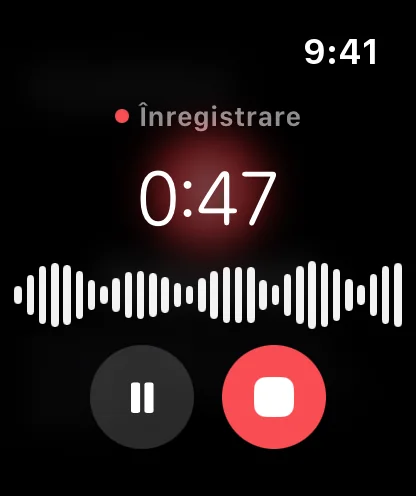
Pune o complicație de înregistrare pe cadranul ceasului, iar înregistrarea e la o atingere distanță, direct de la încheietură. Cu Hushtext, înregistrarea ajunge pe iPhone-ul asociat, care o transcrie, iar textul apare pe Watch. Mai multe în ghidul nostru despre notițele vocale pe Apple Watch.
În timp ce înregistrezi: ecranul de blocare
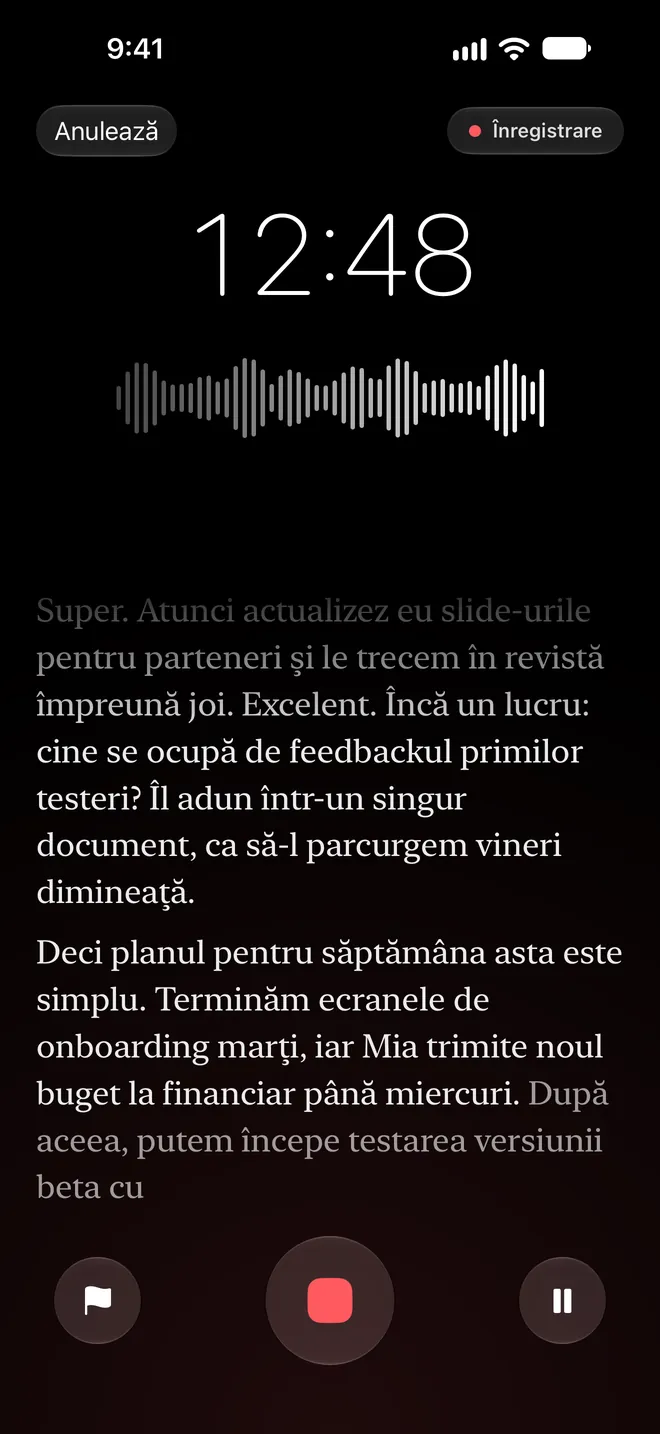
Odată pornită înregistrarea, nu ai nevoie de aplicația deschisă. Activitatea live de pe ecranul de blocare și din Dynamic Island are Pauză și Stop, așa că poți bloca telefonul, îl poți pune în buzunar și poți continua să vorbești.
| Metoda | Configurare | Ideală când |
|---|---|---|
| Centrul de control | Adaugi comanda o dată | Telefonul e deja în mâna ta |
| Butonul Acțiune | Îl setezi o dată | Vrei un buton fizic |
| Siri | Niciuna | Ai mâinile ocupate |
| Apăsare spate | O scurtătură, o dată | Vrei să pornești fără să te uiți |
| Apple Watch | Adaugi complicația | Telefonul e în geantă sau în altă cameră |
Cum vorbești ca notițele să-ți fie utile mai târziu
Nu trebuie să vorbești în propoziții șlefuite, dar câteva obiceiuri fac o mare diferență:
- Începe cu o etichetă. „Idee pentru newsletter.” „Cadou de ziua lui Sam.” „Bug pe pagina de plată.” Primul rând e cel pe care îl vei căuta mai târziu.
- O singură idee pe notiță. Cinci notițe separate se sortează mai ușor decât o înregistrare care rătăcește prin cinci subiecte.
- Spune pasul următor. Încheie cu ceva de genul „Pasul următor: o întreb pe Dana de buget.” Un pas următor spus cu voce tare e ușor de găsit și de pus în practică.
- Învaț-o cuvintele tale. Adaugă nume, denumiri de produse și jargon în vocabularul personalizat, ca să iasă scrise corect.
- Nu te opri să corectezi. Vorbește liber. Curățenia durează câteva secunde mai târziu; o idee pierdută s-a dus.
Cum transformi monologurile în notițe: o rutină săptămânală
Să prinzi ideea e jumătate din treabă. O dată pe săptămână, rezervă-ți câteva minute:
- Deschide săptămâna. „Înregistrări după dată” arată ce ai înregistrat în fiecare zi.
- Citește, nu asculta. Parcurge fiecare transcriere și șterge fără remușcări fundăturile.
- Ține la vedere ce merită păstrat. Fixează ideile la care lucrezi și mută restul în dosare, pe proiecte.
- Pune în ordine ce contează. Ține apăsat pe un cuvânt ca să-l corectezi, editează un paragraf sau folosește „Caută și înlocuiește” pentru un nume greșit peste tot.
- Extrage acțiunile. Cu Hushtext Pro, Apple Intelligence poate scrie pe iPhone un rezumat și o listă de sarcini, dacă iPhone-ul tău e compatibil cu Apple Intelligence, aceasta e activată, iar notița e într-o limbă pe care o acceptă. Româna nu se numără încă printre aceste limbi, așa că pentru notițele în română acțiunile le extragi deocamdată tu. Citește despre rezumarea înregistrărilor cu Apple Intelligence.
- Mută-le unde le e locul. Copiază textul în documentul, lista de sarcini sau e-mailul tău. Pro adaugă exportul Markdown, dacă notițele tale stau într-o aplicație care îl folosește.
O idee care nu iese niciodată din aplicația de notițe vocale rareori devine ceva. Rutina e cea care transformă o grămadă de înregistrări într-o listă de lucru.
Cum găsești o idee peste câteva luni
Căutarea în toate înregistrările găsește orice cuvânt pe care l-ai spus. Titlurile și transcrierile pot apărea și în căutarea Spotlight a iPhone-ului, așa că o idee veche poate ieși la iveală fără să deschizi aplicația; indexul rămâne pe dispozitivul tău și îl poți dezactiva.
Dacă notițele tale încep să se transforme într-un jurnal, ghidul nostru despre jurnalul vocal acoperă idei de început și confidențialitatea.
Păstrează private ideile abia schițate
Ideile timpurii sunt exact genul pe care nu vrei să-l lași pe serverul altcuiva. Hushtext transcrie cu Whisper în întregime pe iPhone: funcționează offline, nu are cont sau autentificare, iar sunetul și textul tău nu părăsesc niciodată dispozitivul.
FAQ
Care e cel mai rapid mod de a înregistra o notiță vocală pe iPhone?
Adaugă o comandă de înregistrare în centrul de control sau setează butonul Acțiune să pornească o înregistrare. În ambele cazuri, o notiță nouă e la o singură atingere sau apăsare distanță.
Pot porni o notiță vocală cu Siri?
Da. Cu Hushtext instalat, cere-i lui Siri „Înregistrează cu Hushtext”, iar înregistrarea pornește.
Să-mi dictez ideile sau să le înregistrez?
Dictarea e în regulă pentru un singur rând. Pentru gânditul cu voce tare, o înregistrare păstrează sunetul și îți dă o transcriere în care poți căuta; citește dictarea de pe iPhone față de o aplicație de transcriere.
Au nevoie notițele vocale de conexiune la internet?
Nu, dacă aplicația transcrie pe dispozitiv. Atunci totul se întâmplă pe iPhone, chiar și în modul Avion.


