
आइडिया भूलने से पहले वॉइस नोट में सहेजें: iPhone पर सबसे तेज़ तरीके

आइडिया सहेजने के लिए सबसे अच्छा वॉइस नोट्स ऐप वह है जिसे आप एक-दो सेकंड में शुरू कर सकें, इससे पहले कि विचार गायब हो जाए। रिकॉर्ड बटन वहाँ रखें जहाँ आपका हाथ वैसे भी जाता है, जैसे कंट्रोल सेंटर, ऐक्शन बटन, Siri या आपका वॉच फ़ेस, और ऐसा ऐप इस्तेमाल करें जो आवाज़ को टेक्स्ट में बदले, ताकि आपके आइडिया ऑडियो फ़ाइलों में दबे रहने के बजाय खोजे जा सकें।
दूसरा हिस्सा भी पहले जितना ही ज़रूरी है: हफ़्ते में एक छोटी-सी समीक्षा बिखरी बातों को ऐसे नोट्स में बदल देती है जिनका आप सच में इस्तेमाल करेंगे।
ज़ोर से सोचना क्यों काम करता है
आइडिया गलत समय पर आते हैं: टहलते हुए, नहाते हुए, रात का खाना बनाते-बनाते। फ़ोन पर टाइप करने का मतलब है रुकना, नीचे देखना और लिखते-लिखते खुद को एडिट करना। बोलने में ऐसा नहीं होता। आप चलते रह सकते हैं, खाना चलाते रह सकते हैं, और अधूरा-सा रूप बोल सकते हैं, जो अक्सर इकलौता रूप होता है जो आपको मिलेगा।
साधारण वॉइस मेमो की दिक्कत यह है कि ऑडियो को सरसरी नज़र से देखना मुश्किल है। बगीचे वाली एक रिकॉर्डिंग ढूँढने के लिए कोई भी दो-दो मिनट की ढेरों रिकॉर्डिंग दोबारा नहीं सुनता। ट्रांसक्रिप्ट इसका हल है: आप उसे सेकंडों में पढ़ सकते हैं और महीनों बाद खोज सकते हैं।
रिकॉर्डिंग शुरू करने के सबसे तेज़ तरीके
इनमें से एक-दो आज ही सेट कर लें। लक्ष्य सीधा है: नोट शुरू करना विचार को याद रखने की कोशिश से कम मेहनत का काम होना चाहिए।
कंट्रोल सेंटर
कंट्रोल सेंटर में एक बार रिकॉर्ड बटन जोड़ लें:
- कंट्रोल सेंटर खोलें: स्क्रीन के ऊपरी दाएँ कोने से नीचे स्वाइप करें (होम बटन वाले iPhone पर नीचे के किनारे से ऊपर स्वाइप करें)।
- स्क्रीन के ऊपर + पर टैप करें, फिर कंट्रोल जोड़ें पर।
- अपना रिकॉर्डिंग ऐप खोजें और उसका कंट्रोल चुनें (Hushtext में इसका नाम रिकॉर्ड करें है)।
अब आप iPhone पर कहीं भी हों, रिकॉर्डिंग बस एक स्वाइप और एक टैप दूर है।
ऐक्शन बटन
ऐक्शन बटन वाले iPhone पर आप इसे रिकॉर्ड बटन बना सकते हैं, बशर्ते आपका रिकॉर्डिंग ऐप शॉर्टकट्स के साथ काम करता हो (Hushtext करता है)। सेटिंग्ज़ › ऐक्शन बटन पर जाएँ, स्वाइप करके शॉर्टकट पर आएँ, शॉर्टकट चुनें पर टैप करें और ऐप का रिकॉर्डिंग ऐक्शन चुनें। एक बार दबाइए और बोलना शुरू कीजिए।
Siri
जब हाथ भरे हों, तो Siri से कहें "Hushtext से रिकॉर्ड करें" या "Hushtext में वॉइस नोट लें"। रिकॉर्डिंग शुरू हो जाती है, और आप अपना काम जारी रख सकते हैं।
बैक टैप
बैक टैप से आप iPhone के पिछले हिस्से पर टैप करके कोई शॉर्टकट चला सकते हैं।
- शॉर्टकट्स ऐप में अपने रिकॉर्डिंग ऐप के रिकॉर्ड ऐक्शन वाला एक शॉर्टकट बनाएँ।
- सेटिंग्ज़ › ऐक्सेसिबिलिटी › स्पर्श › बैक टैप पर जाएँ।
- डबल टैप या ट्रिपल टैप चुनें, फिर अपना शॉर्टकट चुनें।
Apple Watch
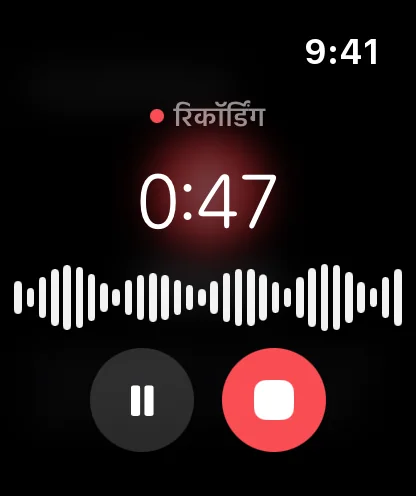
अपने वॉच फ़ेस पर रिकॉर्ड कॉम्प्लिकेशन लगाएँ, और रिकॉर्डिंग आपकी कलाई से एक टैप दूर होगी। Hushtext के साथ रिकॉर्डिंग आपके पेयर किए गए iPhone पर जाती है, जो उसे ट्रांसक्राइब करता है, और टेक्स्ट Watch पर दिखता है। ज़्यादा जानकारी Apple Watch पर वॉइस नोट्स की हमारी गाइड में है।
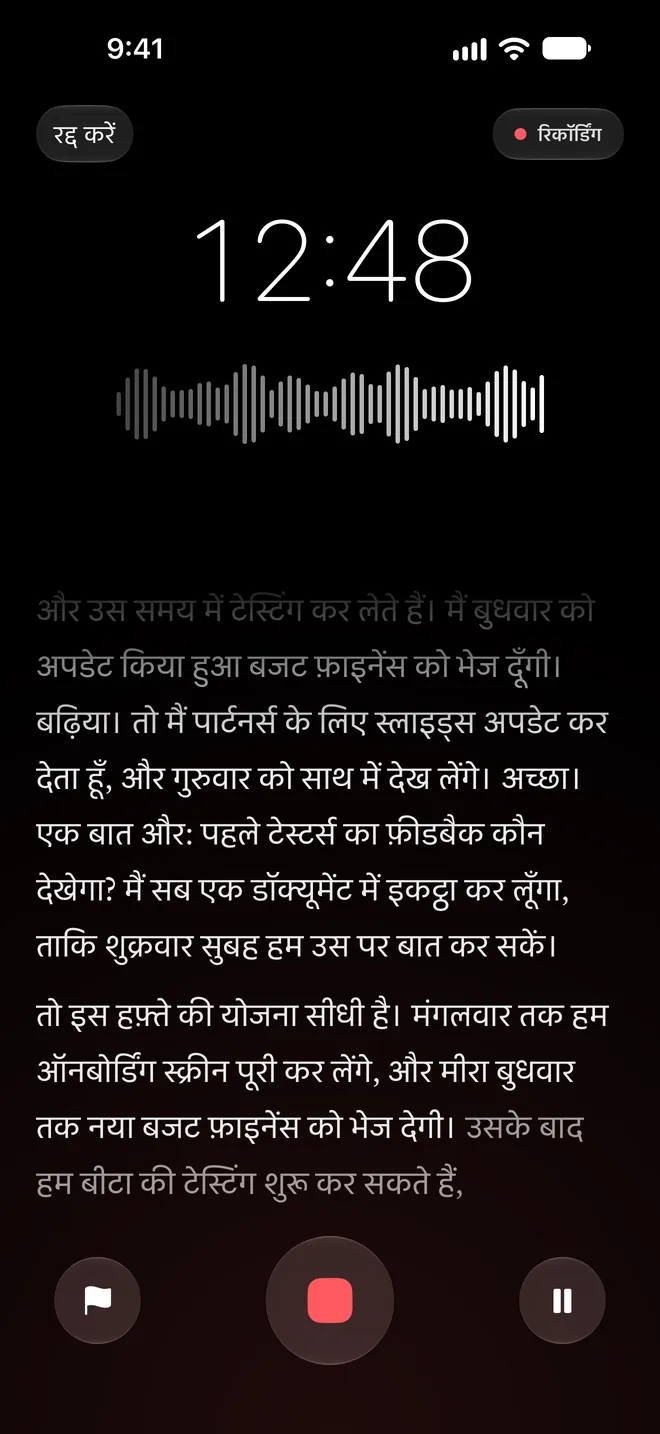
रिकॉर्डिंग के दौरान: लॉक स्क्रीन
रिकॉर्डिंग चालू होने के बाद ऐप खुला रखने की ज़रूरत नहीं। लॉक स्क्रीन पर और Dynamic Island में दिखने वाली लाइव ऐक्टिविटी में पॉज़ और स्टॉप के बटन होते हैं, इसलिए आप फ़ोन लॉक करके जेब में रख सकते हैं और बोलते रह सकते हैं।
| तरीका | सेटअप | कब सबसे अच्छा |
|---|---|---|
| कंट्रोल सेंटर | एक बार कंट्रोल जोड़ें | फ़ोन पहले से आपके हाथ में है |
| ऐक्शन बटन | एक बार सेट करें | आपको असली बटन चाहिए |
| Siri | कुछ नहीं | आपके हाथ व्यस्त हैं |
| बैक टैप | एक बार शॉर्टकट बनाएँ | आप बिना देखे शुरू करना चाहते हैं |
| Apple Watch | कॉम्प्लिकेशन जोड़ें | फ़ोन बैग में या दूसरे कमरे में है |
ऐसे बोलें कि नोट्स बाद में काम आएँ
पूरे-पूरे वाक्यों में बोलने की ज़रूरत नहीं, लेकिन कुछ आदतें बड़ा फ़र्क डालती हैं:
- शुरुआत एक लेबल से करें। "न्यूज़लेटर के लिए आइडिया।" "सैम के लिए बर्थडे गिफ़्ट।" "चेकआउट पेज पर बग।" यही पहली लाइन है जिसे आप बाद में खोजेंगे।
- एक नोट में एक आइडिया। पाँच अलग नोट्स को छाँटना उस एक रिकॉर्डिंग से आसान है जो पाँच विषयों पर भटकती रहे।
- अगला कदम बोलें। अंत में कुछ ऐसा कहें, "अगला कदम: बजट के बारे में डाना से पूछना।" ज़ोर से बोला गया अगला कदम ढूँढना और उस पर काम करना आसान होता है।
- उसे अपने शब्द सिखाएँ। नाम, प्रोडक्ट के नाम और तकनीकी शब्द कस्टम शब्दावली में जोड़ें, ताकि उनकी स्पेलिंग सही आए।
- सुधारने के लिए रुकें नहीं। खुलकर बोलते जाएँ। साफ़-सफ़ाई बाद में सेकंडों में हो जाती है; खोया हुआ आइडिया वापस नहीं आता।
बिखरी बातों को नोट्स में बदलें: एक साप्ताहिक रूटीन
आइडिया पकड़ना आधा काम है। हफ़्ते में एक बार कुछ मिनट निकालें:
- हफ़्ता खोलें। तारीख के अनुसार रिकॉर्डिंग दिखाता है कि आपने किस दिन क्या रिकॉर्ड किया।
- सुनें नहीं, पढ़ें। हर ट्रांसक्रिप्ट पर सरसरी नज़र डालें और बेकार निकले आइडिया बेझिझक डिलीट करें।
- काम के आइडिया सामने रखें। जिन आइडिया पर काम कर रहे हैं उन्हें पिन करें, और बाकी को प्रोजेक्ट के हिसाब से फ़ोल्डर में डालें।
- ज़रूरी हिस्से ठीक करें। किसी शब्द को ठीक करने के लिए उसे छूकर रखें, कोई अनुच्छेद एडिट करें, या पूरे टेक्स्ट में गलत लिखे नाम के लिए खोजें और बदलें का इस्तेमाल करें।
- काम की बातें निकालें। Hushtext Pro के साथ Apple Intelligence आपके iPhone पर सारांश और टू-डू सूची लिख सकता है, अगर आपका iPhone Apple Intelligence सपोर्ट करता है, वह चालू है, और नोट ऐसी भाषा में है जिसे वह सपोर्ट करता है। सारांश और टू-डू उन्हीं भाषाओं में बनते हैं जिन्हें Apple Intelligence सपोर्ट करता है, और हिंदी अभी इनमें शामिल नहीं है। देखें Apple Intelligence से रिकॉर्डिंग का सारांश।
- उसे सही जगह पहुँचाएँ। टेक्स्ट को अपने डॉक्यूमेंट, टास्क लिस्ट या ईमेल में कॉपी करें। अगर आपके नोट्स ऐसे ऐप में रहते हैं जो Markdown इस्तेमाल करता है, तो Pro में Markdown एक्सपोर्ट भी मिलता है।
जो आइडिया वॉइस नोट्स ऐप से कभी बाहर नहीं निकलता, उससे शायद ही कुछ बनता है। रूटीन ही रिकॉर्डिंग के ढेर को काम की सूची में बदलता है।
महीनों बाद कोई आइडिया ढूँढना
सभी रिकॉर्डिंग में खोज आपका बोला हुआ कोई भी शब्द ढूँढ लेती है। शीर्षक और ट्रांसक्रिप्ट आपके iPhone की Spotlight सर्च में भी दिख सकते हैं, इसलिए कोई पुराना आइडिया ऐप खोले बिना भी सामने आ सकता है; यह इंडेक्स आपके डिवाइस पर ही रहता है, और आप इसे बंद कर सकते हैं।
अगर आपके नोट्स धीरे-धीरे डायरी जैसे बनने लगें, तो वॉइस जर्नलिंग पर हमारी गाइड में सवालों के सुझाव और प्राइवेसी की बातें हैं।
अधूरे आइडिया निजी रखें
शुरुआती आइडिया ठीक वही होते हैं जिन्हें आप किसी और के सर्वर पर पड़े नहीं रहने देना चाहेंगे। Hushtext पूरी तरह आपके iPhone पर Whisper से ट्रांसक्राइब करता है: यह ऑफ़लाइन काम करता है, न कोई अकाउंट है न साइन-इन, और आपका ऑडियो और टेक्स्ट कभी डिवाइस से बाहर नहीं जाते।
अक्सर पूछे जाने वाले सवाल
iPhone पर वॉइस नोट रिकॉर्ड करने का सबसे तेज़ तरीका क्या है?
कंट्रोल सेंटर में रिकॉर्ड कंट्रोल जोड़ें, या ऐक्शन बटन को रिकॉर्डिंग शुरू करने के लिए सेट करें। दोनों ही तरीकों से नया नोट बस एक टैप या एक बार बटन दबाने की दूरी पर रहता है।
क्या मैं Siri से वॉइस नोट शुरू कर सकता हूँ?
हाँ। Hushtext इंस्टॉल होने पर Siri से कहें "Hushtext से रिकॉर्ड करें" और रिकॉर्डिंग शुरू हो जाती है।
अपने आइडिया डिक्टेट करूँ या रिकॉर्ड करूँ?
एक लाइन के लिए डिक्टेशन ठीक है। ज़ोर से सोचने के लिए रिकॉर्डिंग ऑडियो को सँभालकर रखती है और खोजने के लिए ट्रांसक्रिप्ट देती है; देखें iPhone डिक्टेशन बनाम ट्रांसक्रिप्शन ऐप।
क्या वॉइस नोट्स के लिए इंटरनेट कनेक्शन चाहिए?
नहीं, अगर ऐप डिवाइस पर ट्रांसक्राइब करता है। तब सब कुछ आपके iPhone पर होता है, एयरप्लेन मोड में भी।


