
Apple Watch पर आवाज़ को टेक्स्ट में कैसे बदलें

Apple Watch आपकी आवाज़ को दो तरह से टेक्स्ट में बदलती है। डिक्टेशन बोलते-बोलते छोटे मैसेज और जवाब टाइप कर देता है; रिकॉर्डिंग ऐप ऑडियो को सँभालकर रखता है और आपको पूरा ट्रांसक्रिप्ट देता है। एक वाक्य से लंबी किसी भी बात के लिए Watch पर वॉइस नोट रिकॉर्ड करें, उसे अपने iPhone से ट्रांसक्राइब होने दें, और टेक्स्ट वापस अपनी कलाई पर पढ़ें।
यहाँ जानिए कि कब कौन-सा तरीका अपनाएँ, अपने वॉच फ़ेस से एक टैप में रिकॉर्डिंग कैसे सेट करें, और कलाई पर लगे माइक्रोफ़ोन से साफ़ रिकॉर्डिंग कैसे पाएँ।
डिक्टेशन या वॉइस नोट?
डिक्टेशन तब सही है जब शब्द सीधे कहीं जाने हों, जैसे संदेश में कोई जवाब। आपको सिर्फ़ टेक्स्ट मिलता है, और यह एक-दो वाक्यों के लिए बना है।
वॉइस नोट तब बेहतर है जब आप ज़ोर से सोच रहे हों या आपको बाद में ऑडियो की ज़रूरत पड़ सकती हो: टहलते समय आया कोई विचार, घर में घूमते हुए मरम्मत के कामों की सूची, या अभी-अभी खत्म हुई मीटिंग के फ़ैसले। रिकॉर्डिंग आपके पास रहती है, इसलिए आप ठीक-ठीक सुन सकते हैं कि आपने क्या कहा था, और ट्रांसक्रिप्ट आपके iPhone पर खोजा जा सकता है।
| डिक्टेशन | रिकॉर्डिंग ऐप में वॉइस नोट | |
|---|---|---|
| किसके लिए सबसे अच्छा | कोई जवाब, छोटा मैसेज | विचार, सूचियाँ, कोई भी लंबी बात |
| ऑडियो रहता है | नहीं | हाँ |
| टेक्स्ट कहाँ जाता है | जो आप लिख रहे हैं उसी में | ऐसे ट्रांसक्रिप्ट में जिसे आप खोज और एडिट कर सकें |
| आम तौर पर लंबाई | एक-दो वाक्य | लंबे विचार |
Apple Watch पर वॉइस नोट कैसे रिकॉर्ड करें
Hushtext के Watch ऐप के लिए watchOS 10 या उसके बाद का वर्शन चाहिए। पहले iPhone ऐप इंस्टॉल करें। अगर ऐप आपकी Watch पर नहीं दिखता, तो अपने iPhone पर Watch ऐप खोलें, उपलब्ध ऐप्स में उसे ढूँढें और इंस्टॉल करें पर टैप करें।
- अपनी Watch पर ऐप खोलें, या अपने वॉच फ़ेस पर उसके कॉम्प्लिकेशन पर टैप करें।
- रिकॉर्ड करें पर टैप करें। पहली बार माइक्रोफ़ोन की अनुमति दें।
- बोलें, फिर बंद करें पर टैप करें।
- रिकॉर्डिंग Apple के अपने Watch–iPhone कनेक्शन से सीधे आपके पेयर किए गए iPhone पर जाती है। बीच में कोई सर्वर नहीं होता।
- आपका iPhone उसे Whisper से ट्रांसक्राइब करता है, और टेक्स्ट आपकी Watch पर दिखने लगता है।
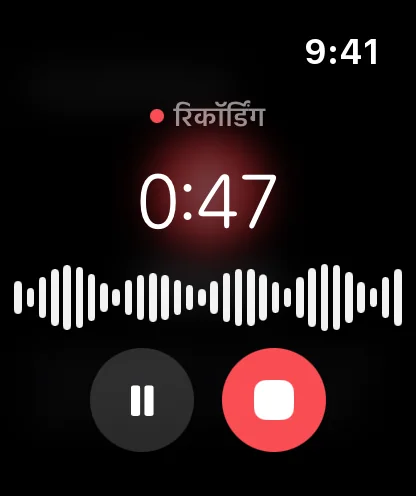
चूँकि ट्रांसक्रिप्शन फ़ोन पर होता है, इसके लिए पेयर किया हुआ iPhone 13 या उससे नया मॉडल चाहिए।
अपने वॉच फ़ेस पर रिकॉर्ड बटन लगाएँ
कॉम्प्लिकेशन से रिकॉर्डिंग वॉच फ़ेस से एक टैप की दूरी पर आ जाती है। यही Watch को उन विचारों के लिए काफ़ी तेज़ बनाता है जो वरना फ़ोन ढूँढते-ढूँढते गायब हो जाते।
- वॉच फ़ेस को छूकर रखें, फिर संपादित करें पर टैप करें।
- स्वाइप करके कॉम्प्लिकेशन वाली स्क्रीन पर जाएँ।
- जो जगह चाहिए उस पर टैप करें और Hushtext चुनें।
- सेव करने के लिए Digital Crown दबाएँ, फिर फ़ेस पर टैप करें।
ऐसी जगह चुनें जिसे आप बिना देखे दबा सकें, जैसे कोई कोना। अगर आप एक से ज़्यादा वॉच फ़ेस इस्तेमाल करते हैं, तो इसे उन फ़ेस पर जोड़ें जो आप टहलते समय या काम पर पहनते हैं।
टेक्स्ट वापस आपकी कलाई तक कैसे पहुँचता है
Watch का काम माइक्रोफ़ोन बनना है। असली भारी काम आपके iPhone पर होता है, जिसमें कहीं ज़्यादा प्रोसेसिंग पावर और बहुत बड़ी बैटरी है।
Hushtext, Whisper Large V3 Turbo चलाता है, जो ऐप में ही बना स्पीच रिकग्निशन मॉडल है और पूरी तरह iPhone पर चलता है। रिकॉर्डिंग Watch से iPhone तक दोनों डिवाइस के बीच Apple के अपने कनेक्शन से जाती है, किसी सर्वर से होकर नहीं, और जब iPhone उसे ट्रांसक्राइब कर लेता है, तो टेक्स्ट आपकी Watch पर दिखने लगता है। बीच में न कोई अकाउंट है, न साइन-इन, न कोई क्लाउड ट्रांसक्रिप्शन सर्विस।
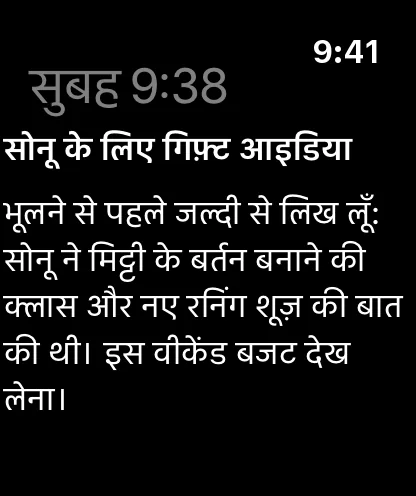
बाकी सब कुछ आपको iPhone पर मिलता है: ऐसा प्लेबैक जिसमें हर शब्द बोले जाते समय हाइलाइट होता है, किसी भी शब्द पर टैप करके वह पल सुनना, एडिटिंग, और आपकी सभी रिकॉर्डिंग में खोज।
कब कलाई फ़ोन से बेहतर है
- आपके हाथ खाली नहीं हैं। खाना बनाते, सामान उठाते, बच्चे का हाथ पकड़े हुए। कलाई उठाएँ, टैप करें, बोलें।
- आप चल-फिर रहे हैं। विचार अक्सर टहलते या दौड़ते समय आते हैं, और रुककर फ़ोन निकालने से लय टूट जाती है।
- आपका फ़ोन कहीं और है। किसी दूसरे कमरे में चार्ज हो रहा है, या बैग में सबसे नीचे पड़ा है।
- अँधेरा है। रात 2 बजे आए किसी विचार के लिए चेहरे पर फ़ोन की तेज़ रोशनी की ज़रूरत नहीं।
- आप अभी-अभी मीटिंग से निकले हैं। बाहर निकलते हुए ही फ़ैसले और अगले कदम बोल दें, जब तक वे ताज़ा हैं।
फ़ोन कब बेहतर है: लंबी मीटिंग, लेक्चर और इंटरव्यू के लिए। टेबल पर रखा फ़ोन बोलने वाले सभी लोगों के ज़्यादा करीब होता है और घंटों की रिकॉर्डिंग के लिए उसकी बैटरी कहीं बड़ी होती है। देखें iPhone पर लंबी रिकॉर्डिंग।
Watch पर साफ़ रिकॉर्डिंग के टिप्स
- कलाई ऊपर लाएँ। Watch को अपनी ठुड्डी से थोड़ा नीचे रखें और उसकी ओर सामान्य आवाज़ में बोलें।
- एक पल रुकें। रिकॉर्ड करें पर टैप करने के एक पल बाद बोलना शुरू करें, ताकि आपका पहला शब्द न कटे।
- हवा का ध्यान रखें। बाहर हों तो हवा की ओर पीठ कर लें या दूसरे हाथ से Watch को ढक लें।
- आस्तीन पर नज़र रखें। Watch पर रगड़ता जैकेट का कफ़ रिकॉर्डिंग में बहुत तेज़ सुनाई देता है। उसे पीछे खिसका दें।
- पहले विषय बोलें। "मम्मी के लिए गिफ़्ट आइडिया" या "किचन का नल" बोलने से आपके पास बाद में खोजने के लिए एक शब्द रहता है।
- एक नोट में एक ही विचार। छोटे, अलग-अलग नोट्स को ढूँढना और फ़ाइल करना एक लंबी बेतरतीब रिकॉर्डिंग से आसान है।
- उसे अपने नाम सिखाएँ। नाम और अनोखे शब्द अपने iPhone पर कस्टम शब्दावली में जोड़ें, ताकि उनकी स्पेलिंग सही रहे। अगर आप हमेशा एक ही भाषा बोलते हैं, तो सेटिंग में उसे डिफ़ॉल्ट के रूप में सेट कर दें।
बाद में अपने Watch नोट्स कैसे ढूँढें
आपके Watch नोट्स आपके iPhone पर ट्रांसक्राइब होते हैं, इसलिए सभी रिकॉर्डिंग में खोज उन्हें बाकी सब चीज़ों के साथ ढूँढ लेती है। शीर्षक और ट्रांसक्रिप्ट आपके iPhone की Spotlight सर्च में भी दिख सकते हैं, और आप नोट्स को फ़ोल्डर में रख सकते हैं या जिन पर काम चल रहा है उन्हें पिन कर सकते हैं।
एक सेकंड में रिकॉर्डिंग शुरू करने के और तरीकों के लिए देखें वॉइस नोट्स से विचार कैसे सहेजें। जो फ़ाइलें आपने कहीं और रिकॉर्ड की हैं, उनके लिए देखें iPhone पर ऑडियो को टेक्स्ट में कैसे बदलें।
अक्सर पूछे जाने वाले सवाल
क्या Apple Watch आवाज़ को टेक्स्ट में बदल सकती है?
हाँ। डिक्टेशन बोलते-बोलते छोटे मैसेज टाइप करता है। लंबे नोट्स के लिए Hushtext जैसे ऐप में रिकॉर्ड करें: Watch रिकॉर्ड करती है, आपका iPhone ट्रांसक्राइब करता है, और टेक्स्ट Watch पर दिखता है।
मुझे कौन-सी Apple Watch और कौन-सा iPhone चाहिए?
Hushtext के लिए आपकी Watch में watchOS 10 या उसके बाद का वर्शन होना चाहिए। ट्रांसक्रिप्शन पेयर किए गए iPhone पर होता है, जो iPhone 13 या उससे नया होना चाहिए।
क्या मेरा वॉइस नोट किसी सर्वर पर जाता है?
Hushtext के साथ नहीं। रिकॉर्डिंग Apple के अपने Watch–iPhone कनेक्शन से Watch से सीधे आपके पेयर किए गए iPhone पर जाती है और वहीं iPhone पर ट्रांसक्राइब होती है।
क्या मैं वॉच फ़ेस से रिकॉर्डिंग शुरू कर सकता हूँ?
हाँ। ऐप का रिकॉर्ड कॉम्प्लिकेशन अपने वॉच फ़ेस पर जोड़ें, और रिकॉर्डिंग बस एक टैप दूर रहेगी।


