
Voz para texto no Apple Watch: como gravar notas de voz e ler o texto

O Apple Watch transforma a sua voz em texto de duas formas. O ditado digita mensagens e respostas curtas enquanto você fala; um app de gravação guarda o áudio e entrega uma transcrição completa. Para qualquer coisa mais longa que uma frase, grave uma nota de voz no Watch, deixe o iPhone transcrevê-la e leia o texto no pulso.
Veja quando usar cada um, como configurar a gravação com um toque a partir do mostrador e como conseguir gravações claras com um microfone no pulso.
Ditado ou nota de voz?
O ditado é a ferramenta certa quando as palavras vão direto para algum lugar, como uma resposta no Mensagens. Você recebe só o texto, e ele foi feito para uma ou duas frases.
Uma nota de voz é melhor quando você está pensando em voz alta ou pode precisar do áudio depois: uma ideia durante uma caminhada, uma lista de reparos enquanto percorre uma casa, as decisões de uma reunião da qual você acabou de sair. Você guarda a gravação, então pode ouvir exatamente o que disse, e a transcrição pode ser buscada no iPhone.
| Ditado | Nota de voz num app de gravação | |
|---|---|---|
| Ideal para | Uma resposta, uma mensagem curta | Ideias, listas, qualquer coisa mais longa |
| Guarda o áudio | Não | Sim |
| Para onde vai o texto | Para o que você está escrevendo | Para uma transcrição que você pode buscar e editar |
| Duração típica | Uma ou duas frases | Pensamentos mais longos |
Como gravar uma nota de voz no Apple Watch
O app do Hushtext para o Watch requer watchOS 10 ou posterior. Instale primeiro o app no iPhone. Se o app não aparecer no Watch, abra o app Watch no iPhone, encontre-o em Apps Disponíveis e toque em Instalar.
- Abra o app no Watch ou toque na complicação dele no mostrador.
- Toque em Gravar. Na primeira vez, permita o acesso ao microfone.
- Fale e depois toque em Parar.
- A gravação vai direto para o iPhone emparelhado pela própria conexão da Apple entre o Watch e o iPhone. Nenhum servidor participa.
- O iPhone a transcreve com o Whisper, e o texto aparece no Watch.
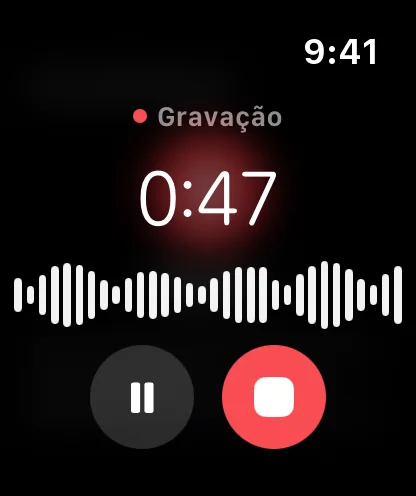
Como a transcrição acontece no celular, ela requer um iPhone 13 ou posterior emparelhado.
Coloque um botão de gravar no mostrador
Uma complicação deixa a gravação a um toque do mostrador. É isso que torna o Watch rápido o bastante para ideias que, de outro modo, teriam sumido até você achar o celular.
- Toque e mantenha pressionado o mostrador e depois toque em Editar.
- Deslize até a tela de complicações.
- Toque no espaço que quiser e escolha o Hushtext.
- Pressione a Digital Crown para salvar e depois toque no mostrador.
Escolha um espaço que você consiga tocar sem olhar, como um canto. Se você usa mais de um mostrador, adicione a complicação aos mostradores que usa nas caminhadas ou no trabalho.
Como o texto volta para o seu pulso
O papel do Watch é ser o microfone. O trabalho pesado acontece no iPhone, que tem muito mais poder de processamento e uma bateria bem maior.
O Hushtext roda o Whisper Large V3 Turbo, um modelo de reconhecimento de fala integrado ao app, inteiramente no iPhone. A gravação vai do Watch para o iPhone pela própria conexão da Apple entre os dois aparelhos, não por um servidor, e quando o iPhone termina de transcrever, o texto aparece no Watch. Não há conta, nem login, nem serviço de transcrição na nuvem no meio do caminho.

No iPhone você tem todo o resto: reprodução que destaca cada palavra enquanto é falada, um toque em qualquer palavra para ouvir aquele momento, edição e busca em todas as suas gravações.
Quando o pulso ganha do celular
- Suas mãos estão ocupadas. Cozinhando, carregando compras, segurando a mão de uma criança. Levante o pulso, toque, fale.
- Você está em movimento. As ideias costumam aparecer em caminhadas e corridas, e parar para procurar o celular quebra o ritmo.
- O celular está em outro lugar. Carregando em outro cômodo ou no fundo da bolsa.
- Está escuro. Um pensamento às 2 da manhã não precisa de uma tela de celular acesa na sua cara.
- Você acabou de sair de uma reunião. Diga as decisões e os próximos passos no caminho, enquanto estão frescos.
Quando o celular é melhor: reuniões longas, aulas e entrevistas. Um celular na mesa fica mais perto de todos que falam e tem uma bateria bem maior para horas de gravação. Veja gravações longas no iPhone.
Dicas para gravações mais claras no Watch
- Levante o pulso. Segure o Watch um pouco abaixo do queixo e fale na direção dele em volume normal.
- Espere um instante. Comece a falar um momento depois de tocar em Gravar, para que a primeira palavra não seja cortada.
- Cuidado com o vento. Ao ar livre, fique de costas para o vento ou proteja o Watch com a outra mão em concha.
- Atenção à manga. O punho de uma jaqueta roçando no Watch faz muito barulho na gravação. Puxe-o para trás.
- Diga o assunto primeiro. "Presente para a mãe" ou "Torneira da cozinha" dá a você uma palavra para buscar depois.
- Uma ideia por nota. Notas curtas e separadas são mais fáceis de encontrar e organizar do que um longo falatório.
- Ensine os seus nomes. Adicione nomes e termos incomuns ao vocabulário personalizado no iPhone, para que sejam escritos corretamente. Se você sempre fala o mesmo idioma, defina-o como padrão em Ajustes.
Como encontrar suas notas do Watch depois
Suas notas do Watch são transcritas no iPhone, então a busca em todas as gravações as encontra junto com todo o resto. Títulos e transcrições também podem aparecer na busca do Spotlight do iPhone, e você pode organizar as notas em pastas ou fixar aquelas em que está trabalhando.
Para mais formas de começar a gravar em um segundo, veja registrar ideias com notas de voz. Para arquivos gravados em outro lugar, veja como transcrever áudio em texto no iPhone.
Perguntas frequentes
O Apple Watch consegue transformar voz em texto?
Sim. O ditado digita mensagens curtas enquanto você fala. Para notas mais longas, grave num app como o Hushtext: o Watch grava, o iPhone transcreve e o texto aparece no Watch.
De qual Apple Watch e de qual iPhone eu preciso?
Para o Hushtext, o Watch precisa ter watchOS 10 ou posterior. A transcrição acontece no iPhone emparelhado, que precisa ser um iPhone 13 ou posterior.
Minha nota de voz vai para algum servidor?
Não com o Hushtext. A gravação vai do Watch para o iPhone emparelhado pela própria conexão da Apple entre o Watch e o iPhone e é transcrita no próprio iPhone.
Dá para começar uma gravação pelo mostrador?
Sim. Adicione a complicação de gravação do app ao mostrador, e a gravação fica a um toque de distância.


