
איך הופכים קול לטקסט ב-Apple Watch

Apple Watch הופך את הקול שלכם לטקסט בשתי דרכים. הכתבה מקלידה הודעות ותשובות קצרות תוך כדי דיבור; אפליקציית הקלטה שומרת את האודיו ונותנת תמלול מלא. לכל דבר ארוך ממשפט, הקליטו פתק קולי ב-Watch, תנו ל-iPhone לתמלל אותו, וקראו את הטקסט בחזרה על פרק היד.
כך תדעו מתי להשתמש בכל אחת, איך מגדירים הקלטה בהקשה אחת מעיצוב השעון, ואיך מקבלים הקלטות ברורות ממיקרופון שנמצא על פרק היד.
הכתבה או פתק קולי?
הכתבה היא הכלי הנכון כשהמילים הולכות ישר למקום מסוים, כמו תשובה ב"הודעות". מקבלים רק טקסט, והיא נועדה למשפט או שניים.
פתק קולי עדיף כשחושבים בקול או כשאולי תצטרכו את האודיו אחר כך: רעיון בזמן הליכה, רשימת תיקונים תוך כדי סיור בבית, ההחלטות מפגישה שיצאתם ממנה הרגע. ההקלטה נשמרת, כך שאפשר לשמוע בדיוק מה אמרתם, ובתמלול אפשר לחפש ב-iPhone.
| הכתבה | פתק קולי באפליקציית הקלטה | |
|---|---|---|
| הכי מתאים ל | תשובה, הודעה קצרה | רעיונות, רשימות, כל דבר ארוך יותר |
| שומר את האודיו | לא | כן |
| לאן הטקסט הולך | לתוך מה שאתם כותבים | לתמלול שאפשר לחפש בו ולערוך אותו |
| אורך טיפוסי | משפט או שניים | מחשבות ארוכות יותר |
איך מקליטים פתק קולי ב-Apple Watch
אפליקציית ה-Watch של Hushtext דורשת watchOS 10 ומעלה. מתקינים קודם את האפליקציה ב-iPhone. אם האפליקציה לא מופיעה ב-Watch, פותחים את אפליקציית Watch ב-iPhone, מוצאים אותה תחת "אפליקציות זמינות" ומקישים על "התקנה".
- פותחים את האפליקציה ב-Watch, או מקישים על התצוגה שלה בעיצוב השעון.
- מקישים על "הקלטה". בפעם הראשונה, מאשרים גישה למיקרופון.
- מדברים, ואז מקישים על "עצירה".
- ההקלטה עוברת ישירות ל-iPhone המותאם, דרך החיבור של Apple עצמה בין ה-Watch ל-iPhone. שום שרת לא מעורב.
- ה-iPhone מתמלל אותה עם Whisper, והטקסט מופיע ב-Watch.
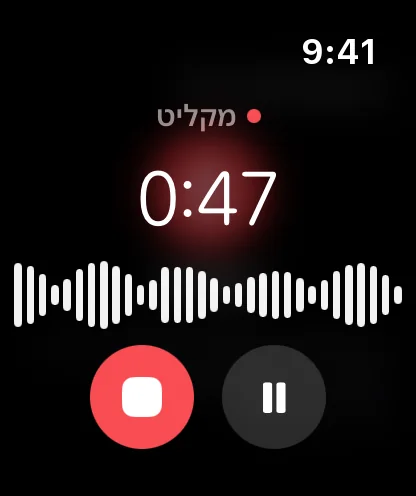
מכיוון שהתמלול קורה בטלפון, צריך iPhone 13 ומעלה מותאם לשעון.
כפתור הקלטה בעיצוב השעון
תצוגה (complication) בעיצוב השעון הופכת את ההקלטה להקשה אחת. זה מה שהופך את ה-Watch למהיר מספיק בשביל רעיונות שאחרת היו נעלמים עד שהייתם מוצאים את הטלפון.
- לוחצים לחיצה ממושכת על עיצוב השעון, ואז מקישים על "עריכה".
- מחליקים למסך התצוגות.
- מקישים על המקום הרצוי ובוחרים ב-Hushtext.
- לוחצים על ה-Digital Crown כדי לשמור, ואז מקישים על עיצוב השעון.
בחרו מקום שאפשר להקיש עליו בלי להסתכל, כמו פינה. אם אתם משתמשים ביותר מעיצוב שעון אחד, הוסיפו את התצוגה לעיצובים שאתם עונדים בהליכות או בעבודה.
איך הטקסט חוזר לפרק היד
התפקיד של ה-Watch הוא להיות המיקרופון. העבודה הכבדה קורית ב-iPhone, שיש לו הרבה יותר כוח עיבוד וסוללה גדולה בהרבה.
Hushtext מריץ את Whisper Large V3 Turbo, מודל זיהוי דיבור שמובנה באפליקציה, כולו ב-iPhone. ההקלטה עוברת מה-Watch ל-iPhone דרך החיבור של Apple עצמה בין שני המכשירים, לא דרך שרת, וכשה-iPhone מסיים לתמלל אותה, הטקסט מופיע ב-Watch. אין חשבון, אין התחברות, ואין שירות תמלול בענן באמצע.
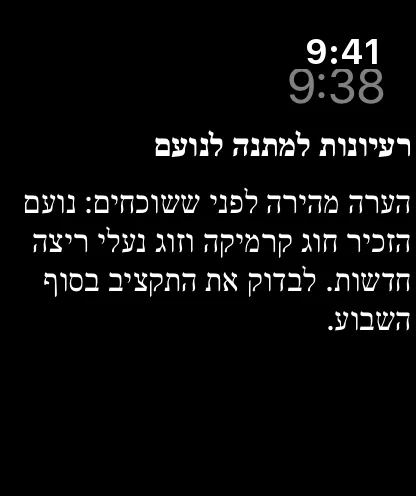
ב-iPhone מקבלים את כל השאר: השמעה שמדגישה כל מילה כשהיא נאמרת, הקשה על כל מילה כדי לשמוע את הרגע הזה, עריכה, וחיפוש בכל ההקלטות.
מתי פרק היד מנצח את הטלפון
- הידיים שלכם עסוקות. בישול, סחיבת קניות, החזקת יד של ילד. מרימים את פרק היד, מקישים, מדברים.
- אתם בתנועה. רעיונות נוטים להופיע בהליכות ובריצות, ולעצור כדי לחפור אחרי הטלפון שובר את הקצב.
- הטלפון במקום אחר. נטען בחדר אחר, או בתחתית התיק.
- חשוך. מחשבה בשתיים בלילה לא צריכה מסך טלפון בוהק מול הפנים.
- יצאתם הרגע מפגישה. אומרים את ההחלטות ואת הצעדים הבאים בדרך החוצה, כשהם עוד טריים.
מתי הטלפון עדיף: פגישות ארוכות, הרצאות וראיונות. טלפון על השולחן קרוב יותר לכל מי שמדבר, ויש לו סוללה גדולה בהרבה לשעות של הקלטה. ראו הקלטות ארוכות ב-iPhone.
טיפים להקלטות ברורות יותר ב-Watch
- מרימים את פרק היד. מחזיקים את ה-Watch קצת מתחת לסנטר ומדברים לכיוונו בעוצמה רגילה.
- מחכים רגע. מתחילים לדבר רגע אחרי ההקשה על "הקלטה", כדי שהמילה הראשונה לא תיחתך.
- שימו לב לרוח. בחוץ, הסתובבו עם הגב לרוח או עטפו את ה-Watch בכף היד השנייה.
- שימו לב לשרוול. שרוול של מעיל שמשפשף את ה-Watch רועש מאוד בהקלטה. הזיזו אותו.
- אומרים קודם את הנושא. "רעיון למתנה לאמא" או "ברז במטבח" נותנים לכם מילה לחפש אחר כך.
- מחשבה אחת לכל פתק. פתקים קצרים ונפרדים קל יותר למצוא ולתייק מאשר שטף ארוך אחד.
- מלמדים אותו את השמות שלכם. הוסיפו שמות ומונחים לא שגרתיים לאוצר המילים המותאם אישית ב-iPhone, כדי שייכתבו נכון. אם אתם תמיד מדברים באותה שפה, קבעו אותה כברירת מחדל בהגדרות.
מוצאים את הפתקים מה-Watch אחר כך
הפתקים מה-Watch מתומללים ב-iPhone, כך שחיפוש בכל ההקלטות מוצא אותם יחד עם כל השאר. כותרות ותמלולים יכולים להופיע גם בחיפוש Spotlight של ה-iPhone, ואפשר לתייק פתקים בתיקיות או להצמיד את אלה שאתם עובדים עליהם.
לעוד דרכים להתחיל להקליט בתוך שנייה, ראו לתפוס רעיונות בפתקים קוליים. לקבצים שהקלטתם במקום אחר, ראו איך מתמללים הקלטה ב-iPhone.
שאלות נפוצות
האם Apple Watch יכול להמיר קול לטקסט?
כן. הכתבה מקלידה הודעות קצרות תוך כדי דיבור. לפתקים ארוכים יותר, מקליטים באפליקציה כמו Hushtext: ה-Watch מקליט, ה-iPhone מתמלל, והטקסט מופיע ב-Watch.
איזה Apple Watch ואיזה iPhone צריך?
ל-Hushtext, ה-Watch צריך watchOS 10 ומעלה. התמלול קורה ב-iPhone המותאם, שצריך להיות iPhone 13 ומעלה.
האם הפתק הקולי שלי עובר דרך שרת?
לא ב-Hushtext. ההקלטה עוברת מה-Watch ל-iPhone המותאם דרך החיבור של Apple עצמה בין ה-Watch ל-iPhone, ומתומללת ב-iPhone עצמו.
אפשר להתחיל הקלטה מעיצוב השעון?
כן. מוסיפים לעיצוב השעון את תצוגת ההקלטה של האפליקציה, וההקלטה נמצאת במרחק הקשה אחת.


