
Apple Watch 語音轉文字:在手腕上錄音,讀回逐字稿

Apple Watch 可以用兩種方式把你的聲音變成文字。聽寫會在你說話時輸入簡短的訊息和回覆;錄音 App 則會保留音訊,並給你一份完整的逐字稿。只要內容超過一句話,就在 Watch 上錄一則語音筆記,讓 iPhone 轉錄,再從手腕上讀回文字。
以下說明兩者各自適合什麼時候、如何從錶面一點就開始錄音,以及如何用手腕上的麥克風錄出清楚的聲音。
聽寫,還是語音筆記?
當文字要直接送到某個地方,例如在「訊息」中回覆時,聽寫就是對的工具。你只會得到文字,而且它是為一兩句話而設計的。
如果你是在邊想邊說,或之後可能還需要原音,語音筆記會更適合:散步時冒出的點子、巡視房子時邊走邊列的修繕清單、剛離開的會議中做出的決定。你會保留錄音,所以能聽到自己說的每一個字,逐字稿也能在 iPhone 上搜尋。
| 聽寫 | 錄音 App 中的語音筆記 | |
|---|---|---|
| 最適合 | 一則回覆、一則簡短訊息 | 點子、清單,任何較長的內容 |
| 保留音訊 | 否 | 是 |
| 文字去向 | 輸入到你正在寫的地方 | 一份可以搜尋和編輯的逐字稿 |
| 一般長度 | 一兩句話 | 較長的想法 |
如何在 Apple Watch 上錄語音筆記
Hushtext 的 Watch App 需要 watchOS 10 或以上版本。請先安裝 iPhone App。如果 App 沒有出現在你的 Watch 上,請打開 iPhone 上的 Watch App,在「可用的 App」中找到它,點一下「安裝」。
- 在 Watch 上打開 App,或點一下錶面上它的複雜功能。
- 點一下「錄音」。第一次使用時,請允許取用麥克風。
- 開始說話,說完點一下「停止」。
- 錄音會透過 Apple 自身的 Watch 與 iPhone 連線,直接傳送到配對的 iPhone,完全不經過伺服器。
- 你的 iPhone 會用 Whisper 轉錄,文字隨後顯示在 Watch 上。
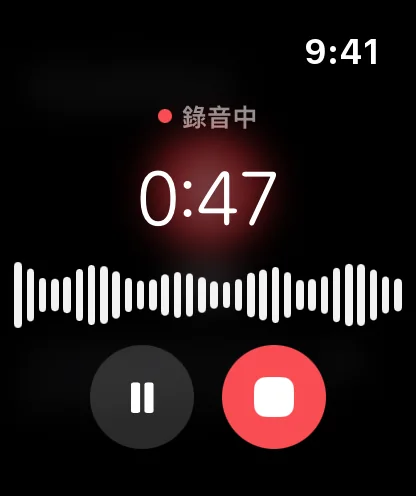
因為轉錄是在手機上進行的,所以需要配對 iPhone 13 或更新機型。
在錶面上放一個錄音按鈕
複雜功能讓你從錶面點一下就能錄音。正是這一點,讓 Watch 快到足以接住那些等你找到手機時早已消失的點子。
- 按住錶面,然後點一下「編輯」。
- 滑到複雜功能的畫面。
- 點一下你想要的位置,選擇 Hushtext。
- 按下數位錶冠儲存,再點一下錶面。
挑一個不用看也點得到的位置,例如角落。如果你會使用好幾個錶面,就把它加到你散步或上班時戴的那些錶面上。
文字如何回到你的手腕
Watch 的工作是當麥克風。吃重的工作則交給你的 iPhone,它的運算能力強得多,電池也大得多。
Hushtext 執行的是內建於 App 的語音辨識模型 Whisper Large V3 Turbo,完全在 iPhone 上運作。錄音透過 Apple 自身在兩部裝置之間的連線從 Watch 傳到 iPhone,不經過任何伺服器;iPhone 轉錄完成後,文字就會顯示在你的 Watch 上。不需要帳號、不必登入,中間也沒有任何雲端轉錄服務。
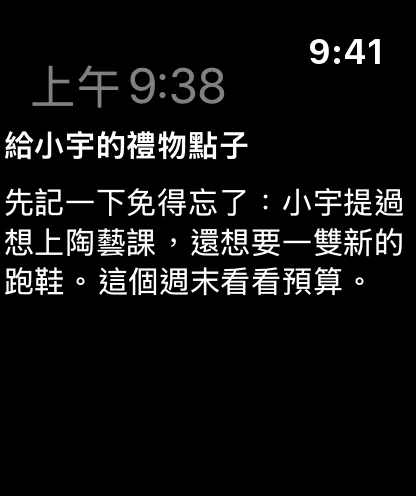
其他功能都在 iPhone 上:播放時每個字都會隨之亮起、點一下任一字就能聽到那一刻、編輯,以及在所有錄音中搜尋。
什麼時候手腕比手機好用
- 你的手正在忙。 煮飯、提著採買的東西、牽著孩子的手。抬起手腕、點一下、開口說。
- 你正在移動。 點子常在散步和跑步時出現,停下來翻找手機會打斷節奏。
- 手機不在身邊。 在另一個房間充電,或埋在包包底部。
- 周圍很暗。 凌晨兩點冒出的念頭,不需要一面刺眼的手機螢幕照在臉上。
- 你剛離開一場會議。 趁記憶猶新,在離開的路上把決定和下一步說出來。
手機更適合的時候:長時間的會議、課堂和訪談。放在桌上的手機離每個說話的人都更近,電池也大得多,足以錄上好幾個小時。請看在 iPhone 上長時間錄音。
在 Watch 上錄得更清楚的訣竅
- 把手腕抬起來。 把 Watch 拿在下巴稍下方,用正常的音量朝它說話。
- 停一拍再說。 點一下「錄音」後稍等片刻再開口,第一個字才不會被切掉。
- 注意風。 在戶外時,背對風向,或用另一隻手圈住 Watch。
- 留意袖口。 外套袖口摩擦 Watch 的聲音,錄起來非常大聲。把袖子往後推。
- 先說主題。 「媽媽的禮物點子」或「廚房水龍頭」,讓你之後有字可以搜尋。
- 一則筆記一個想法。 短短的、分開的筆記,比一大段漫無邊際的獨白更容易找到和歸檔。
- 讓它認識你的名字。 在 iPhone 上把人名和不常見的術語加入自訂字彙表,讓它們拼寫正確。如果你總是說同一種語言,就在「設定」中把它設為預設語言。
之後如何找到 Watch 上的筆記
你的 Watch 筆記是在 iPhone 上轉錄的,所以在所有錄音中搜尋時,它們會和其他內容一起被找到。標題和逐字稿也能出現在 iPhone 的 Spotlight 搜尋中,你還可以把筆記歸到資料夾,或釘選正在處理的那些。
想知道更多一秒開始錄音的方法,請看用語音筆記捕捉靈感。至於在其他地方錄好的檔案,請看iPhone 錄音轉文字教學。
常見問題
Apple Watch 可以把語音轉成文字嗎?
可以。聽寫會在你說話時輸入簡短的訊息。較長的筆記,就用像 Hushtext 這樣的 App 錄音:Watch 負責錄音,iPhone 負責轉錄,文字再顯示在 Watch 上。
我需要哪種 Apple Watch 和 iPhone?
使用 Hushtext 時,你的 Watch 需要 watchOS 10 或以上版本。轉錄是在配對的 iPhone 上進行,它必須是 iPhone 13 或更新機型。
我的語音筆記會傳到伺服器嗎?
使用 Hushtext 就不會。錄音會透過 Apple 自身的 Watch 與 iPhone 連線,從 Watch 傳到你配對的 iPhone,並直接在 iPhone 上轉錄。
可以從錶面開始錄音嗎?
可以。把 App 的錄音複雜功能加到錶面上,點一下就能開始錄音。


