
วิธีแปลงเสียงเป็นข้อความบน Apple Watch

Apple Watch แปลงเสียงของคุณเป็นข้อความได้ 2 แบบ การป้อนตามคำบอกจะพิมพ์ข้อความสั้นๆ และคำตอบกลับขณะที่คุณพูด ส่วนแอปบันทึกเสียงจะเก็บไฟล์เสียงไว้และให้ข้อความถอดเสียงฉบับเต็ม สำหรับอะไรที่ยาวกว่าหนึ่งประโยค ให้อัดโน้ตเสียงบน Watch ปล่อยให้ iPhone ถอดเสียง แล้วอ่านข้อความกลับบนข้อมือ
นี่คือคำแนะนำว่าเมื่อไรควรใช้แบบไหน วิธีตั้งให้เริ่มบันทึกได้ในแตะเดียวจากหน้าปัด และวิธีได้เสียงที่ชัดจากไมโครโฟนบนข้อมือ
ป้อนตามคำบอก หรือโน้ตเสียง?
การป้อนตามคำบอกเหมาะเมื่อคำพูดต้องไปลงที่ใดที่หนึ่งทันที เช่น การตอบกลับในแอปข้อความ คุณได้แค่ข้อความ และออกแบบมาสำหรับหนึ่งหรือสองประโยค
โน้ตเสียงดีกว่าเมื่อคุณกำลังคิดออกเสียง หรืออาจต้องใช้เสียงนั้นภายหลัง เช่น ไอเดียระหว่างเดินเล่น รายการสิ่งที่ต้องซ่อมขณะเดินดูบ้าน หรือข้อตัดสินใจจากการประชุมที่เพิ่งออกมา คุณเก็บไฟล์เสียงไว้ จึงฟังได้ว่าพูดอะไรไว้แน่ๆ และค้นหาข้อความถอดเสียงได้บน iPhone
| การป้อนตามคำบอก | โน้ตเสียงในแอปบันทึกเสียง | |
|---|---|---|
| เหมาะกับ | การตอบกลับ ข้อความสั้นๆ | ไอเดีย รายการ อะไรที่ยาวกว่านั้น |
| เก็บไฟล์เสียง | ไม่ | ใช่ |
| ข้อความไปอยู่ที่ไหน | ในสิ่งที่คุณกำลังเขียน | ข้อความถอดเสียงที่ค้นหาและแก้ไขได้ |
| ความยาวโดยทั่วไป | หนึ่งหรือสองประโยค | ความคิดที่ยาวกว่า |
วิธีอัดโน้ตเสียงบน Apple Watch
แอป Watch ของ Hushtext ต้องใช้ watchOS 10 ขึ้นไป ติดตั้งแอปบน iPhone ก่อน ถ้าแอปไม่ปรากฏบน Watch ให้เปิดแอป Watch บน iPhone หาแอปในส่วนแอปที่พร้อมติดตั้ง แล้วแตะติดตั้ง
- เปิดแอปบน Watch หรือแตะกลไกหน้าปัดของแอปบนหน้าปัด
- แตะบันทึก ครั้งแรกให้อนุญาตการเข้าถึงไมโครโฟน
- พูด แล้วแตะหยุด
- การบันทึกจะส่งตรงไปยัง iPhone ที่จับคู่ไว้ผ่านการเชื่อมต่อระหว่าง Watch กับ iPhone ของ Apple เอง ไม่มีเซิร์ฟเวอร์เกี่ยวข้อง
- iPhone ถอดเสียงด้วย Whisper แล้วข้อความจะแสดงบน Watch
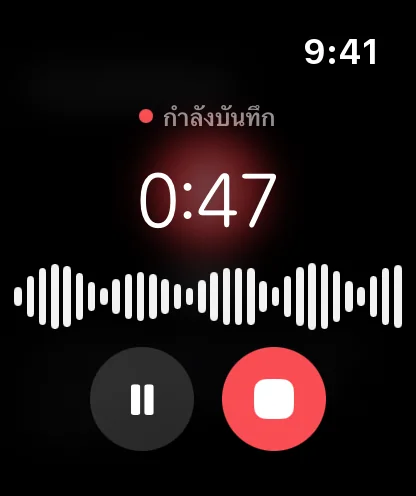
เพราะการถอดเสียงเกิดขึ้นบนโทรศัพท์ จึงต้องมี iPhone 13 ขึ้นไปที่จับคู่ไว้
ใส่ปุ่มบันทึกไว้บนหน้าปัด
กลไกหน้าปัดทำให้การบันทึกอยู่ห่างจากหน้าปัดแค่แตะเดียว นี่คือสิ่งที่ทำให้ Watch เร็วพอสำหรับไอเดียที่ไม่อย่างนั้นคงหายไปก่อนคุณจะหาโทรศัพท์เจอ
- แตะหน้าปัดค้างไว้ แล้วแตะแก้ไข
- ปัดไปที่หน้าจอกลไกหน้าปัด
- แตะช่องที่ต้องการแล้วเลือก Hushtext
- กด Digital Crown เพื่อบันทึก แล้วแตะหน้าปัด
เลือกช่องที่แตะได้โดยไม่ต้องมอง เช่น ช่องที่มุม ถ้าคุณใช้หน้าปัดมากกว่าหนึ่งแบบ ให้เพิ่มไว้ในหน้าปัดที่ใช้ตอนเดินเล่นหรือตอนทำงาน
ข้อความกลับมาที่ข้อมือได้อย่างไร
หน้าที่ของ Watch คือเป็นไมโครโฟน งานหนักเกิดขึ้นบน iPhone ซึ่งมีพลังประมวลผลมากกว่ามากและแบตเตอรี่ใหญ่กว่ามาก
Hushtext รัน Whisper Large V3 Turbo ซึ่งเป็นโมเดลรู้จำเสียงพูดที่ติดตั้งมาในแอป บน iPhone ทั้งหมด การบันทึกเดินทางจาก Watch ไปยัง iPhone ผ่านการเชื่อมต่อของ Apple เองระหว่างอุปกรณ์ทั้งสอง ไม่ผ่านเซิร์ฟเวอร์ และเมื่อ iPhone ถอดเสียงเสร็จ ข้อความจะแสดงบน Watch ไม่ต้องมีบัญชี ไม่ต้องลงชื่อเข้าใช้ และไม่มีบริการถอดเสียงบนคลาวด์อยู่ตรงกลาง
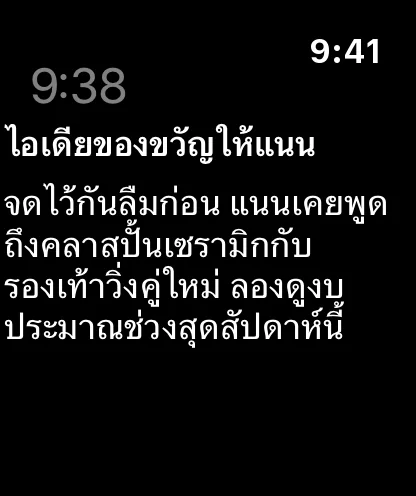
บน iPhone คุณจะได้ทุกอย่างที่เหลือ: การเล่นเสียงที่ไฮไลต์ทุกคำตามเสียงพูด การแตะคำไหนก็ได้เพื่อฟังช่วงนั้น การแก้ไข และการค้นหาในทุกการบันทึก
เมื่อข้อมือชนะโทรศัพท์
- มือไม่ว่าง ทำอาหาร ถือของจากซูเปอร์มาร์เก็ต จูงมือลูก ยกข้อมือ แตะ แล้วพูด
- กำลังเคลื่อนที่ ไอเดียมักโผล่มาระหว่างเดินหรือวิ่ง และการหยุดเพื่อควานหาโทรศัพท์ทำให้เสียจังหวะ
- โทรศัพท์อยู่ที่อื่น ชาร์จอยู่อีกห้อง หรืออยู่ก้นกระเป๋า
- มืดอยู่ ความคิดตอนตีสองไม่ต้องการหน้าจอโทรศัพท์สว่างจ้าส่องหน้า
- เพิ่งออกจากห้องประชุม พูดข้อตัดสินใจและขั้นตอนถัดไประหว่างเดินออกมา ตอนที่ยังจำได้สดๆ
เมื่อไรที่โทรศัพท์ดีกว่า: การประชุมยาว เลคเชอร์ และการสัมภาษณ์ โทรศัพท์บนโต๊ะอยู่ใกล้ทุกคนที่พูดมากกว่า และมีแบตเตอรี่ใหญ่กว่ามากสำหรับการบันทึกหลายชั่วโมง ดูการอัดเสียงยาวๆ บน iPhone
เคล็ดลับอัดเสียงให้ชัดบน Watch
- ยกข้อมือขึ้น ถือ Watch ไว้ต่ำกว่าคางเล็กน้อย แล้วพูดเข้าหาด้วยระดับเสียงปกติ
- รอสักจังหวะ เริ่มพูดหลังแตะบันทึกสักครู่ คำแรกจะได้ไม่ถูกตัด
- ระวังลม ถ้าอยู่กลางแจ้ง ให้หันหลังให้ลม หรือใช้มืออีกข้างป้องรอบ Watch
- ระวังแขนเสื้อ ปลายแขนเสื้อแจ็กเก็ตที่ถูกับ Watch จะดังมากในไฟล์เสียง ดันขึ้นไป
- พูดหัวข้อก่อน “ไอเดียของขวัญให้แม่” หรือ “ก๊อกน้ำในครัว” ทำให้มีคำไว้ค้นหาภายหลัง
- หนึ่งความคิดต่อหนึ่งโน้ต โน้ตสั้นๆ แยกกันหาเจอและจัดเก็บง่ายกว่าการพูดยาวเรื่อยเปื่อยในโน้ตเดียว
- สอนชื่อต่างๆ ให้แอป เพิ่มชื่อและคำที่ไม่ค่อยพบลงในคลังคำศัพท์บน iPhone เพื่อให้สะกดถูก ถ้าคุณพูดภาษาเดียวเสมอ ให้ตั้งเป็นภาษาเริ่มต้นในการตั้งค่า
หาโน้ตจาก Watch ในภายหลัง
โน้ตจาก Watch ถูกถอดเสียงบน iPhone การค้นหาในทุกการบันทึกจึงเจอโน้ตเหล่านี้พร้อมกับทุกอย่างอื่น ชื่อเรื่องและข้อความถอดเสียงยังแสดงในการค้นหา Spotlight ของ iPhone ได้ และคุณจัดโน้ตเข้าโฟลเดอร์หรือปักหมุดโน้ตที่กำลังทำอยู่ได้
ดูวิธีอื่นๆ ที่เริ่มบันทึกได้ในวินาทีเดียวที่จดไอเดียด้วยโน้ตเสียง ส่วนไฟล์ที่อัดจากที่อื่น ดูวิธีแปลงเสียงเป็นข้อความบน iPhone
คำถามที่พบบ่อย
Apple Watch แปลงเสียงเป็นข้อความได้ไหม?
ได้ การป้อนตามคำบอกพิมพ์ข้อความสั้นๆ ขณะที่คุณพูด สำหรับโน้ตที่ยาวกว่า ให้บันทึกในแอปอย่าง Hushtext: Watch บันทึก iPhone ถอดเสียง แล้วข้อความแสดงบน Watch
ต้องใช้ Apple Watch และ iPhone รุ่นไหน?
สำหรับ Hushtext นั้น Watch ต้องใช้ watchOS 10 ขึ้นไป การถอดเสียงเกิดขึ้นบน iPhone ที่จับคู่ไว้ ซึ่งต้องเป็น iPhone 13 ขึ้นไป
โน้ตเสียงของฉันถูกส่งไปที่เซิร์ฟเวอร์ไหม?
ไม่ ถ้าใช้ Hushtext การบันทึกจะส่งจาก Watch ไปยัง iPhone ที่จับคู่ไว้ผ่านการเชื่อมต่อระหว่าง Watch กับ iPhone ของ Apple เอง และถอดเสียงบน iPhone เอง
เริ่มบันทึกจากหน้าปัดได้ไหม?
ได้ เพิ่มกลไกหน้าปัดบันทึกของแอปลงบนหน้าปัด แล้วการบันทึกก็อยู่ห่างแค่แตะเดียว


