
วิธีอัดเสียงนานหลายชั่วโมงบน iPhone

iPhone ของคุณอัดเสียงได้หลายชั่วโมง ขีดจำกัดจริงๆ คือพื้นที่ว่าง แบตเตอรี่ และสิ่งรบกวน ก่อนอัดยาวๆ ให้เคลียร์พื้นที่ เสียบชาร์จหรือพกแบตเตอรี่สำรองไปด้วย ปิดสายเรียกเข้าด้วยโหมดเครื่องบิน และใช้แอปที่เซฟการบันทึกไปเรื่อยๆ ระหว่างทาง แอปค้างหรือมีสายเข้าจะได้ไม่ทำให้เสียการบันทึกทั้งหมด
นี่คือสิ่งที่ควรตรวจก่อนเริ่ม สิ่งที่อาจผิดพลาดในชั่วโมงที่สอง และวิธีหลีกเลี่ยง
ก่อนเริ่ม: เช็กลิสต์ห้านาที
- ตรวจพื้นที่ว่าง ไปที่ การตั้งค่า › ทั่วไป › พื้นที่จัดเก็บข้อมูล iPhone ไฟล์เสียงใหญ่ขึ้นทุกนาที และโทรศัพท์ที่พื้นที่เต็มระหว่างบันทึกจะเขียนไฟล์ต่อไม่ได้ ถ้าพื้นที่เหลือน้อย ให้ลบวิดีโอเก่าหรือแอปที่ไม่ได้ใช้ก่อน
- ชาร์จ และวางแผนเรื่องไฟ เริ่มด้วยแบตเต็ม สำหรับอะไรที่ยาวกว่าหนึ่งคาบเรียน ให้เสียบที่ชาร์จหรือแบตเตอรี่สำรอง แอปที่ถอดเสียงไปพร้อมกับการบันทึกใช้พลังงานมากกว่าเครื่องอัดเสียงธรรมดา เพราะต้องรันระบบรู้จำเสียงพูดไปด้วย
- ปิดสิ่งรบกวน เปิดโหมดเครื่องบินหรือโฟกัสอย่างห้ามรบกวน โหมดเครื่องบินเป็นวิธีที่แน่นอนที่สุดในการกันสายเรียกเข้า ตราบใดที่ Wi-Fi ยังปิดอยู่ด้วย เพราะการโทรผ่าน Wi-Fi ยังเข้ามาได้
- ทดสอบ อัดเสียง 20 วินาทีจากตำแหน่งที่จะนั่ง เปิดฟัง แล้วตรวจให้แน่ใจว่าเสียงพูดชัด การย้ายโทรศัพท์หลังเริ่มแล้วยากกว่าการวางให้ถูกตั้งแต่แรก
- รู้วิธีหยุดชั่วคราว ถ้ามีพักกลางวัน ให้หยุดชั่วคราวแทนการหยุด เพื่อให้ทั้งการบันทึกอยู่ในไฟล์เดียว
วางโทรศัพท์ไว้ตรงไหนสำหรับหลายชั่วโมง
การบันทึกยาวขยายปัญหาเล็กๆ ให้ใหญ่ขึ้น โทรศัพท์ที่ไกลไปนิดสำหรับการคุยสิบนาที จะให้เสียงที่ฟังยากยาวสามชั่วโมง
- วางราบ หงายหน้าจอขึ้น ไว้กลางวงคนที่พูด หรือใกล้ผู้พูดหลัก
- อย่าวางบนพื้นผิวที่สั่นหรือถูกเคาะ เช่น ที่วางมือของแล็ปท็อป หรือโต๊ะที่มีคนชอบเคาะนิ้ว
- อย่าให้โดนแดดโดยตรงและอยู่ห่างจากเครื่องทำความร้อน โทรศัพท์ที่ชาร์จ บันทึก และถอดเสียงไปพร้อมกันจะอุ่นขึ้น จึงต้องให้มีอากาศถ่ายเท ไม่ใช่วางบนหมอนหรือใส่กระเป๋าเสื้อ
- จัดสายชาร์จให้ดี จะได้ไม่มีใครเกี่ยวโทรศัพท์ตกโต๊ะกลางทาง
โหมดพลังงานต่ำ: เปิดหรือปิด?
โหมดพลังงานต่ำลดกิจกรรมพื้นหลัง เช่น การดึงอีเมลและการดาวน์โหลด และลดเอฟเฟกต์ภาพบางอย่าง เพื่อให้แบตเตอรี่อยู่ได้นานขึ้น การบันทึกยังทำงานได้เมื่อเปิดโหมดนี้ ส่วนงานที่หนักกว่า เช่น การถอดเสียงบนเครื่อง อาจใช้เวลานานขึ้นเล็กน้อย
กฎง่ายๆ
- เสียบชาร์จอยู่? ปิดโหมดพลังงานต่ำไว้ เพราะพลังงานไม่ใช่ปัญหา
- ใช้แบตอย่างเดียวในการบันทึกยาว? เปิดตั้งแต่เริ่ม ไม่ใช่รอให้คำเตือนแบตต่ำขึ้นมา
คุณเพิ่มปุ่มโหมดพลังงานต่ำลงในศูนย์ควบคุมได้ จะได้อยู่ห่างแค่ปัดเดียวเสมอ
ล็อคหน้าจอและใช้แอปอื่น
หน้าจอเป็นหนึ่งในส่วนที่กินพลังงานมากที่สุดของโทรศัพท์ทุกเครื่อง จึงควรล็อค iPhone เมื่อเริ่มบันทึกแล้ว แอปบันทึกเสียงที่สร้างมาสำหรับการบันทึกยาวจะทำงานต่อในพื้นหลัง
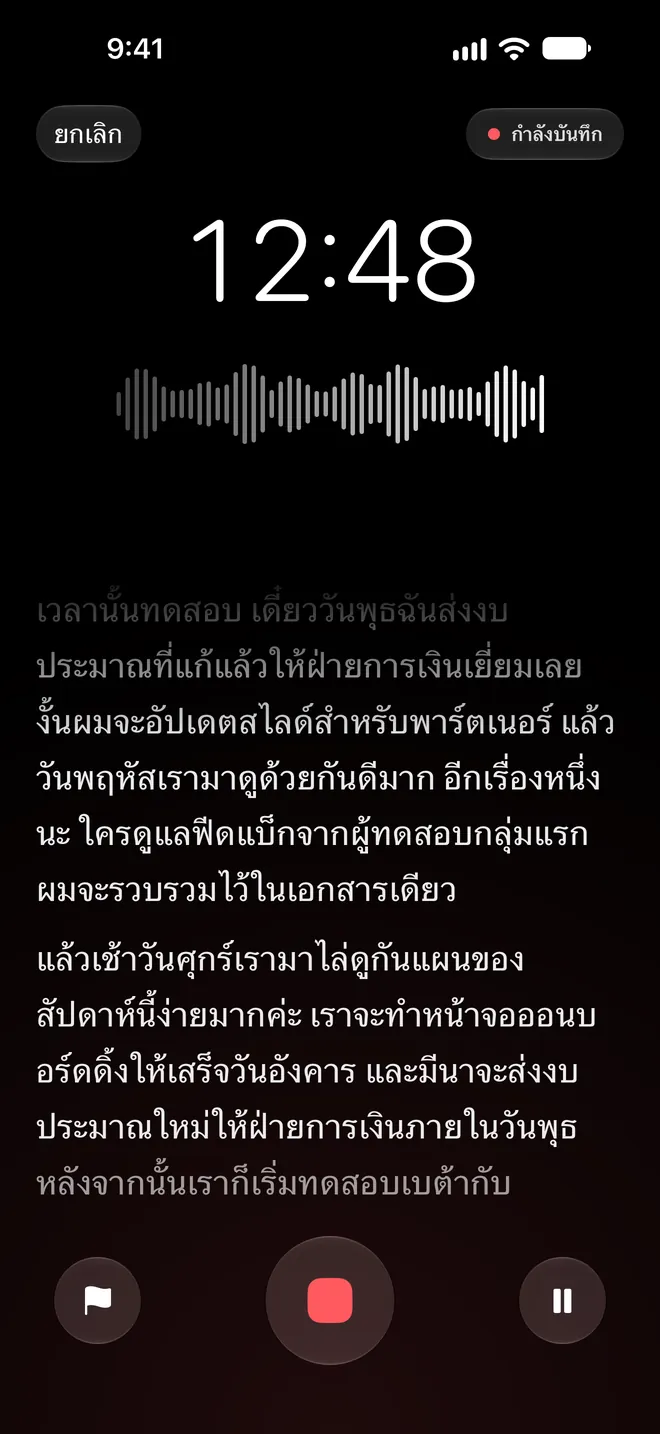
ใน Hushtext การบันทึกที่ยาวจะถอดเสียงต่อในพื้นหลัง และกิจกรรมสดบนหน้าจอล็อคและใน Dynamic Island จะแสดงการบันทึกพร้อมปุ่มหยุดชั่วคราวและหยุด คุณจึงดูสถานะได้โดยไม่ต้องเปิดแอป
สลับไปใช้แอปอื่นได้ไม่มีปัญหา แค่หลีกเลี่ยงอะไรก็ตามที่ต้องการใช้ไมโครโฟนด้วย เช่น ถ่ายวิดีโอหรือส่งข้อความเสียง ระหว่างที่บันทึกอยู่
จะเกิดอะไรขึ้นถ้ามีสายเข้า
บน iPhone การโทรจะยึดไมโครโฟนไป ผลที่เกิดกับการบันทึกขึ้นอยู่กับแอป จึงควรทดสอบแอปของคุณสักครั้งด้วยการให้เพื่อนโทรมา ก่อนถึงเวลาที่สำคัญจริง
Hushtext จะหยุดการบันทึกชั่วคราวเมื่อมีสายเข้าแทนที่จะจบการบันทึก คุณจึงไม่ได้การประชุมที่ถูกแบ่งเป็นสองไฟล์ บันทึกต่อเมื่อวางสายแล้ว ตัวการโทรเองจะไม่ถูกบันทึก ถ้านั่นคือสิ่งที่คุณต้องการ อ่านวิธีถอดเสียงการโทรบน iPhone
ทางแก้ที่ดีที่สุดคือการป้องกัน: เมื่อเปิดโหมดเครื่องบินและปิด Wi-Fi สายจะไม่เข้ามาเลย
จะเกิดอะไรขึ้นถ้าแอปปิดลง
นี่คือความล้มเหลวที่เจ็บที่สุด: เสียงหลายชั่วโมงที่อยู่แค่ในหน่วยความจำจนกว่าคุณจะกดหยุด ก่อนจะไว้ใจแอปกับการบันทึกยาว ให้หาข้อมูลว่าแอปเซฟไปพร้อมกับการบันทึกหรือไม่
Hushtext เซฟการบันทึกไปตลอดเวลา จึงไม่หายแม้แอปจะปิดลง ถ้าการถอดเสียงถูกขัดจังหวะ ก็จะทำต่อจากจุดที่หยุดไว้แทนการเริ่มใหม่ ถ้าใช้แอปที่ไม่เซฟไประหว่างทาง นิสัยที่รอบคอบคือหยุดแล้วเริ่มการบันทึกใหม่ทุกครั้งที่มีช่วงพักตามธรรมชาติ
บันทึกยาวไฟล์เดียว หรือหลายไฟล์สั้นๆ?
ใช้ได้ทั้งสองแบบ สิ่งที่ต้องแลกมีดังนี้
| บันทึกยาวไฟล์เดียว | บันทึกสั้นหลายไฟล์ | |
|---|---|---|
| ความยุ่งยาก | เริ่มครั้งเดียวแล้วลืมไปได้ | หยุดและเริ่มทุกช่วงพัก |
| ความเสี่ยง | ทุกอย่างอยู่ในไฟล์เดียว | ปัญหากระทบแค่ส่วนเดียว |
| ป้ายชื่อผู้พูด (Hushtext) | สูงสุด 90 นาที | แต่ละส่วนสูงสุด 90 นาที |
| การค้นหา | ค้นในข้อความถอดเสียงเดียว | ค้นในทุกการบันทึก |
ถ้าคุณต้องการป้ายชื่อผู้พูด (“ผู้พูด 1”, “ผู้พูด 2”) สำหรับเวิร์กช็อปทั้งวัน ให้บันทึกแต่ละเซสชันแยกกันและให้แต่ละไฟล์ยาวไม่เกิน 90 นาที เก็บทุกส่วนไว้ในโฟลเดอร์เดียวกันเพื่อให้อยู่ด้วยกัน
หลังการบันทึก
เพราะ Whisper เขียนข้อความสดทุกๆ ไม่กี่วินาทีขณะที่คุณบันทึก พอกดหยุด ข้อความถอดเสียงก็แทบจะพร้อมแล้ว แม้จะผ่านไปหลายชั่วโมง ถ้าคุณออกจากแอป การบันทึกที่ยาวจะถอดเสียงต่อในพื้นหลัง
เรื่องรุ่นฟรี: รุ่นฟรีถอดเสียง 3 การบันทึกแรกฉบับเต็ม แล้วหลังจากนั้นถอดเสียง 3 นาทีแรกของทุกการบันทึก ส่วน Pro ถอดเสียงการบันทึกทุกความยาวได้ฉบับเต็ม
ถ้าคุณอัดเสียงด้วยอุปกรณ์อื่น เช่น เครื่องอัดเสียงโดยเฉพาะหรือแอปบันทึกเสียง (Voice Memos) ให้นำเข้าไฟล์หรือแชร์ไปยังแอปถอดเสียง คู่มือแปลงเสียงเป็นข้อความบน iPhoneของเราอธิบายทุกเส้นทาง
การตั้งค่าสำหรับการบันทึกยาวที่พบบ่อย
- เลคเชอร์และสัมมนา นั่งให้ใกล้และบันทึกแต่ละคาบแยกกัน ดูวิธีอัดเลคเชอร์และถอดเสียงการบรรยาย
- เวิร์กช็อปและงานประชุมวิชาการ หนึ่งการบันทึกต่อหนึ่งเซสชัน เสียบชาร์จ และเปิดโหมดเครื่องบิน
- การสัมภาษณ์ที่ยาว หยุดชั่วคราวในช่วงพักแทนการหยุด เพื่อให้แต่ละบทสัมภาษณ์อยู่ในไฟล์เดียว
- ความคิดระหว่างเดินทาง สำหรับโน้ตสั้นๆ ไม่ใช่หลายชั่วโมง ข้อมือของคุณอาจเร็วกว่าโทรศัพท์ ดูโน้ตเสียงบน Apple Watch
คำถามที่พบบ่อย
iPhone อัดเสียงได้นานสุดกี่ชั่วโมง?
ในทางปฏิบัติ ขีดจำกัดคือพื้นที่ว่างและแบตเตอรี่ ไม่ใช่ตัวจับเวลา ด้วย Hushtext Pro การบันทึกทุกความยาวจะถูกถอดเสียงฉบับเต็ม ส่วนรุ่นฟรีถอดเสียง 3 นาทีแรกของแต่ละการบันทึกหลังจาก 3 การบันทึกแรกของคุณ
iPhone ยังอัดเสียงต่อเมื่อล็อคหน้าจอไหม?
แอปบันทึกเสียงที่สร้างมาเพื่อการนี้จะทำงานต่อขณะที่โทรศัพท์ล็อคอยู่ Hushtext บันทึกและถอดเสียงต่อในพื้นหลัง พร้อมปุ่มหยุดชั่วคราวและหยุดบนหน้าจอล็อค
สายโทรเข้าจะหยุดการบันทึกของฉันไหม?
ขึ้นอยู่กับแอป Hushtext จะหยุดการบันทึกชั่วคราวระหว่างที่มีสาย แล้วคุณกดบันทึกต่อได้หลังจากนั้น ส่วนโหมดเครื่องบินที่ปิด Wi-Fi ไว้จะกันไม่ให้สายเข้ามาเลย
อัดเสียงหลายชั่วโมงโดยแบตไม่หมดได้อย่างไร?
เสียบที่ชาร์จหรือแบตเตอรี่สำรอง ล็อคหน้าจอ และเปิดโหมดเครื่องบิน ถ้าใช้แบตอย่างเดียว ให้เปิดโหมดพลังงานต่ำตั้งแต่เริ่ม


