
Cara Rakam Audio Panjang (Berjam-jam) di iPhone

iPhone anda boleh merakam berjam-jam; had sebenar ialah ruang storan, bateri dan gangguan. Sebelum sesi panjang, kosongkan ruang, pasangkan pengecas atau bawa power bank, senyapkan panggilan dengan Mod Pesawat, dan gunakan app yang menyimpan rakaman sepanjang ia berjalan, supaya app ranap atau panggilan masuk tidak menyebabkan sesi anda hilang.
Berikut perkara yang perlu disemak sebelum bermula, apa yang boleh tersilap pada jam kedua, dan cara mengelakkannya.
Sebelum bermula: senarai semak lima minit
- Semak ruang kosong. Pergi ke Seting › Umum › Storan iPhone. Audio bertambah setiap minit, dan telefon yang penuh di tengah-tengah rakaman tidak dapat terus menulis. Jika ruang terhad, buang video lama atau app yang tidak digunakan dahulu.
- Cas, dan rancang bekalan kuasa. Mulakan dengan bateri penuh. Untuk apa-apa yang lebih panjang daripada satu kelas, sambungkan ke pengecas atau power bank. App yang mentranskripsi semasa merakam menggunakan lebih banyak kuasa daripada perakam biasa, kerana ia menjalankan pengecaman pertuturan sepanjang rakaman.
- Senyapkan gangguan. Hidupkan Mod Pesawat atau Fokus seperti Jangan Ganggu. Mod Pesawat ialah cara paling pasti untuk menghalang panggilan, asalkan Wi-Fi juga kekal dimatikan, kerana panggilan melalui Wi-Fi masih boleh masuk.
- Buat ujian. Rakam 20 saat dari tempat anda akan duduk, mainkan semula dan pastikan suara jelas. Mengalihkan telefon selepas rakaman bermula lebih sukar daripada meletakkannya dengan betul dari awal.
- Tahu cara menjeda. Jika ada rehat makan tengah hari, jeda dan bukannya berhenti, supaya seluruh sesi kekal dalam satu rakaman.
Di mana hendak meletakkan telefon untuk berjam-jam
Rakaman panjang membesarkan masalah kecil. Telefon yang sedikit terlalu jauh untuk perbualan sepuluh minit akan memberi anda tiga jam audio yang sukar didengar.
- Letakkan rata, skrin menghadap ke atas, di tengah-tengah orang yang bercakap, atau dekat dengan penutur utama.
- Jauhkan dari permukaan yang bergetar atau diketuk, seperti tempat letak tangan komputer riba atau meja yang diketuk-ketuk oleh seseorang.
- Jauhkan dari cahaya matahari terus dan pemanas. Telefon yang sedang dicas, merakam dan mentranskripsi serentak akan menjadi panas, jadi beri ruang udara, bukan diletakkan di atas bantal atau di dalam poket.
- Susun kabel supaya tiada siapa terlanggar telefon sehingga jatuh dari meja di pertengahan sesi.
Mod Kuasa Rendah: hidup atau mati?
Mod Kuasa Rendah mengurangkan aktiviti latar belakang, seperti pengambilan e-mel dan muat turun, serta mengurangkan beberapa kesan visual supaya bateri tahan lebih lama. Rakaman terus berfungsi apabila mod ini dihidupkan. Kerja yang lebih berat, seperti mentranskripsi pada peranti, mungkin mengambil masa sedikit lebih lama.
Peraturan mudah:
- Disambungkan ke pengecas? Biarkan Mod Kuasa Rendah dimatikan. Kuasa bukan masalahnya.
- Menggunakan bateri untuk sesi panjang? Hidupkan pada permulaan, bukan apabila amaran bateri lemah muncul.
Anda boleh menambah butang Mod Kuasa Rendah ke Pusat Kawalan supaya ia sentiasa hanya satu leretan sahaja.
Mengunci skrin dan menggunakan app lain
Paparan ialah salah satu pengguna kuasa terbesar pada mana-mana telefon, jadi kunci iPhone anda setelah rakaman berjalan. App rakaman yang dibina untuk sesi panjang terus berjalan di latar belakang.
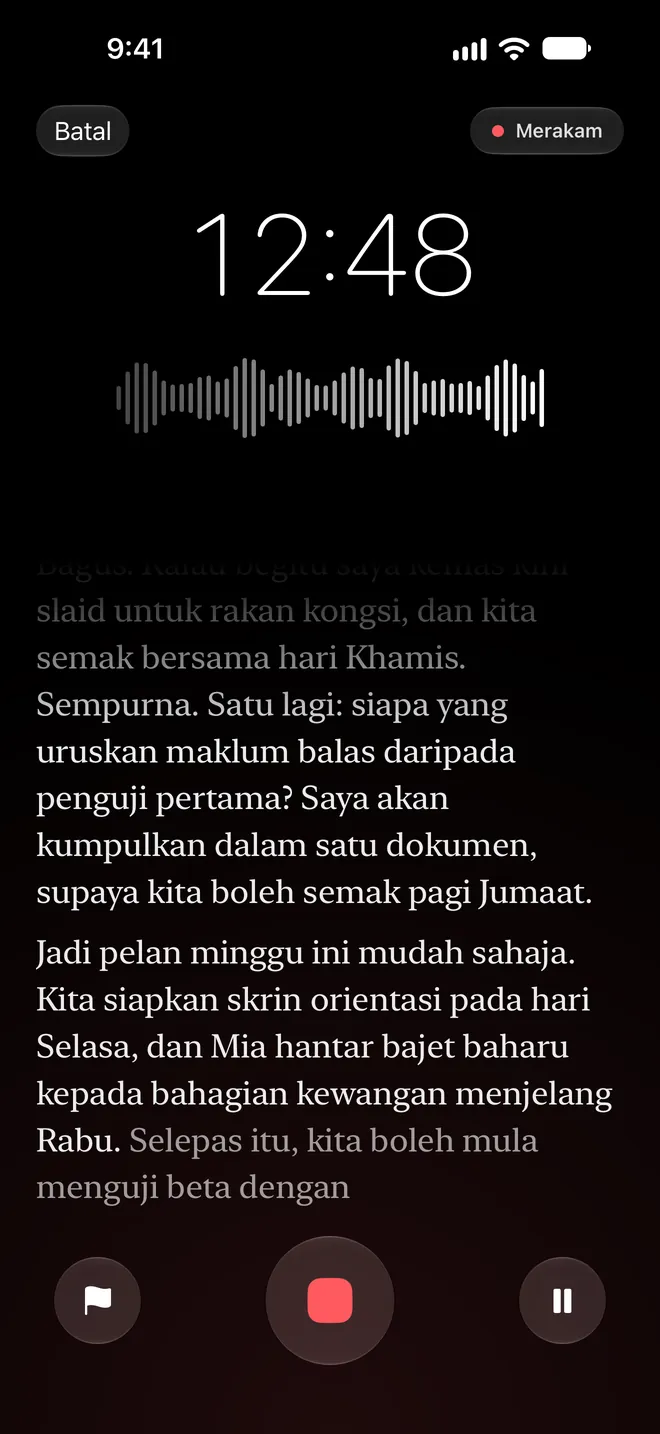
Dalam Hushtext, rakaman panjang terus ditranskripsi di latar belakang, dan Aktiviti Langsung pada Skrin Kunci dan dalam Dynamic Island menunjukkan rakaman dengan Jeda dan Henti. Anda boleh memantaunya tanpa membuka app.
Bertukar ke app lain tidak menjadi masalah. Cuma elakkan apa-apa lagi yang mahu menggunakan mikrofon, seperti merakam video atau menghantar mesej suara, semasa anda merakam.
Apa berlaku jika panggilan masuk
Pada iPhone, panggilan telefon mengambil alih mikrofon. Kesannya terhadap rakaman anda bergantung pada app, jadi uji app anda sekali dengan panggilan daripada kawan sebelum ia benar-benar penting.
Hushtext menjeda rakaman apabila panggilan masuk dan bukannya menamatkannya, jadi mesyuarat anda tidak terbelah dua. Sambung semula selepas panggilan tamat. Panggilan itu sendiri tidak dirakam; jika itu yang anda perlukan, baca cara mentranskripsi panggilan telefon di iPhone.
Penyelesaian terbaik ialah pencegahan: dengan Mod Pesawat dihidupkan dan Wi-Fi dimatikan, panggilan langsung tidak akan masuk.
Apa berlaku jika app tertutup
Inilah kegagalan yang paling menyakitkan: berjam-jam audio yang hanya wujud dalam memori sehingga anda menekan Henti. Sebelum anda mempercayakan sesi panjang kepada sesuatu app, ketahui sama ada ia menyimpan semasa merakam.
Hushtext menyimpan rakaman secara berterusan, jadi rakaman selamat walaupun app tertutup. Jika transkripsi terganggu, ia disambung dari tempat ia berhenti dan bukannya bermula semula. Dengan app yang tidak menyimpan sepanjang rakaman, tabiat berhati-hati ialah berhenti dan memulakan rakaman baharu pada setiap waktu rehat.
Satu rakaman panjang atau beberapa rakaman pendek?
Kedua-duanya boleh. Pertukarannya:
| Satu rakaman panjang | Beberapa rakaman pendek | |
|---|---|---|
| Usaha | Mula sekali dan lupakan | Henti dan mula pada setiap rehat |
| Risiko | Semuanya dalam satu fail | Masalah hanya menjejaskan satu bahagian |
| Label penutur (Hushtext) | Sehingga 90 minit | Setiap bahagian sehingga 90 minit |
| Mencari maklumat | Cari dalam satu transkrip | Cari merentas semua rakaman |
Jika anda memerlukan label penutur ("Penutur 1", "Penutur 2") untuk bengkel sepanjang hari, rakam setiap sesi secara berasingan dan pastikan setiap satu kurang daripada 90 minit. Letakkan semua bahagian dalam satu folder supaya kekal bersama.
Selepas rakaman
Oleh sebab Whisper menulis teks secara langsung setiap beberapa saat semasa anda merakam, transkrip hampir siap sebaik sahaja anda berhenti, walaupun selepas berjam-jam. Jika anda keluar dari app, rakaman panjang terus ditranskripsi di latar belakang.
Nota tentang versi percuma: ia mentranskripsi 3 rakaman pertama anda sepenuhnya, kemudian 3 minit pertama setiap rakaman. Pro mentranskripsi rakaman dalam apa jua tempoh sepenuhnya.
Jika anda merakam dengan peranti lain, seperti perakam khusus atau Memo Suara, import fail itu atau kongsikannya ke app transkripsi anda. Panduan transkripsi audio di iPhone kami menerangkan setiap laluan.
Persediaan untuk sesi panjang yang biasa
- Kuliah dan seminar. Duduk dekat dan rakam setiap kelas secara berasingan. Baca cara merakam dan mentranskripsi kuliah.
- Bengkel dan persidangan. Satu rakaman bagi setiap sesi, telefon disambungkan ke pengecas, Mod Pesawat dihidupkan.
- Temu bual panjang. Jeda semasa rehat dan bukannya berhenti, supaya setiap temu bual kekal dalam satu fail.
- Fikiran semasa bergerak. Untuk nota pendek dan bukannya berjam-jam, pergelangan tangan anda boleh lebih pantas daripada telefon; baca nota suara di Apple Watch.
Soalan lazim
Adakah had masa untuk merakam di iPhone?
Secara praktikal, hadnya ialah ruang storan dan bateri, bukan pemasa. Dengan Hushtext Pro, rakaman dalam apa jua tempoh ditranskripsi sepenuhnya; versi percuma mentranskripsi 3 minit pertama setiap rakaman selepas tiga rakaman pertama anda.
Adakah iPhone terus merakam apabila skrin dikunci?
App rakaman yang dibina untuknya terus berjalan semasa telefon dikunci. Hushtext terus merakam dan mentranskripsi di latar belakang, dengan Jeda dan Henti pada Skrin Kunci.
Adakah panggilan telefon akan menghentikan rakaman saya?
Bergantung pada app. Hushtext menjeda rakaman semasa panggilan, dan anda menyambungnya semula selepas itu; Mod Pesawat dengan Wi-Fi dimatikan menghalang panggilan daripada masuk langsung.
Bagaimana cara merakam berjam-jam tanpa kehabisan bateri?
Sambungkan ke pengecas atau power bank, kunci skrin dan hidupkan Mod Pesawat. Jika hanya menggunakan bateri, hidupkan Mod Kuasa Rendah dari awal.


