
Lang audio opnemen op je iPhone: urenlange opnamen zonder zorgen

Je iPhone kan urenlang opnemen; de echte grenzen zijn vrije opslag, batterij en onderbrekingen. Maak vóór een lange sessie ruimte vrij, sluit de telefoon aan op de lader of neem een powerbank mee, houd oproepen tegen met de vliegtuigmodus en gebruik een app die de opname onderweg bewaart, zodat een crash of een oproep je niet de hele sessie kost.
Dit moet je controleren voordat je begint, dit kan er in het tweede uur misgaan, en zo voorkom je dat.
Voordat je begint: een checklist van vijf minuten
- Controleer de vrije ruimte. Ga naar Instellingen › Algemeen › iPhone-opslag. Audio groeit met elke minuut, en een telefoon die halverwege een opname volloopt, kan niet verder schrijven. Is de ruimte krap, ruim dan eerst oude video's of apps op die je niet gebruikt.
- Laad op en denk aan stroom. Begin met een volle batterij. Duurt het langer dan een college, sluit de telefoon dan aan op een lader of een powerbank. Een app die transcribeert terwijl hij opneemt, verbruikt meer stroom dan een gewone recorder, omdat hij onderweg spraakherkenning draait.
- Zet onderbrekingen uit. Zet de vliegtuigmodus aan of een Focus zoals Niet storen. De vliegtuigmodus is de zekerste manier om oproepen buiten te houden, zolang wifi ook uit blijft, want oproepen via wifi kunnen nog steeds binnenkomen.
- Doe een test. Neem 20 seconden op vanaf de plek waar je gaat zitten, speel het af en controleer of de stemmen helder zijn. De telefoon verplaatsen nadat je bent begonnen, is lastiger dan het meteen goed doen.
- Weet hoe je pauzeert. Is er een lunchpauze, pauzeer dan in plaats van te stoppen, zodat de hele sessie in één opname blijft.
Waar leg je de telefoon voor urenlang opnemen
Lange opnamen vergroten kleine problemen uit. Een telefoon die voor een praatje van tien minuten net iets te ver weg ligt, geeft je drie uur slecht verstaanbare audio.
- Leg hem plat, met het scherm naar boven, midden tussen de mensen die praten, of dicht bij de belangrijkste spreker.
- Houd hem weg van oppervlakken die trillen of waarop wordt getikt, zoals de handsteun van een laptop of een tafel waarop iemand trommelt.
- Houd hem uit de directe zon en weg van verwarmingen. Een telefoon die tegelijk oplaadt, opneemt en transcribeert, wordt warm, dus geef hem lucht, geen kussen of broekzak.
- Leg de kabel zo dat niemand de telefoon halverwege van tafel stoot.
Energiebesparingsmodus: aan of uit?
De energiebesparingsmodus beperkt achtergrondactiviteit, zoals het ophalen van e-mail en downloads, en zwakt een aantal visuele effecten af, zodat de batterij langer meegaat. Opnemen blijft gewoon werken als hij aan staat. Zwaarder werk, zoals transcriberen op het apparaat, kan iets langer duren.
Een eenvoudige regel:
- Aangesloten op de lader? Laat de energiebesparingsmodus uit. Stroom is dan het probleem niet.
- Op de batterij voor een lange sessie? Zet hem aan het begin aan, niet pas als de waarschuwing voor een bijna lege batterij verschijnt.
Je kunt een knop voor de energiebesparingsmodus aan het bedieningspaneel toevoegen, zodat hij altijd één veeg verwijderd is.
Het scherm vergrendelen en andere apps gebruiken
Het scherm is op elke telefoon een van de grootste stroomverbruikers, dus vergrendel je iPhone zodra de opname loopt. Een opname-app die voor lange sessies is gemaakt, gaat op de achtergrond door.
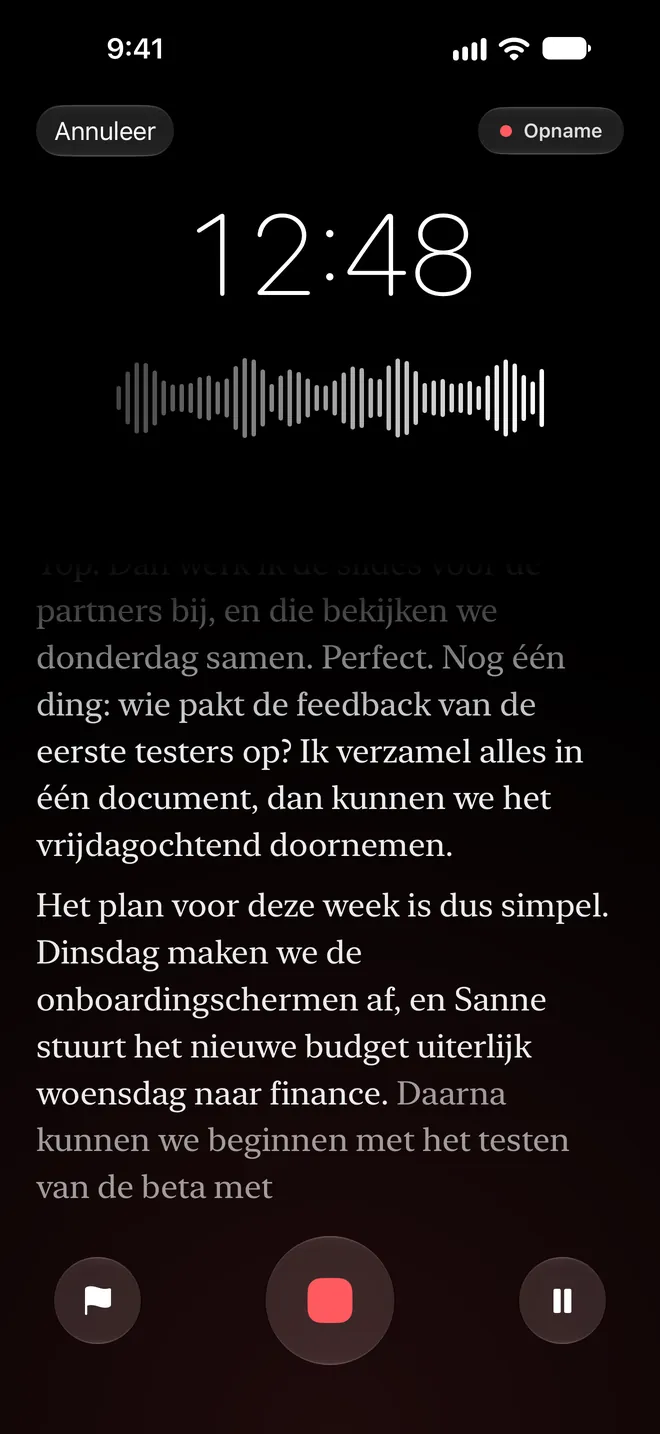
In Hushtext worden lange opnamen op de achtergrond verder getranscribeerd, en een Live activiteit op het toegangsscherm en in het Dynamic Island toont de opname met Pauzeer en Stop. Je kunt dus meekijken zonder de app te openen.
Overschakelen naar andere apps is geen probleem. Vermijd alleen alles wat ook de microfoon wil gebruiken, zoals een video filmen of een spraakbericht versturen, terwijl je opneemt.
Wat er gebeurt als er een oproep binnenkomt
Op de iPhone neemt een telefoongesprek de microfoon over. Wat dat met je opname doet, hangt af van de app, dus test de jouwe één keer met een oproep van een vriend voordat het ertoe doet.
Hushtext pauzeert de opname als er een oproep binnenkomt in plaats van hem te beëindigen, zodat je niet eindigt met een vergadering die in tweeën is gesplitst. Hervat de opname als het gesprek voorbij is. Het gesprek zelf wordt niet opgenomen; heb je dat nodig, lees dan telefoongesprekken transcriberen op de iPhone.
De beste oplossing is voorkomen: met de vliegtuigmodus aan en wifi uit komen er helemaal geen oproepen binnen.
Wat er gebeurt als de app sluit
Dit is de fout die het meeste pijn doet: uren audio die alleen in het geheugen stonden tot je op Stop drukte. Voordat je een app een lange sessie toevertrouwt, zoek je uit of hij tijdens het opnemen bewaart.
Hushtext bewaart de opname doorlopend, dus hij overleeft het als de app sluit. Wordt een transcriptie onderbroken, dan gaat die verder waar hij stopte in plaats van opnieuw te beginnen. Met een app die niet onderweg bewaart, is het verstandig om bij elk natuurlijk pauzemoment te stoppen en een nieuwe opname te starten.
Eén lange opname of een paar kortere?
Allebei kan. De afwegingen:
| Eén lange opname | Een paar kortere opnamen | |
|---|---|---|
| Moeite | Eén keer starten en vergeten | Bij elke pauze stoppen en starten |
| Risico | Alles in één bestand | Een probleem raakt maar één deel |
| Sprekerlabels (Hushtext) | Tot 90 minuten | Elk deel tot 90 minuten |
| Dingen terugvinden | Zoek in één transcript | Zoek in alle opnamen |
Heb je voor een workshop van een hele dag sprekerlabels (“Spreker 1”, “Spreker 2”) nodig, neem dan elke sessie apart op en houd elke opname onder de 90 minuten. Zet de delen in één map, zodat ze bij elkaar blijven.
Na de opname
Omdat Whisper de tekst om de paar seconden live uitschrijft terwijl je opneemt, is het transcript bijna klaar als je stopt, zelfs na uren. Verlaat je de app, dan gaat een lange opname op de achtergrond verder met transcriberen.
Over de gratis versie: die transcribeert je eerste 3 opnamen volledig en daarna de eerste 3 minuten van elke opname. Pro transcribeert opnamen van elke lengte volledig.
Heb je met iets anders opgenomen, zoals een losse recorder of Dictafoon, importeer het bestand dan of deel het met je transcriptie-app. Onze gids voor audio omzetten naar tekst op de iPhone loopt elke route door.
Opstellingen voor veelvoorkomende lange sessies
- Colleges en werkgroepen. Ga dichtbij zitten en neem elk college apart op. Lees colleges opnemen en uitschrijven.
- Workshops en congressen. Eén opname per sessie, telefoon aan de lader, vliegtuigmodus aan.
- Lange interviews. Pauzeer tijdens pauzes in plaats van te stoppen, zodat elk interview in één bestand blijft.
- Gedachten onderweg. Voor korte notities in plaats van uren kan je pols sneller zijn dan je telefoon; lees spraak naar tekst op je Apple Watch.
FAQ
Is er een tijdslimiet voor opnemen op de iPhone?
In de praktijk zijn vrije opslag en batterij de grenzen, niet een timer. Met Hushtext Pro worden opnamen van elke lengte volledig getranscribeerd; de gratis versie transcribeert na je eerste drie opnamen de eerste 3 minuten van elke opname.
Blijft de iPhone opnemen als het scherm vergrendeld is?
Opname-apps die daarvoor gemaakt zijn, gaan door terwijl de telefoon vergrendeld is. Hushtext blijft op de achtergrond opnemen en transcriberen, met Pauzeer en Stop op het toegangsscherm.
Stopt een telefoongesprek mijn opname?
Dat hangt af van de app. Hushtext pauzeert de opname tijdens een gesprek en daarna hervat je hem; met de vliegtuigmodus aan en wifi uit komen er helemaal geen oproepen binnen.
Hoe neem ik urenlang op zonder dat de batterij leeg raakt?
Sluit de telefoon aan op de lader of een powerbank, vergrendel het scherm en zet de vliegtuigmodus aan. Op alleen de batterij zet je de energiebesparingsmodus meteen aan het begin aan.


