
Lange lydoptagelser på iPhone: sådan optager du i timevis

Din iPhone kan optage i timevis; de reelle grænser er ledig lagerplads, batteri og afbrydelser. Før en lang session skal du frigøre plads, sætte telefonen til strøm eller tage en powerbank med, holde opkald ude med flytilstand og bruge en app, der gemmer optagelsen undervejs, så et nedbrud eller et opkald ikke koster dig sessionen.
Her kan du se, hvad du skal tjekke, før du starter, hvad der kan gå galt i time to, og hvordan du undgår det.
Før du starter: en tjekliste på fem minutter
- Tjek den ledige plads. Gå til Indstillinger › Generelt › iPhone-lagringsplads. Lyd fylder mere for hvert minut, og en telefon, der bliver fuld midt i en optagelse, kan ikke blive ved med at skrive. Er pladsen trang, så ryd først op i gamle videoer eller apps, du ikke bruger.
- Oplad, og planlæg strømmen. Start med fuldt batteri. Til alt, hvad der er længere end en forelæsning, skal telefonen sidde i en oplader eller en powerbank. En app, der transskriberer, mens den optager, bruger mere strøm end en almindelig optager, fordi den kører talegenkendelse undervejs.
- Hold afbrydelser ude. Slå flytilstand eller en fokustilstand som Forstyr ikke til. Flytilstand er den sikreste måde at holde opkald ude på, så længe Wi-Fi også forbliver slået fra, da opkald via Wi-Fi stadig kan komme igennem.
- Lav en test. Optag 20 sekunder fra der, hvor du skal sidde, afspil det, og sørg for, at stemmerne er tydelige. Det er sværere at flytte telefonen, når du er gået i gang, end at få det rigtigt fra start.
- Vid, hvordan du sætter på pause. Er der en frokostpause, så sæt på pause i stedet for at stoppe, så hele sessionen forbliver i én optagelse.
Hvor telefonen skal ligge i timevis
Lange optagelser forstørrer små problemer. En telefon, der ligger lidt for langt væk til en snak på ti minutter, giver dig tre timers lyd, der er svær at høre.
- Læg den fladt, med skærmen opad, midt blandt dem, der taler, eller tæt på den vigtigste taler.
- Hold den væk fra overflader, der vibrerer eller bliver banket på, f.eks. håndledsstøtten på en computer eller et bord, nogen trommer på.
- Hold den ude af direkte sol og væk fra radiatorer. En telefon, der oplader, optager og transskriberer på samme tid, bliver varm, så giv den luft, ikke en pude eller en lomme.
- Læg kablet, så ingen vælter telefonen ned fra bordet halvvejs.
Strømsparetilstand: til eller fra?
Strømsparetilstand skærer ned på aktivitet i baggrunden, f.eks. hentning af mail og overførsler, og skruer ned for nogle visuelle effekter, så batteriet holder længere. Optagelsen fortsætter, når den er slået til. Tungere arbejde, f.eks. transskription på enheden, kan tage lidt længere tid.
En enkel regel:
- Sidder telefonen i strøm? Lad Strømsparetilstand være slået fra. Strømmen er ikke problemet.
- Kører du på batteri i en lang session? Slå den til i starten, ikke når advarslen om lavt batteri dukker op.
Du kan føje en knap til Strømsparetilstand til Kontrolcenter, så den altid kun er et stryg væk.
Lås skærmen, og brug andre apps
Skærmen er en af de største strømslugere på enhver telefon, så lås din iPhone, når optagelsen kører. En optageapp, der er lavet til lange sessioner, fortsætter i baggrunden.
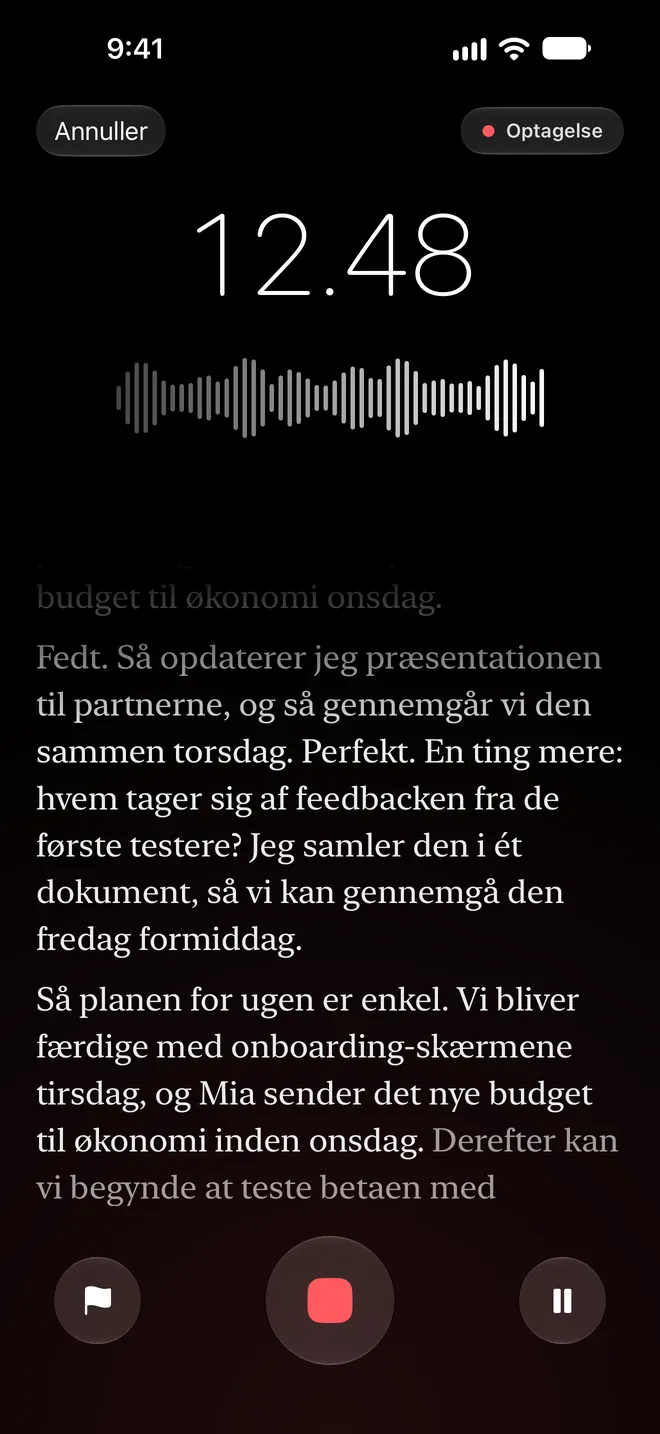
I Hushtext transskriberes lange optagelser videre i baggrunden, og en Live-aktivitet på låseskærmen og i Dynamic Island viser optagelsen med Pause og Stop. Du kan holde øje med den uden at åbne appen.
Det er fint at skifte til andre apps. Undgå bare alt andet, der vil bruge mikrofonen, f.eks. at filme en video eller sende en talebesked, mens du optager.
Hvad der sker, hvis der kommer et opkald
På iPhone overtager et telefonopkald mikrofonen. Hvad det gør ved din optagelse, afhænger af appen, så test din én gang med et opkald fra en ven, før det gælder.
Hushtext sætter optagelsen på pause, når der kommer et opkald, i stedet for at afslutte den, så du ikke ender med et møde delt i to. Fortsæt, når opkaldet er slut. Selve opkaldet bliver ikke optaget; er det det, du har brug for, så læs sådan transskriberer du telefonopkald på iPhone.
Den bedste løsning er at forebygge: Med flytilstand slået til og Wi-Fi slået fra kommer der slet ingen opkald.
Hvad der sker, hvis appen lukker
Det er den fejl, der gør mest ondt: timevis af lyd, der kun fandtes i hukommelsen, indtil du trykkede på Stop. Før du betror en app en lang session, så find ud af, om den gemmer, mens den optager.
Hushtext gemmer optagelsen løbende, så den overlever, hvis appen lukker. Bliver en transskription afbrudt, fortsætter den, hvor den stoppede, i stedet for at starte forfra. Med en app, der ikke gemmer undervejs, er den forsigtige vane at stoppe og starte en ny optagelse ved hver naturlig pause.
Én lang optagelse eller flere kortere?
Begge dele virker. Fordele og ulemper:
| Én lang optagelse | Flere kortere optagelser | |
|---|---|---|
| Indsats | Start én gang, og glem den | Stop og start ved hver pause |
| Risiko | Alt i én fil | Et problem rammer kun én del |
| Talermærker (Hushtext) | Op til 90 minutter | Hver del op til 90 minutter |
| At finde ting | Søg i én transskription | Søg på tværs af alle optagelser |
Har du brug for talermærker (“Taler 1”, “Taler 2”) til en workshop, der varer hele dagen, så optag hver session for sig, og hold hver enkelt under 90 minutter. Læg delene i én mappe, så de holdes samlet.
Efter optagelsen
Fordi Whisper skriver teksten i realtid med få sekunders mellemrum, mens du optager, er transskriptionen næsten klar, når du stopper, også efter flere timer. Forlader du appen, bliver en lang optagelse ved med at blive transskriberet i baggrunden.
En bemærkning om den gratis version: Den transskriberer dine første 3 optagelser i fuld længde og derefter de første 3 minutter af hver optagelse. Pro transskriberer optagelser i enhver længde helt.
Har du optaget på noget andet, f.eks. en diktafon eller Memoer, så importér filen, eller del den med din transskriptionsapp. Vores guide til at transskribere lyd på iPhone gennemgår hver vej.
Opsætninger til typiske lange sessioner
- Forelæsninger og seminarer. Sid tæt på, og optag hver forelæsning for sig. Se sådan optager og transskriberer du forelæsninger.
- Workshops og konferencer. Én optagelse pr. session, telefonen i strøm, flytilstand slået til.
- Lange interviews. Sæt på pause i pauserne i stedet for at stoppe, så hvert interview forbliver i én fil.
- Tanker på farten. Til korte noter frem for timevis kan dit håndled være hurtigere end din telefon; se tale til tekst på Apple Watch.
FAQ
Er der en tidsgrænse for optagelse på iPhone?
I praksis er grænserne ledig lagerplads og batteri, ikke et ur. Med Hushtext Pro bliver optagelser i enhver længde transskriberet helt; efter dine første tre transskriberer den gratis version de første 3 minutter af hver optagelse.
Optager iPhone videre, når skærmen er låst?
Optageapps, der er lavet til det, fortsætter, mens telefonen er låst. Hushtext optager og transskriberer videre i baggrunden, med Pause og Stop på låseskærmen.
Stopper et telefonopkald min optagelse?
Det afhænger af appen. Hushtext sætter optagelsen på pause under et opkald, og du fortsætter den bagefter; flytilstand med Wi-Fi slået fra forhindrer, at der overhovedet kommer opkald.
Hvordan optager jeg i timevis, uden at batteriet løber tør?
Sæt telefonen til strøm eller en powerbank, lås skærmen, og slå flytilstand til. Kører du kun på batteri, så slå Strømsparetilstand til fra starten.


