
iPhoneで長時間録音する方法:容量・バッテリー・着信時の注意点

iPhoneは何時間でも録音できます。本当の制約は、ストレージの空き容量、バッテリー、そして中断です。長時間の録音の前には、空き容量を確保し、電源につなぐかモバイルバッテリーを用意し、機内モードで着信を止めておきましょう。そして録音しながら保存していくアプリを使えば、アプリが落ちたり電話がかかってきたりしても、録音が台無しになりません。
ここでは、始める前に確認すること、2時間目に起こりがちなトラブル、そしてその防ぎ方を紹介します。
始める前に:5分でできるチェックリスト
- 空き容量を確認する。 「設定」›「一般」›「iPhoneストレージ」を開きます。音声は1分ごとに大きくなり、録音の途中でストレージがいっぱいになると書き込みを続けられません。空きが少ないなら、先に古い動画や使っていないアプリを整理しましょう。
- 充電し、電源を確保する。 満充電の状態で始めます。1コマの授業より長くなるなら、充電器かモバイルバッテリーにつなぎましょう。録音しながら文字起こしするアプリは、録音と同時に音声認識を動かしているため、単なる録音アプリより電力を使います。
- 中断を防ぐ。 機内モードか、「おやすみモード」などの集中モードをオンにします。着信を確実に防ぐなら機内モードですが、Wi-Fiもオフにしておく必要があります。Wi-Fi経由の通話は着信することがあるからです。
- テストする。 自分が座る位置から20秒録音して再生し、声がはっきり聞こえるか確かめます。録音を始めてからスマホを動かすより、最初に正しい位置に置くほうが簡単です。
- 一時停止の方法を知っておく。 昼休みがあるなら、停止ではなく一時停止にしましょう。そうすればセッション全体が1つの録音にまとまります。
何時間も置くなら、スマホの置き場所
長時間の録音では、小さな問題が大きくなります。10分の雑談ならやや遠い程度の距離でも、3時間続けば聞き取りにくい音声が3時間分残ることになります。
- 画面を上にして平らに置き、話す人たちの中央か、メインの話し手の近くに置きます。
- ノートパソコンのパームレストや、誰かが指でトントン叩くテーブルなど、振動したり叩かれたりする場所は避けます。
- 直射日光やヒーターの近くは避けます。充電と録音と文字起こしを同時に行っているスマホは熱くなるので、クッションやポケットの中ではなく、風通しのよい場所に置きましょう。
- 途中で誰かがケーブルに引っかけてスマホをテーブルから落とさないよう、ケーブルの取り回しにも気を配ります。
低電力モードはオンにする?オフにする?
低電力モードは、メールの取得やダウンロードなどのバックグラウンド処理を抑え、一部の視覚効果を控えめにして、バッテリーを長持ちさせます。オンにしても録音は問題なく続きます。デバイス上での文字起こしのような重い処理は、少し時間がかかることがあります。
シンプルなルールは次のとおりです。
- 電源につないでいる場合: 低電力モードはオフのままで構いません。電力は問題になりません。
- 長時間をバッテリーだけでまかなう場合: バッテリー残量の警告が出てからではなく、最初からオンにしておきましょう。
コントロールセンターに低電力モードのボタンを追加しておけば、いつでもスワイプ1回で切り替えられます。
画面のロックとほかのアプリの使用
どのスマホでも、ディスプレイは最も電力を使う部品の一つです。録音が始まったらiPhoneをロックしましょう。長時間の録音向けに作られたアプリなら、バックグラウンドで録音を続けます。
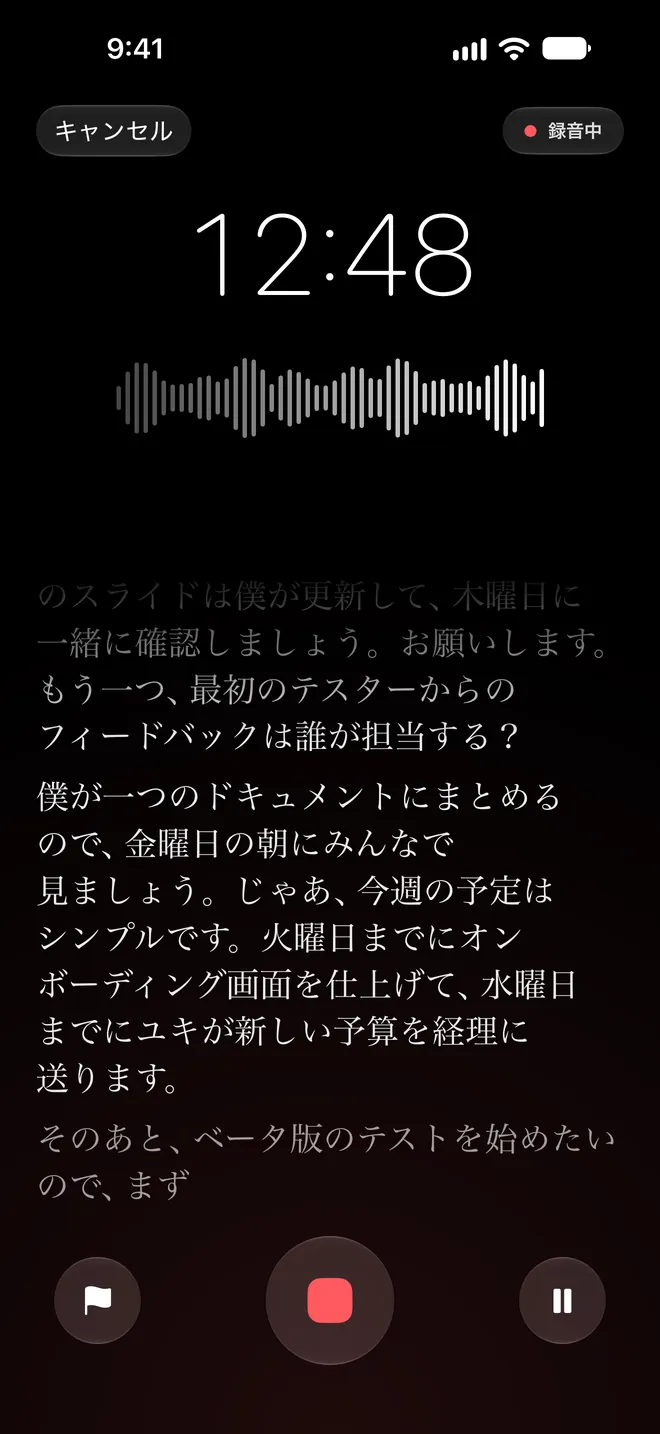
Hushtextでは、長い録音もバックグラウンドで文字起こしが続きます。ロック画面とダイナミックアイランドのライブアクティビティに録音中の状態が表示され、一時停止と停止のボタンもあります。アプリを開かなくても様子を確認できます。
ほかのアプリに切り替えても問題ありません。ただし録音中は、動画の撮影やボイスメッセージの送信など、マイクを使うほかの操作は避けましょう。
電話がかかってきたらどうなるか
iPhoneでは、電話がかかってくると通話がマイクを使います。それが録音にどう影響するかはアプリによって異なるので、本番の前に一度、友人に電話をかけてもらって試しておきましょう。
Hushtextは、電話がかかってきても録音を終了せずに一時停止するので、会議の録音が2つに分かれてしまうことはありません。通話が終わったら再開します。通話そのものは録音されません。通話を録音したい場合は、iPhoneで通話を文字起こしする方法をご覧ください。
いちばんの対策は予防です。機内モードをオンにしてWi-Fiをオフにすれば、そもそも着信しません。
アプリが終了したらどうなるか
これが最も痛いトラブルです。停止ボタンを押すまでメモリ上にしかなかった何時間分もの音声が、消えてしまうのです。長時間の録音を任せる前に、そのアプリが録音しながら保存しているかどうかを確認しましょう。
Hushtextは録音を継続的に保存しているので、アプリが終了しても録音は残ります。文字起こしが中断された場合も、最初からやり直すのではなく、止まったところから再開します。録音しながら保存しないアプリを使う場合は、区切りのよいところで停止して新しい録音を始めるのが安全な習慣です。
長い録音を1本にする?短い録音を何本かにする?
どちらでも大丈夫です。それぞれのトレードオフは次のとおりです。
| 長い録音を1本 | 短い録音を複数 | |
|---|---|---|
| 手間 | 一度始めれば放っておける | 区切りごとに停止と開始が必要 |
| リスク | すべてが1つのファイルに入る | 問題が起きても影響は一部だけ |
| 話者ラベル(Hushtext) | 90分まで | 各パートが90分まで |
| 探しやすさ | 1つの文字起こしを検索 | すべての録音を横断して検索 |
一日がかりのワークショップで話者ラベル(「話者1」「話者2」)が必要なら、セッションごとに分けて録音し、それぞれ90分以内に収めましょう。パートを1つのフォルダにまとめておけば、ばらばらになりません。
録音が終わったら
録音中、Whisperが数秒ごとにリアルタイムでテキストを書き進めるので、何時間録音した後でも、停止した時点で文字起こしはほぼ完成しています。アプリを離れても、長い録音はバックグラウンドで文字起こしが続きます。
無料版について補足しておくと、最初の3件の録音は全文を文字起こしし、それ以降は各録音の最初の3分間を文字起こしします。Proなら、どんな長さの録音も全文を文字起こしします。
専用のレコーダーや「ボイスメモ」など、ほかの方法で録音した場合は、ファイルを読み込むか、文字起こしアプリに共有しましょう。それぞれの方法はiPhoneで音声を文字起こしする方法で順を追って説明しています。
よくある長時間録音のセットアップ
- 講義やセミナー。 前のほうに座り、授業ごとに分けて録音します。講義を録音して文字起こしする方法をご覧ください。
- ワークショップやカンファレンス。 セッションごとに1本録音し、スマホは電源につないで、機内モードをオンにします。
- 長いインタビュー。 休憩中は停止ではなく一時停止にして、各インタビューを1つのファイルにまとめます。
- 移動中に浮かんだ考え。 何時間もの録音ではなく短いメモなら、iPhoneより手首のほうが手早いこともあります。Apple Watchで音声メモを取る方法をご覧ください。
よくある質問
iPhoneの録音に時間制限はありますか?
実際の制約はタイマーではなく、ストレージの空き容量とバッテリーです。Hushtext Proなら、どんな長さの録音も全文を文字起こしします。無料版では、最初の3件以降は各録音の最初の3分間を文字起こしします。
画面をロックしてもiPhoneは録音を続けますか?
それに対応した録音アプリなら、ロック中も録音を続けます。Hushtextはバックグラウンドで録音と文字起こしを続け、ロック画面に一時停止と停止のボタンが表示されます。
電話がかかってくると録音は止まりますか?
アプリによって異なります。Hushtextは通話中は録音を一時停止し、通話後に再開できます。機内モードにしてWi-Fiをオフにすれば、そもそも着信しません。
バッテリー切れを起こさずに何時間も録音するには?
電源かモバイルバッテリーにつなぎ、画面をロックし、機内モードをオンにしましょう。バッテリーだけで録音するなら、最初から低電力モードをオンにしておきます。


