
Cara Merekam Audio Panjang di iPhone (Berjam-jam)

iPhone Anda sanggup merekam berjam-jam; batas sebenarnya adalah ruang penyimpanan, baterai, dan gangguan. Sebelum sesi panjang, kosongkan ruang, sambungkan ke pengisi daya atau bawa power bank, senyapkan panggilan dengan Mode Pesawat, dan gunakan aplikasi yang menyimpan rekaman sepanjang proses, agar crash atau panggilan masuk tidak membuat Anda kehilangan sesi itu.
Berikut apa yang perlu dicek sebelum mulai, apa yang bisa salah di jam kedua, dan cara menghindarinya.
Sebelum mulai: checklist lima menit
- Cek ruang kosong. Buka Pengaturan › Umum › Penyimpanan iPhone. Audio terus membesar setiap menit, dan ponsel yang penuh di tengah rekaman tidak bisa terus menulis. Jika ruangnya sempit, hapus dulu video lama atau aplikasi yang tidak Anda pakai.
- Isi daya, dan rencanakan sumber daya. Mulailah dengan baterai penuh. Untuk apa pun yang lebih lama dari satu sesi kuliah, sambungkan ke pengisi daya atau power bank. Aplikasi yang mentranskripsi sambil merekam memakai daya lebih banyak daripada perekam biasa, karena menjalankan pengenalan ucapan sepanjang proses.
- Senyapkan gangguan. Nyalakan Mode Pesawat atau Fokus seperti Jangan Ganggu. Mode Pesawat adalah cara paling pasti untuk mencegah panggilan masuk, asalkan Wi-Fi juga tetap mati, karena panggilan lewat Wi-Fi masih bisa masuk.
- Lakukan tes. Rekam 20 detik dari tempat Anda akan duduk, putar ulang, dan pastikan suara-suaranya jelas. Memindahkan ponsel setelah mulai merekam lebih sulit daripada menempatkannya dengan benar sejak awal.
- Ketahui cara menjeda. Jika ada istirahat makan siang, jeda alih-alih menghentikan, agar seluruh sesi tetap dalam satu rekaman.
Di mana meletakkan ponsel selama berjam-jam
Rekaman panjang memperbesar masalah kecil. Ponsel yang sedikit terlalu jauh untuk obrolan sepuluh menit akan memberi Anda tiga jam audio yang sulit didengar.
- Letakkan mendatar, layar menghadap ke atas, di tengah orang-orang yang berbicara, atau dekat pembicara utama.
- Jauhkan dari permukaan yang bergetar atau sering diketuk, seperti sandaran telapak tangan laptop atau meja yang diketuk-ketuk seseorang.
- Hindarkan dari sinar matahari langsung dan sumber panas. Ponsel yang mengisi daya, merekam, dan mentranskripsi sekaligus akan terasa hangat, jadi beri ruang untuk udara, bukan bantal atau saku.
- Atur kabelnya agar tidak ada yang menyenggol ponsel sampai jatuh dari meja di tengah sesi.
Mode Daya Rendah: nyalakan atau matikan?
Mode Daya Rendah mengurangi aktivitas latar belakang, seperti pengambilan email dan unduhan, serta mengurangi beberapa efek visual agar baterai lebih awet. Perekaman tetap berjalan saat mode ini menyala. Pekerjaan yang lebih berat, seperti transkripsi di perangkat, mungkin butuh waktu sedikit lebih lama.
Aturan sederhananya:
- Tersambung ke pengisi daya? Biarkan Mode Daya Rendah mati. Daya bukan masalahnya.
- Mengandalkan baterai untuk sesi panjang? Nyalakan di awal, bukan saat peringatan baterai lemah muncul.
Anda bisa menambahkan tombol Mode Daya Rendah ke Pusat Kontrol agar selalu bisa dijangkau dengan sekali geser.
Mengunci layar dan memakai aplikasi lain
Layar adalah salah satu penyedot daya terbesar di ponsel mana pun, jadi kunci iPhone begitu rekaman berjalan. Aplikasi perekam yang dibuat untuk sesi panjang tetap berjalan di latar belakang.
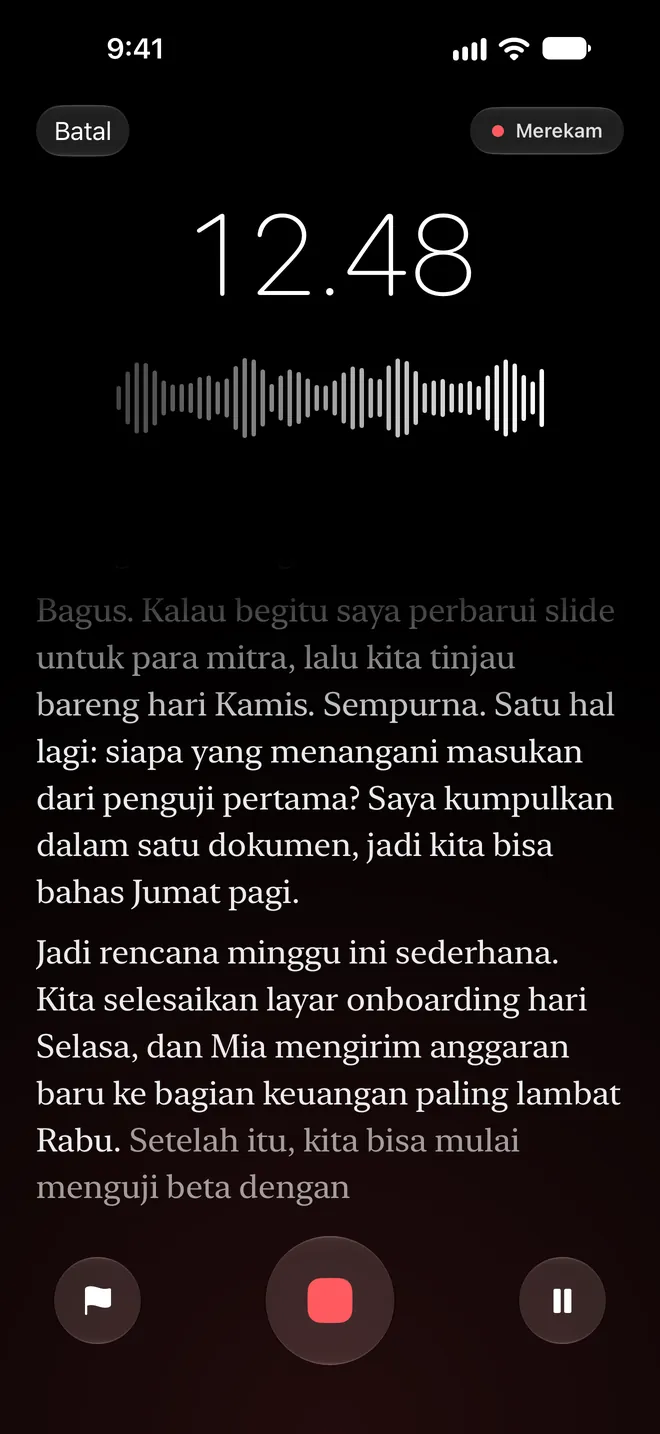
Di Hushtext, rekaman panjang tetap ditranskripsi di latar belakang, dan Aktivitas Langsung di Layar Terkunci serta di Dynamic Island menampilkan rekaman dengan tombol Jeda dan Hentikan. Anda bisa memantaunya tanpa membuka aplikasi.
Berpindah ke aplikasi lain tidak masalah. Hindari saja apa pun yang juga membutuhkan mikrofon, seperti merekam video atau mengirim pesan suara, selagi Anda merekam.
Apa yang terjadi jika ada panggilan masuk
Di iPhone, panggilan telepon mengambil alih mikrofon. Dampaknya pada rekaman Anda bergantung pada aplikasinya, jadi uji aplikasi Anda sekali dengan panggilan dari teman sebelum benar-benar penting.
Hushtext menjeda rekaman saat ada panggilan masuk alih-alih mengakhirinya, jadi rapat Anda tidak terpecah dua. Lanjutkan setelah panggilan selesai. Panggilannya sendiri tidak direkam; jika justru itu yang Anda butuhkan, baca cara transkrip panggilan telepon di iPhone.
Solusi terbaik adalah pencegahan: dengan Mode Pesawat menyala dan Wi-Fi mati, panggilan sama sekali tidak bisa masuk.
Apa yang terjadi jika aplikasi tertutup
Inilah kegagalan yang paling menyakitkan: audio berjam-jam yang hanya tersimpan di memori sampai Anda menekan Hentikan. Sebelum memercayakan sesi panjang pada sebuah aplikasi, cari tahu apakah aplikasi itu menyimpan sambil merekam.
Hushtext menyimpan rekaman secara terus-menerus, jadi rekaman tetap aman jika aplikasi tertutup. Jika transkripsi terputus, prosesnya dilanjutkan dari titik berhenti alih-alih mulai dari awal. Dengan aplikasi yang tidak menyimpan sepanjang proses, kebiasaan yang aman adalah menghentikan dan memulai rekaman baru di setiap jeda alami.
Satu rekaman panjang atau beberapa rekaman pendek?
Keduanya bisa. Pertimbangannya:
| Satu rekaman panjang | Beberapa rekaman pendek | |
|---|---|---|
| Usaha | Mulai sekali lalu lupakan | Hentikan dan mulai di setiap jeda |
| Risiko | Semuanya dalam satu file | Masalah hanya memengaruhi satu bagian |
| Label pembicara (Hushtext) | Hingga 90 menit | Setiap bagian hingga 90 menit |
| Mencari sesuatu | Cari di satu transkrip | Cari di semua rekaman |
Jika Anda membutuhkan label pembicara ("Pembicara 1", "Pembicara 2") untuk lokakarya seharian, rekam setiap sesi secara terpisah dan jaga masing-masing di bawah 90 menit. Masukkan bagian-bagiannya ke satu folder agar tetap bersama.
Setelah merekam
Karena Whisper menulis teks secara langsung setiap beberapa detik selagi Anda merekam, transkrip hampir siap begitu Anda berhenti, bahkan setelah berjam-jam. Jika Anda meninggalkan aplikasi, rekaman panjang tetap ditranskripsi di latar belakang.
Catatan soal versi gratis: versi ini mentranskripsi 3 rekaman pertama Anda secara penuh, lalu 3 menit pertama setiap rekaman. Pro mentranskripsi penuh rekaman sepanjang apa pun.
Jika Anda merekam dengan perangkat lain, seperti perekam khusus atau Memo Suara, impor filenya atau bagikan ke aplikasi transkripsi Anda. Panduan transkrip audio di iPhone kami membahas setiap caranya.
Pengaturan untuk sesi panjang yang umum
- Kuliah dan seminar. Duduk di dekat pembicara dan rekam setiap pertemuan secara terpisah. Lihat cara merekam dan mentranskripsi kuliah.
- Lokakarya dan konferensi. Satu rekaman per sesi, ponsel tersambung ke pengisi daya, Mode Pesawat menyala.
- Wawancara panjang. Jeda saat istirahat alih-alih menghentikan, agar setiap wawancara tetap dalam satu file.
- Pemikiran saat bepergian. Untuk catatan singkat dan bukan berjam-jam, pergelangan tangan Anda bisa lebih cepat daripada ponsel; lihat catatan suara di Apple Watch.
FAQ
Apakah ada batas waktu merekam di iPhone?
Dalam praktiknya, batasnya adalah ruang penyimpanan dan baterai, bukan pengatur waktu. Dengan Hushtext Pro, rekaman sepanjang apa pun ditranskripsi penuh; versi gratis mentranskripsi 3 menit pertama setiap rekaman setelah tiga rekaman pertama Anda.
Apakah iPhone tetap merekam saat layar terkunci?
Aplikasi perekam yang dirancang untuk itu tetap berjalan saat ponsel terkunci. Hushtext tetap merekam dan mentranskripsi di latar belakang, dengan tombol Jeda dan Hentikan di Layar Terkunci.
Apakah panggilan telepon akan menghentikan rekaman saya?
Tergantung aplikasinya. Hushtext menjeda rekaman selama panggilan, dan Anda melanjutkannya setelahnya; Mode Pesawat dengan Wi-Fi mati mencegah panggilan masuk sama sekali.
Bagaimana cara merekam berjam-jam tanpa baterai habis?
Sambungkan ke pengisi daya atau power bank, kunci layar, dan nyalakan Mode Pesawat. Jika hanya mengandalkan baterai, nyalakan Mode Daya Rendah sejak awal.


