
איך מקליטים הקלטה ארוכה ב-iPhone

ה-iPhone שלכם יכול להקליט שעות; המגבלות האמיתיות הן מקום פנוי, סוללה והפרעות. לפני מפגש ארוך, פנו מקום, חברו לחשמל או הביאו סוללה ניידת, השתיקו שיחות עם מצב טיסה, והשתמשו באפליקציה ששומרת את ההקלטה תוך כדי, כך שקריסה או שיחה לא יעלו לכם במפגש.
הנה מה לבדוק לפני שמתחילים, מה יכול להשתבש בשעה השנייה, ואיך נמנעים מזה.
לפני שמתחילים: רשימת בדיקה של חמש דקות
- בודקים מקום פנוי. נכנסים להגדרות › כללי › אחסון ב-iPhone. האודיו גדל עם כל דקה, וטלפון שמתמלא באמצע הקלטה לא יכול להמשיך לכתוב. אם המקום צפוף, פנו קודם סרטונים ישנים או אפליקציות שאתם לא משתמשים בהן.
- טוענים, ומתכננים חשמל. מתחילים עם סוללה מלאה. לכל דבר ארוך משיעור, מתחברים למטען או לסוללה ניידת. אפליקציה שמתמללת בזמן ההקלטה צורכת יותר חשמל ממקליט פשוט, כי היא מריצה זיהוי דיבור תוך כדי.
- משתיקים הפרעות. מפעילים מצב טיסה או מצב ריכוז כמו "נא לא להפריע". מצב טיסה הוא הדרך הבטוחה ביותר לחסום שיחות, כל עוד גם ה-Wi-Fi נשאר כבוי, כי שיחות דרך Wi-Fi עדיין יכולות להיכנס.
- עושים בדיקה. מקליטים 20 שניות מהמקום שבו תשבו, משמיעים ומוודאים שהקולות ברורים. להזיז את הטלפון אחרי שהתחלתם קשה יותר מלמקם אותו נכון מההתחלה.
- יודעים איך משהים. אם יש הפסקת צהריים, משהים במקום לעצור, כך שכל המפגש נשאר בהקלטה אחת.
איפה מניחים את הטלפון לשעות
הקלטות ארוכות מגדילות בעיות קטנות. טלפון שקצת רחוק מדי בשביל שיחה של עשר דקות נותן לכם שלוש שעות של אודיו שקשה לשמוע.
- מניחים אותו שטוח, עם המסך כלפי מעלה, באמצע בין המדברים, או קרוב לדובר העיקרי.
- מרחיקים אותו ממשטחים שרוטטים או שמקישים עליהם, כמו משטח כף היד של מחשב נייד או שולחן שמישהו מתופף עליו.
- מרחיקים אותו משמש ישירה ומתנורים. טלפון שנטען, מקליט ומתמלל בבת אחת מתחמם, אז תנו לו אוויר, לא כרית או כיס.
- מעבירים את הכבל כך שאף אחד לא יפיל את הטלפון מהשולחן באמצע.
מצב צריכת חשמל נמוכה: מופעל או כבוי?
מצב צריכת חשמל נמוכה מצמצם פעילות ברקע, כמו משיכת דואר והורדות, ומחליש חלק מהאפקטים החזותיים כדי שהסוללה תחזיק יותר. ההקלטה ממשיכה לעבוד כשהוא מופעל. עבודה כבדה יותר, כמו תמלול במכשיר, עשויה לקחת קצת יותר זמן.
כלל פשוט:
- מחוברים לחשמל? השאירו את מצב צריכת חשמל נמוכה כבוי. החשמל הוא לא הבעיה.
- על סוללה במפגש ארוך? הפעילו אותו בהתחלה, לא כשמופיעה האזהרה על סוללה חלשה.
אפשר להוסיף ל"מרכז הבקרה" כפתור של מצב צריכת חשמל נמוכה, כך שהוא תמיד במרחק החלקה אחת.
נעילת המסך ושימוש באפליקציות אחרות
המסך הוא אחד הצרכנים הגדולים של חשמל בכל טלפון, אז נעלו את ה-iPhone אחרי שההקלטה רצה. אפליקציית הקלטה שנבנתה למפגשים ארוכים ממשיכה לעבוד ברקע.
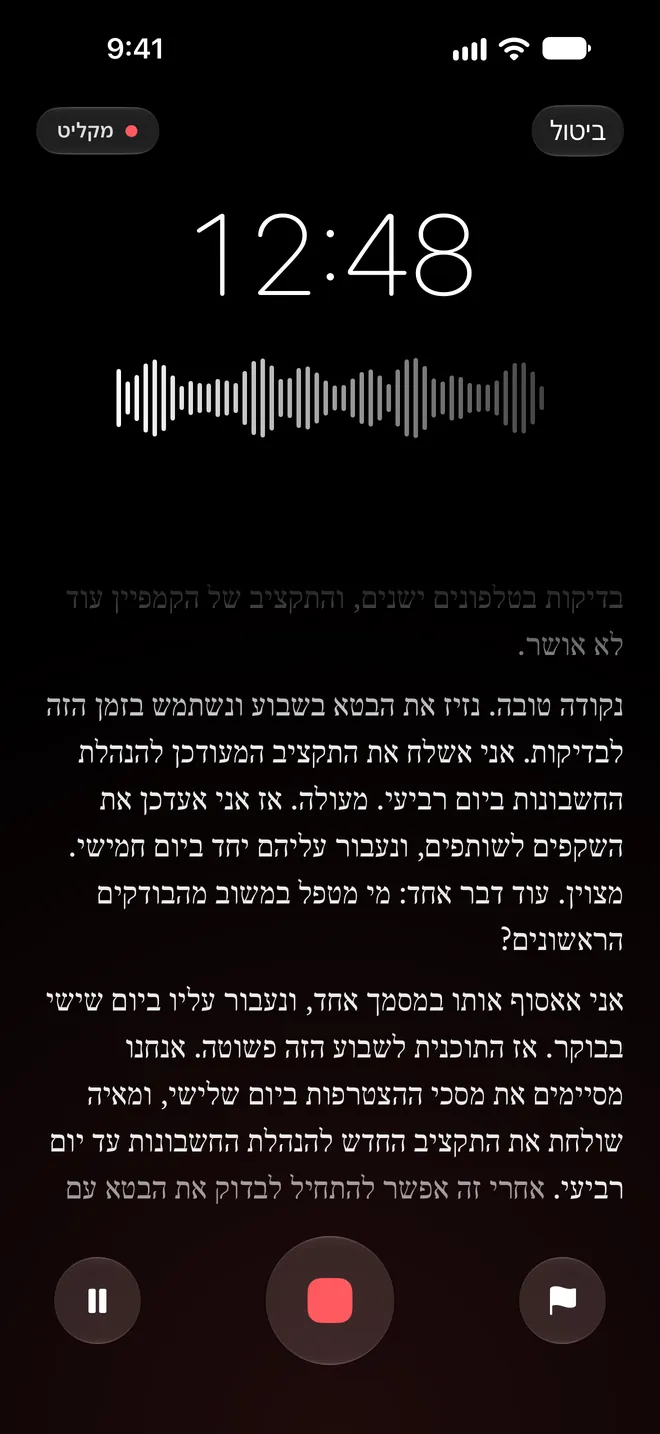
ב-Hushtext, הקלטות ארוכות ממשיכות להתמלל ברקע, ו"פעילות בזמן אמת" במסך הנעילה וב-Dynamic Island מציגה את ההקלטה עם כפתורי השהיה ועצירה. אפשר לבדוק מה קורה בלי לפתוח את האפליקציה.
מעבר לאפליקציות אחרות הוא בסדר. רק הימנעו מכל דבר אחר שרוצה את המיקרופון, כמו צילום וידאו או שליחת הודעה קולית, בזמן ההקלטה.
מה קורה כשנכנסת שיחה
ב-iPhone, שיחת טלפון משתלטת על המיקרופון. מה זה עושה להקלטה תלוי באפליקציה, אז בדקו את שלכם פעם אחת עם שיחה מחבר לפני שזה חשוב.
Hushtext משהה את ההקלטה כשנכנסת שיחה במקום לסיים אותה, כך שלא תקבלו פגישה שמפוצלת לשתיים. ממשיכים כשהשיחה נגמרת. השיחה עצמה לא מוקלטת; אם זה מה שאתם צריכים, קראו איך מתמללים שיחות טלפון ב-iPhone.
הפתרון הטוב ביותר הוא מניעה: כשמצב טיסה מופעל וה-Wi-Fi כבוי, שיחות פשוט לא נכנסות.
מה קורה אם האפליקציה נסגרת
זה הכשל שהכי כואב: שעות של אודיו שהיו קיימים רק בזיכרון עד שלחצתם על "עצירה". לפני שאתם סומכים על אפליקציה במפגש ארוך, בררו אם היא שומרת תוך כדי הקלטה.
Hushtext שומר את ההקלטה ברציפות, כך שהיא שורדת גם אם האפליקציה נסגרת. אם תמלול נקטע, הוא ממשיך מהמקום שבו נעצר במקום להתחיל מחדש. באפליקציה שלא שומרת תוך כדי, ההרגל הזהיר הוא לעצור ולהתחיל הקלטה חדשה בכל הפסקה טבעית.
הקלטה ארוכה אחת או כמה קצרות?
שתי הדרכים עובדות. השיקולים:
| הקלטה ארוכה אחת | כמה הקלטות קצרות | |
|---|---|---|
| מאמץ | מתחילים פעם אחת ושוכחים | עוצרים ומתחילים בכל הפסקה |
| סיכון | הכול בקובץ אחד | בעיה פוגעת רק בחלק אחד |
| תוויות דוברים (Hushtext) | עד 90 דקות | כל חלק עד 90 דקות |
| מציאת דברים | מחפשים בתמלול אחד | מחפשים בכל ההקלטות |
אם אתם צריכים תוויות דוברים ("דובר 1", "דובר 2") לסדנה של יום שלם, הקליטו כל מושב בנפרד והשאירו כל אחד מתחת ל-90 דקות. שימו את החלקים בתיקייה אחת כדי שיישארו יחד.
אחרי ההקלטה
מכיוון ש-Whisper כותב את הטקסט בזמן אמת כל כמה שניות בזמן ההקלטה, התמלול כמעט מוכן כשעוצרים, גם אחרי שעות. אם יוצאים מהאפליקציה, הקלטה ארוכה ממשיכה להתמלל ברקע.
הערה על הגרסה החינמית: היא מתמללת את 3 ההקלטות הראשונות שלכם במלואן, ואחר כך את 3 הדקות הראשונות של כל הקלטה. Pro מתמלל במלואן הקלטות בכל אורך.
אם הקלטתם במשהו אחר, כמו מכשיר הקלטה ייעודי או "תזכורות קוליות", ייבאו את הקובץ או שתפו אותו לאפליקציית התמלול. המדריך שלנו לתמלול הקלטות ב-iPhone עובר על כל אחת מהדרכים.
הגדרות למפגשים ארוכים נפוצים
- הרצאות וסמינרים. יושבים קרוב ומקליטים כל שיעור בנפרד. ראו איך מקליטים ומתמללים הרצאות.
- סדנאות וכנסים. הקלטה אחת לכל מושב, טלפון מחובר לחשמל, מצב טיסה מופעל.
- ראיונות ארוכים. משהים בהפסקות במקום לעצור, כך שכל ראיון נשאר בקובץ אחד.
- מחשבות בדרך. לפתקים קצרים ולא לשעות, פרק היד יכול להיות מהיר יותר מהטלפון; ראו פתקים קוליים ב-Apple Watch.
שאלות נפוצות
יש הגבלת זמן להקלטה ב-iPhone?
בפועל, המגבלות הן מקום פנוי וסוללה, לא שעון. עם Hushtext Pro, הקלטות בכל אורך מתומללות במלואן; הגרסה החינמית מתמללת את 3 הדקות הראשונות של כל הקלטה אחרי שלוש ההקלטות הראשונות.
האם ה-iPhone ממשיך להקליט כשהמסך נעול?
אפליקציות הקלטה שנבנו לזה ממשיכות לעבוד כשהטלפון נעול. Hushtext ממשיך להקליט ולתמלל ברקע, עם כפתורי השהיה ועצירה במסך הנעילה.
האם שיחת טלפון תעצור את ההקלטה?
זה תלוי באפליקציה. Hushtext משהה את ההקלטה בזמן שיחה, ואתם ממשיכים אותה אחר כך; מצב טיסה עם Wi-Fi כבוי מונע משיחות להיכנס בכלל.
איך מקליטים שעות בלי שהסוללה תיגמר?
מתחברים לחשמל או לסוללה ניידת, נועלים את המסך ומפעילים מצב טיסה. על סוללה בלבד, מפעילים מצב צריכת חשמל נמוכה מההתחלה.


