
Как записывать аудио на iPhone часами: долгая запись без сюрпризов

iPhone может записывать часами; настоящие ограничения — свободная память, заряд и прерывания. Перед долгой сессией освободите место, подключите зарядку или возьмите внешний аккумулятор, отгородитесь от звонков авиарежимом и пользуйтесь приложением, которое сохраняет запись по ходу, чтобы сбой или звонок не стоили вам всей сессии.
Ниже — что проверить перед началом, что может пойти не так на втором часу и как этого избежать.
Перед началом: чек-лист на пять минут
- Проверьте свободное место. Откройте «Настройки» › «Основные» › «Хранилище iPhone». Аудио растёт с каждой минутой, а телефон, у которого посреди записи закончилась память, не может продолжать её. Если места мало, сначала удалите старые видео или приложения, которыми не пользуетесь.
- Зарядите и продумайте питание. Начинайте с полным зарядом. Для всего, что длиннее пары, подключитесь к зарядке или внешнему аккумулятору. Приложение, которое расшифровывает во время записи, расходует больше энергии, чем простой диктофон, потому что по ходу работает распознавание речи.
- Отключите помехи. Включите авиарежим или режим фокусирования, например «Не беспокоить». Авиарежим — самый надёжный способ не пропускать звонки, если Wi-Fi тоже остаётся выключенным: звонки через Wi-Fi могут пройти и в авиарежиме.
- Сделайте тест. Запишите 20 секунд оттуда, где будете сидеть, прослушайте и убедитесь, что голоса звучат чётко. Перекладывать телефон после начала записи сложнее, чем сразу положить его правильно.
- Знайте, как поставить паузу. Если будет обеденный перерыв, ставьте паузу, а не останавливайте запись, чтобы вся сессия осталась в одной записи.
Куда положить телефон на несколько часов
Долгие записи увеличивают мелкие проблемы. Телефон, который чуть далековато для десятиминутного разговора, даёт три часа плохо различимого звука.
- Положите его плашмя, экраном вверх, в центре между говорящими или поближе к главному докладчику.
- Не кладите его на поверхности, которые вибрируют или по которым стучат, например на подставку для рук ноутбука или стол, по которому кто-то барабанит пальцами.
- Держите его подальше от прямого солнца и обогревателей. Телефон, который одновременно заряжается, записывает и расшифровывает, нагревается, поэтому дайте ему воздух, а не подушку или карман.
- Проложите кабель так, чтобы никто не смахнул телефон со стола на середине.
Режим энергосбережения: включать или нет?
«Режим энергосбережения» сокращает фоновую активность, например загрузку почты и скачивание файлов, и приглушает некоторые визуальные эффекты, чтобы аккумулятор держался дольше. Запись при этом продолжает работать. Более тяжёлая работа, например расшифровка на устройстве, может занять чуть больше времени.
Простое правило:
- Телефон на зарядке? Оставьте режим энергосбережения выключенным. Питание — не проблема.
- Долгая сессия от аккумулятора? Включите режим в самом начале, а не когда появится предупреждение о низком заряде.
Кнопку режима энергосбережения можно добавить в Пункт управления, чтобы она всегда была на расстоянии одного смахивания.
Блокировка экрана и другие приложения
Дисплей — один из главных потребителей энергии в любом телефоне, поэтому заблокируйте iPhone, как только запись пошла. Приложение для записи, рассчитанное на долгие сессии, продолжает работать в фоне.
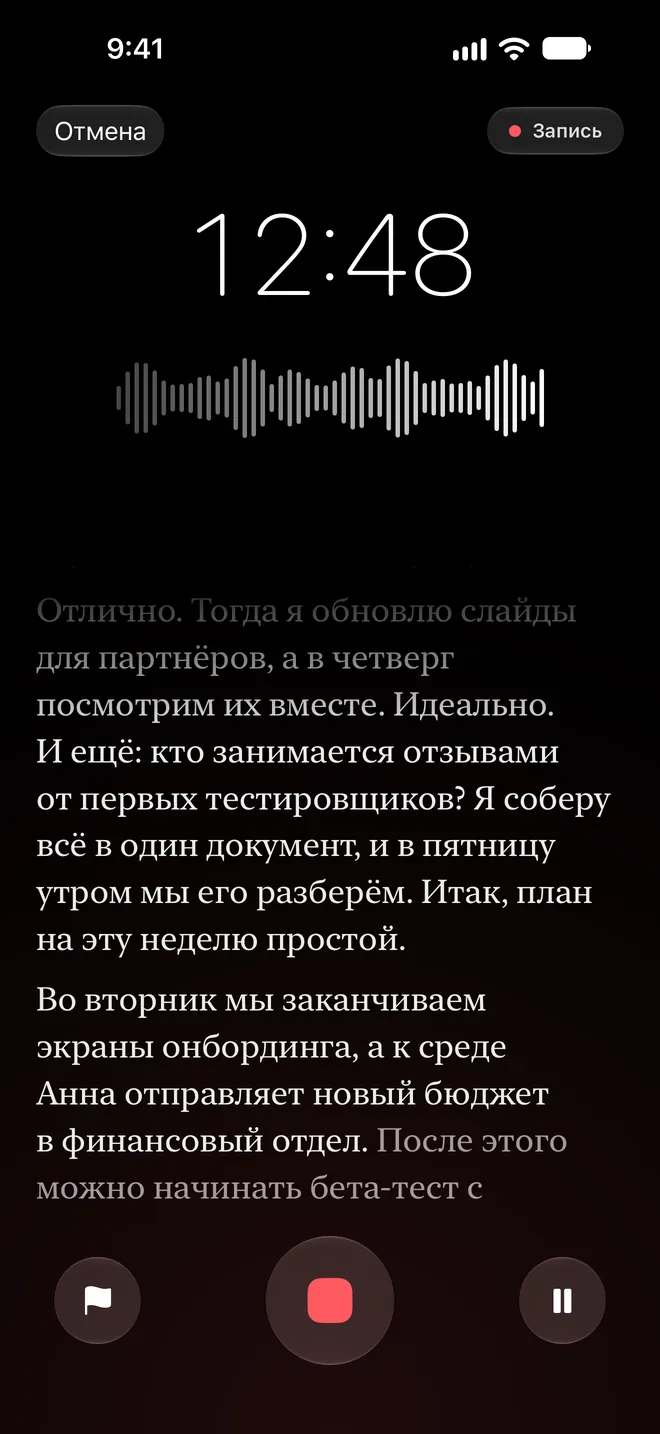
В Hushtext длинные записи продолжают расшифровываться в фоне, а «Эфир активности» (Live Activity) на экране блокировки и в Dynamic Island показывает запись с кнопками «Пауза» и «Остановить». Проверить её можно, не открывая приложение.
Переключаться на другие приложения можно. Просто во время записи избегайте всего, что тоже хочет микрофон, например съёмки видео или отправки голосового сообщения.
Что будет, если поступит звонок
На iPhone телефонный звонок забирает микрофон. Что это сделает с вашей записью, зависит от приложения, поэтому проверьте своё один раз со звонком от друга, прежде чем это станет важно.
Hushtext при входящем звонке ставит запись на паузу, а не завершает её, так что встреча не окажется разрезанной надвое. После звонка продолжите запись. Сам звонок не записывается; если вам нужно именно это, прочитайте статью о том, как расшифровать телефонный звонок на iPhone.
Лучшее решение — профилактика: при включённом авиарежиме и выключенном Wi-Fi звонки вообще не поступают.
Что будет, если приложение закроется
Это самый болезненный сбой: часы аудио, которые существовали только в памяти, пока вы не нажали «Остановить». Прежде чем доверять приложению долгую сессию, выясните, сохраняет ли оно запись по ходу.
Hushtext сохраняет запись непрерывно, поэтому она уцелеет, если приложение закроется. Если расшифровку прервали, она продолжится с того места, где остановилась, а не начнётся заново. С приложением, которое не сохраняет запись по ходу, осторожная привычка — останавливать запись и начинать новую в каждом естественном перерыве.
Одна длинная запись или несколько коротких?
Работают оба варианта. Вот компромиссы:
| Одна длинная запись | Несколько коротких записей | |
|---|---|---|
| Усилия | Запустил и забыл | Останавливать и начинать в каждом перерыве |
| Риск | Всё в одном файле | Проблема затронет только одну часть |
| Метки говорящих (Hushtext) | До 90 минут | Каждая часть до 90 минут |
| Поиск | Поиск по одной расшифровке | Поиск по всем записям |
Если для целодневного семинара нужны метки говорящих («Говорящий 1», «Говорящий 2»), записывайте каждую сессию отдельно и держите каждую короче 90 минут. Сложите части в одну папку, чтобы они были вместе.
После записи
Поскольку Whisper пишет текст вживую каждые несколько секунд, пока вы записываете, расшифровка почти готова к моменту остановки — даже через несколько часов. Если вы выйдете из приложения, длинная запись продолжит расшифровываться в фоне.
О бесплатной версии: она расшифровывает первые 3 записи полностью, а затем — первые 3 минуты каждой записи. Pro расшифровывает записи любой длины полностью.
Если вы записывали на что-то другое, например на отдельный диктофон или в «Диктофоне», импортируйте файл или отправьте его в приложение для расшифровки. Наше руководство по переводу аудио в текст на iPhone разбирает каждый способ.
Настройки для типичных долгих сессий
- Лекции и семинары. Садитесь ближе и записывайте каждое занятие отдельно. Смотрите статью о том, как записывать лекции и переводить их в текст.
- Воркшопы и конференции. Одна запись на сессию, телефон на зарядке, авиарежим включён.
- Долгие интервью. В перерывах ставьте паузу, а не останавливайте запись, чтобы каждое интервью осталось в одном файле.
- Мысли на ходу. Для коротких заметок, а не многочасовых записей, запястье может оказаться быстрее телефона; смотрите статью о голосовых заметках на Apple Watch.
FAQ
Есть ли ограничение по времени записи на iPhone?
На практике ограничения — свободная память и заряд, а не таймер. С Hushtext Pro записи любой длины расшифровываются полностью; бесплатная версия после первых трёх записей расшифровывает первые 3 минуты каждой.
Продолжает ли iPhone записывать при заблокированном экране?
Приложения для записи, рассчитанные на это, продолжают работать, пока телефон заблокирован. Hushtext продолжает записывать и расшифровывать в фоне, а кнопки «Пауза» и «Остановить» доступны на экране блокировки.
Остановит ли телефонный звонок мою запись?
Зависит от приложения. Hushtext на время звонка ставит запись на паузу, а после вы её продолжаете; авиарежим с выключенным Wi-Fi вообще не пропускает звонки.
Как записывать часами, чтобы не сел аккумулятор?
Подключитесь к сети или внешнему аккумулятору, заблокируйте экран и включите авиарежим. Если работаете только от аккумулятора, включите режим энергосбережения с самого начала.


