
Как перевести аудио в текст на iPhone

Чтобы перевести аудио в текст на iPhone, воспользуйтесь приложением для расшифровки одним из трёх способов: записывайте в самом приложении и смотрите, как текст появляется по ходу речи, импортируйте уже готовый аудиофайл или отправьте запись в приложение из «Диктофона», «Файлов» или «Почты». Если нужно, чтобы всё работало без интернета, а аудио оставалось приватным, выбирайте приложение, которое расшифровывает на устройстве, а не выгружает запись на сервер.
Выберите способ под свою запись
| Ваша ситуация | Лучший способ |
|---|---|
| Разговор ещё не состоялся | Записать в приложении для расшифровки |
| Файл лежит в «Файлах», iCloud Drive или в загрузках | Импортировать его из приложения |
| Запись в «Диктофоне», «Почте» или другом приложении | Отправить её в приложение для расшифровки |
| Звук — часть видео | Отправить или импортировать видео |
| Нужно лишь надиктовать короткое сообщение | Воспользоваться диктовкой на клавиатуре |
О двух последних строках подробнее — в статьях о том, как расшифровать видео на iPhone, и о диктовке iPhone и приложении для расшифровки.
Запись и расшифровка одновременно
Это самый чистый путь: вы контролируете запись с первой секунды.
- Откройте приложение для расшифровки и разрешите доступ к микрофону, когда iPhone об этом спросит.
- Положите телефон поближе к говорящему, экраном вверх. Если говорят несколько человек, положите его в центр стола. Сложенная салфетка под телефоном не пустит в запись стук по столу.
- Начните запись и говорите как обычно. Не нужно замедляться или нарочито чётко проговаривать слова.
- Когда закончите, остановите запись и дайте приложению завершить расшифровку.
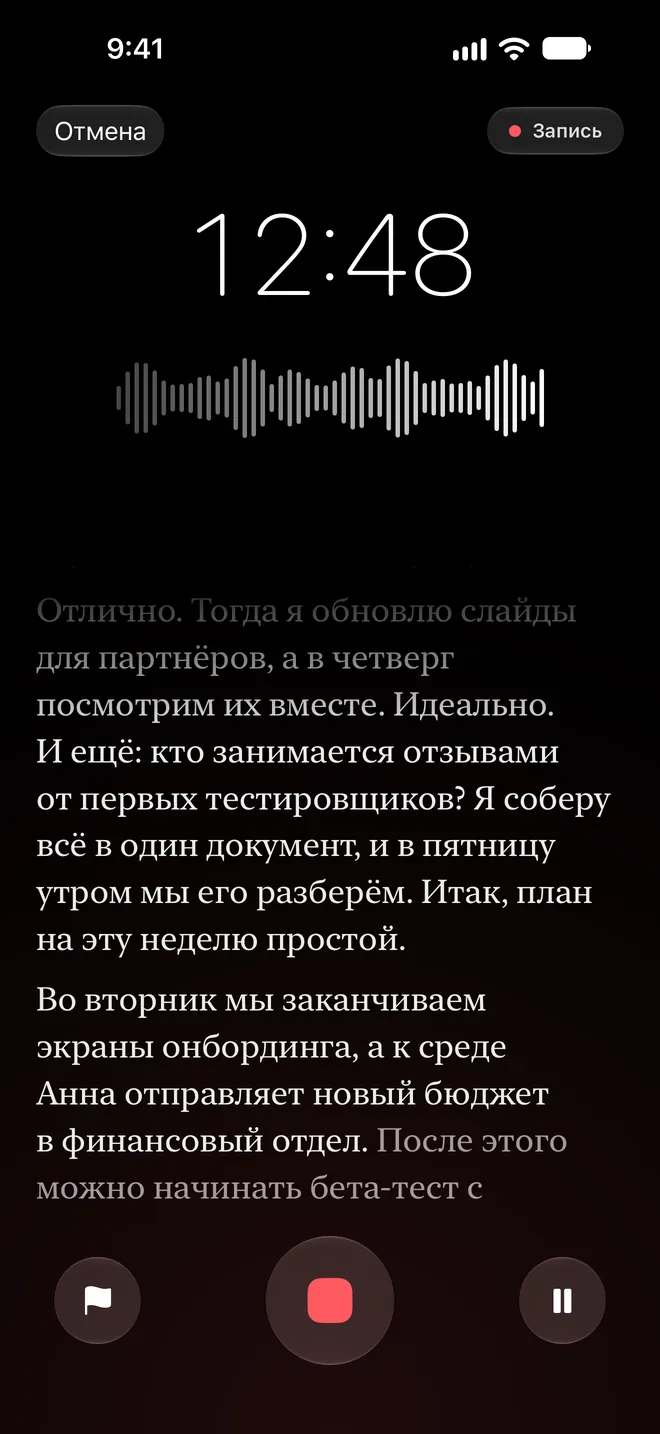
В Hushtext текст появляется прямо во время записи: Whisper, встроенная в приложение модель распознавания речи, пишет его на телефоне каждые несколько секунд, поэтому к моменту остановки расшифровка почти готова. Длинные записи продолжают расшифровываться в фоне, запись сохраняется непрерывно и уцелеет, даже если приложение закроется, а телефонный звонок ставит её на паузу, а не обрывает. Начать запись можно и не открывая приложение: из Пункта управления, попросив Siri «Записать в Hushtext», через «Быстрые команды» или на Apple Watch.
Импорт аудиофайла
Этот способ подходит, когда запись уже существует в виде файла: звук с отдельного диктофона, лекция, которую прислал однокурсник, или что-то сохранённое в iCloud Drive.
- Убедитесь, что файл лежит там, куда может добраться приложение «Файлы», например в разделе «На iPhone» или в iCloud Drive.
- Откройте приложение для расшифровки и нажмите кнопку импорта.
- Выберите файл. Приложение сделает собственную копию и начнёт расшифровку.
- Если файл длинный, можно выйти из приложения, пока оно работает.
Если файл не открывается, возможно, он в формате, который iPhone не умеет читать. Экспортируйте его заново из исходного диктофона или программы в распространённом формате, например M4A, MP3 или WAV, и попробуйте ещё раз.
Отправка записи из другого приложения
У большинства приложений iPhone, где хранится аудио, есть кнопка «Поделиться», и часто это самый быстрый путь.
- Откройте запись там, где она хранится. В «Диктофоне» коснитесь записи, затем кнопки «Ещё» (три точки), затем «Поделиться». В «Почте» откройте вложение и нажмите «Поделиться». В «Файлах» нажмите и удерживайте файл и выберите «Поделиться».
- В меню «Поделиться» пролистайте ряд приложений и коснитесь своего приложения для расшифровки. Если его там нет, нажмите «Ещё» в конце ряда.
- Откройте приложение для расшифровки, чтобы получить текст.
Оригинал остаётся на месте, приложение для расшифровки работает с копией. У «Диктофона» есть свои особенности, от длинных записей до накопившегося архива старых, — о них в статье о том, как перевести голосовые заметки в текст.
А как же встроенные возможности iPhone?
Диктовка на клавиатуре. Коснитесь микрофона на клавиатуре, и ваши слова будут набираться в то текстовое поле, где вы находитесь. Это идеально для сообщений и коротких заметок, но диктовка слушает только в реальном времени, не сохраняет аудио и не рассчитана на чужие голоса или файлы.
Расшифровка в приложениях Apple. Последние версии iOS умеют показывать расшифровку в некоторых приложениях Apple, например в «Диктофоне», на поддерживаемых iPhone и на некоторых языках. Для короткой и разборчивой записи этого может быть достаточно.
Отдельное приложение для расшифровки оправдывает себя, когда нужно больше языков, метки того, кто что сказал, текст, который можно сверить с аудио, единый поиск по всему записанному или файлы для экспорта.
Расшифровка на устройстве или в облаке?
Это самый важный выбор, и речь в основном о том, куда попадает ваше аудио.
| На устройстве | В облаке | |
|---|---|---|
| Куда попадает аудио | Остаётся на вашем iPhone | Выгружается на чужие серверы |
| Интернет | Не нужен | Нужен, а длинные файлы долго выгружаются |
| Учётная запись | Часто не нужна | Обычно обязательна |
| Ваш iPhone | Нужна свежая модель с достаточной вычислительной мощностью | Подойдут и старые модели |
| Аккумулятор | Работу выполняет телефон | Работу выполняет сервер |
Расшифровка на устройстве имеет смысл для всего личного или конфиденциального, для мест со слабой связью и если вам не нужна ещё одна учётная запись. Облачные сервисы оправданы, когда телефон слишком старый, чтобы справиться самостоятельно.
Hushtext работает полностью на устройстве: он запускает на телефоне Whisper Large V3 Turbo от OpenAI, работает в авиарежиме, не требует учётной записи, а Chili Logic не держит серверов, которые получали бы ваше аудио или расшифровки. Цена этого — требования к железу: для расшифровки нужен iPhone 13 или новее либо iPad с чипом A15, M1 или новее.
После расшифровки: проверьте, исправьте и поделитесь
Идеального распознавания речи не бывает, поэтому заложите несколько минут на проверку всего важного.
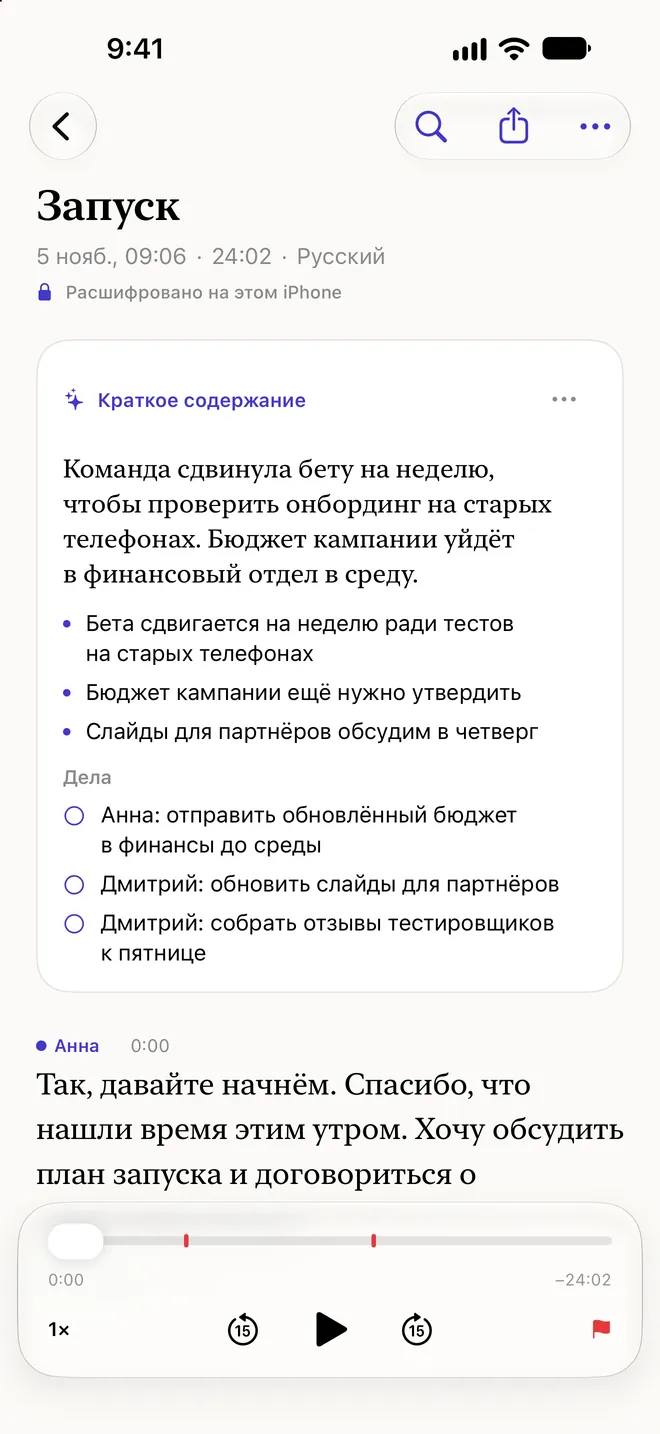
- Слушайте там, где это важно. В Hushtext при воспроизведении подсвечивается каждое звучащее слово, касание слова переносит к нему, а слова, в которых Whisper не уверен, помечены, так что сразу ясно, куда смотреть в первую очередь.
- Исправляйте ошибки на месте. Поправляйте отдельные слова, редактируйте целые абзацы и пользуйтесь функцией «Найти и заменить», если имя неверно по всему тексту.
- Научите его своим словам. Если в приложении есть собственный словарь, добавьте в него имена и технические термины до следующей записи.
- Разберитесь, кто говорил. Метки говорящих («Говорящий 1», «Говорящий 2») помогают на встречах и интервью. Переименуйте их в настоящие имена, когда поймёте, кто есть кто.
- Поправьте язык. Whisper определяет язык в начале записи. Если запись переходит на другой язык, расшифруйте её заново на выбранном языке.
- Поделитесь. Скопируйте текст, отправьте его как обычный текст или экспортируйте в формат вроде Markdown или субтитров SRT.
Четыре привычки, которые улучшают любую расшифровку
- Держите телефон ближе. Расстояние до говорящего — главное, на что вы можете повлиять.
- Уберите фон. Выключите музыку, отойдите от вентиляторов и кофемашин, закройте окно.
- Один голос за раз. Наложение речи любой системе трудно распутать.
- Добавьте имена до записи. Это проще, чем двадцать раз исправлять одну и ту же фамилию.
Список подлиннее — в статье о том, как повысить точность расшифровки.
Сколько стоит попробовать
Начать с Hushtext можно бесплатно: первые 3 записи расшифровываются полностью, а после этого — первые 3 минуты каждой записи. Hushtext Pro добавляет полные расшифровки любой длины, краткое содержание и список дел от Apple Intelligence на поддерживаемых iPhone (только на языках, которые поддерживает Apple Intelligence; русского среди них пока нет), а также экспорт в Markdown и SRT. Pro доступен как подписка на месяц или на год (годовая начинается с бесплатной недели) или как разовая покупка навсегда.
FAQ
Может ли iPhone расшифровать аудио без интернета?
Да, если приложение расшифровывает на устройстве. Hushtext запускает Whisper на iPhone и работает в авиарежиме. Облачным сервисам нужен интернет, чтобы выгрузить ваше аудио.
Можно ли перевести аудио в текст на iPhone бесплатно?
Да, с ограничениями. Диктовка на клавиатуре и расшифровка в некоторых приложениях Apple бесплатны, а Hushtext бесплатно расшифровывает первые 3 записи полностью.
Какой длины может быть запись?
Это зависит от приложения и свободной памяти. Приложения, работающие на устройстве, справляются с длинными записями, но всю работу выполняет телефон, поэтому для очень длинных записей подключите зарядку.
На каких языках можно расшифровывать на iPhone?
Whisper поддерживает 99 языков и определяет язык автоматически. Если он ошибся, укажите язык сами и расшифруйте запись заново.


