
Как перевести видео в текст на iPhone

Чтобы перевести видео в текст на iPhone, откройте его в «Фото» или «Файлах», нажмите «Поделиться» и выберите приложение для расшифровки, которое принимает видео; приложение возьмёт звук из видео и превратит речь в текст. Если видео есть только на сайте или в стриминговом приложении, сначала поищите его собственные субтитры или расшифровку, а запись экрана используйте, только когда это разрешено.
Те же шаги подходят для подкастов, вебинаров, записей лекций и всего остального со звуковой дорожкой. Ниже — как работать с каждым видом источника, с длинными файлами и как превратить результат в субтитры.
Начните с того, где лежит видео
| Где видео | Что делать |
|---|---|
| «Фото» (снято на iPhone, сохранено из «Сообщений», получено через AirDrop) | Отправить его из «Фото» |
| «Файлы», iCloud Drive или другое хранилище в «Файлах» | Импортировать из приложения или отправить из «Файлов» |
| Вложение в письме | Открыть его и нажать «Поделиться» |
| Сайт или стриминговое приложение | Сначала проверить субтитры, затем подумать о записи экрана |
| Подкаст, который вы делаете сами | Импортировать экспортированный аудиофайл, а не видеоверсию |
Как расшифровать видео из «Фото»
- Откройте «Фото» и коснитесь видео.
- Нажмите кнопку «Поделиться».
- В ряду приложений коснитесь своего приложения для расшифровки. Если его там нет, пролистайте ряд до конца и нажмите «Ещё».
- Откройте приложение для расшифровки, чтобы запустить расшифровку.
Видео остаётся в «Фото» нетронутым. Приложение работает с собственной копией.
Одна тонкость: если вы пользуетесь «Фото iCloud» с включённой оптимизацией хранилища, полная версия видео может храниться в iCloud, и iPhone придётся скачать её, прежде чем ею поделиться. Для этого шага нужен интернет. Самой расшифровке в приложении, работающем на устройстве, он не нужен. Hushtext, например, запускает Whisper — модель распознавания речи от OpenAI — на iPhone, поэтому ничего не выгружается, и всё работает в авиарежиме.
Как расшифровать видеофайл из «Файлов»
- Откройте приложение для расшифровки и нажмите кнопку импорта.
- Перейдите к файлу: «На iPhone», iCloud Drive или любое хранилище, добавленное в «Файлы».
- Коснитесь файла. Приложение скопирует его и начнёт расшифровку.
Можно пойти и обратным путём: в «Файлах» нажмите и удерживайте видео, нажмите «Поделиться» и выберите приложение.
Если приложение сообщает, что в файле нет читаемого аудио, возможно, в видео вообще нет звуковой дорожки или оно в формате, который iPhone не может воспроизвести. Сначала проверьте, воспроизводится ли оно со звуком в «Файлах». Если нет, экспортируйте его заново из исходной программы в распространённом формате, например MP4 или MOV.
Видео, которое нельзя скачать: сайты и стриминговые приложения
Многие видео никогда не существуют на телефоне в виде файла. Прежде чем пытаться их записать, проверьте простые варианты:
- Встроенные субтитры или расшифровка. Многие видеосайты и образовательные платформы предлагают субтитры, а некоторые показывают полную расшифровку рядом с видео. Подкасты тоже часто публикуют расшифровки, а приложение Apple «Подкасты» показывает их для многих выпусков.
- Попросите файл. Если это записанная встреча, занятие или вебинар, организатор, возможно, сможет прислать вам запись.
Если ничего из этого не подходит, запись экрана может захватить звук, пока видео воспроизводится:
- Убедитесь, что «Запись экрана» есть в Пункте управления. Если нет, отредактируйте Пункт управления и добавьте её.
- Откройте Пункт управления, нажмите и удерживайте «Запись экрана» и проверьте, что «Микрофон» выключен, чтобы звуки комнаты не попали в аудио.
- Включите «Не беспокоить» или другой режим фокусирования, чтобы звуки уведомлений не мешали.
- Начните запись, переключитесь на видео и воспроизведите его со звуком.
- Когда оно закончится, остановите запись из Пункта управления или красным индикатором вверху экрана. Она сохранится в «Фото».
- Отправьте её из «Фото» в приложение для расшифровки, как описано выше.
Некоторые приложения блокируют запись экрана, и вы получите тишину или чёрный экран. Уважайте это и расшифровывайте только то, что вы имеете право использовать. Личный конспект для учёбы — одно дело, а повторная публикация чужих слов — совсем другое.
Длинные видео, вебинары и подкасты
С длинными записями телефону, который делает всю работу сам, нужно немного планирования.
- Для очень длинных файлов подключите зарядку. Расшифровка на устройстве использует собственный процессор iPhone, поэтому длинный файл расходует заряд.
- Дайте ему поработать. Хорошее приложение продолжает расшифровку в фоне и, если его прервали, продолжает с того же места, а не начинает заново.
- Размечайте говорящих в дискуссиях и интервью. Если приложение предлагает метки говорящих, укажите, сколько человек говорило, а затем переименуйте «Говорящего 1» и «Говорящего 2» в настоящие имена.
- Помните о бесплатном лимите. Hushtext бесплатно расшифровывает первые 3 записи полностью, а затем — первые 3 минуты каждой записи. Hushtext Pro расшифровывает файлы любой длины.
Как получить точный текст из звука видео
Звук видео часто труднее расшифровать, чем голосовую заметку, потому что его сводят для просмотра, а не для чтения.
Музыка и звуковые эффекты соперничают с речью. Музыкальная подложка под закадровым голосом снижает точность, а на долгих отрезках музыки или тишины речевые модели иногда пишут слова, которых не говорили. Просмотрите те места расшифровки, где никто не должен был говорить.
Заставки могут обмануть определение языка. Whisper определяет язык в начале записи. Если видео начинается с музыки, джингла или приветствия на другом языке, догадка может оказаться неверной. Расшифруйте видео заново и выберите язык сами или задайте язык по умолчанию в Настройках.
Именам и жаргону нужна помощь. Добавьте названия продуктов, имена людей и технические термины в собственный словарь и расшифруйте заново.
Сверяйте со звуком. В Hushtext при воспроизведении подсвечивается каждое звучащее слово, а касание слова переносит к этому моменту. Слова, в которых Whisper не уверен, помечены, так что начните с них. Нажмите и удерживайте слово, чтобы исправить его, или воспользуйтесь «Найти и заменить», если имя неверно по всему тексту.
Другие способы повысить точность — в советах из полного руководства по переводу аудио в текст на iPhone.
Как превратить расшифровку в субтитры
Если вы расшифровали собственное видео, вам, скорее всего, нужны субтитры. Стандартный формат — SRT, текстовый файл, где у каждого субтитра, или блока, три части:
- Номер: 1, 2, 3 и так далее.
- Строка тайминга вроде 00:00:01,000 --> 00:00:04,000, что означает «показывать с 1-й по 4-ю секунду».
- Слова, которые появятся на экране.
Hushtext Pro экспортирует SRT прямо из расшифровки. Сначала поправьте текст: каждое исправление перейдёт в субтитры. Затем импортируйте файл в видеоредактор или загрузите его вместе с видео на платформу, которая принимает субтитры SRT. Подробности, включая длину строк и тайминг, — в статье о том, как сделать субтитры SRT из аудио.
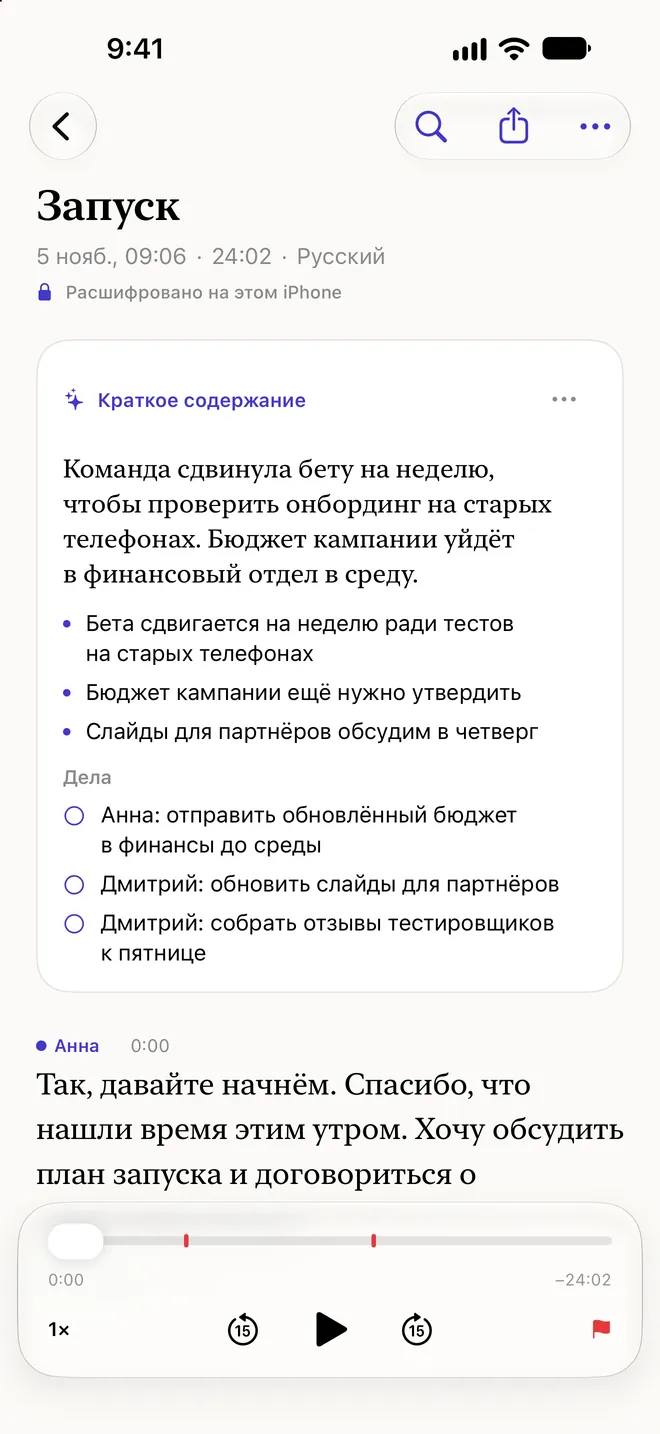
Субтитры не нужны? Скопируйте текст, отправьте его как обычный текст или с Pro экспортируйте в Markdown для описания выпуска или поста в блоге. На iPhone с поддержкой Apple Intelligence Pro может также составить на устройстве краткое содержание и список дел — но только на языках, которые поддерживает Apple Intelligence, а русского среди них пока нет.
Работаете только с аудиофайлами, например интервью или старыми записями? Подходят те же шаги импорта и отправки, а о «Диктофоне» рассказывает статья о том, как перевести записи «Диктофона» в текст.
FAQ
Можно ли на iPhone расшифровать видео с сайта?
Сначала поищите собственные субтитры или расшифровку сайта. Если их нет, а у вас есть право использовать этот материал, запись экрана со звуком захватит аудио, и её можно отправить из «Фото» в приложение для расшифровки.
Нужен ли интернет, чтобы расшифровать видео?
Не с приложением, которое работает на устройстве. Hushtext расшифровывает в авиарежиме. Интернет нужен, только если само видео сначала нужно скачать, например из «Фото iCloud».
Можно ли получить субтитры из видео на iPhone?
Да. Расшифруйте видео, поправьте текст, затем экспортируйте файл SRT и добавьте его в видеоредакторе или на платформе, где вы публикуете видео.
Какой длины может быть видео?
Зависит от приложения и свободной памяти. В приложении, работающем на устройстве, всю работу выполняет телефон, поэтому для длинных видео подключите зарядку и дайте приложению поработать в фоне.


