
วิธีแปลงวิดีโอเป็นข้อความบน iPhone

การแปลงวิดีโอเป็นข้อความบน iPhone ให้เปิดวิดีโอในแอปรูปภาพหรือแอปไฟล์ แตะแชร์ แล้วเลือกแอปถอดเสียงที่รับไฟล์วิดีโอได้ แอปจะดึงเสียงจากวิดีโอแล้วแปลงเสียงพูดเป็นข้อความ ถ้าวิดีโออยู่แค่บนเว็บไซต์หรือในแอปสตรีมมิง ให้ดูคำบรรยายหรือข้อความถอดเสียงของแพลตฟอร์มนั้นก่อน และใช้การบันทึกหน้าจอเฉพาะเมื่อคุณได้รับอนุญาต
ขั้นตอนเดียวกันใช้ได้กับพอดแคสต์ เว็บบินาร์ ไฟล์เลคเชอร์ และทุกอย่างที่มีเสียงประกอบ นี่คือวิธีจัดการกับแหล่งที่มาแต่ละแบบ ไฟล์ยาว และการเปลี่ยนผลลัพธ์ให้เป็นซับ
เริ่มจากดูว่าวิดีโออยู่ที่ไหน
| วิดีโออยู่ที่ไหน | ต้องทำอะไร |
|---|---|
| แอปรูปภาพ (ถ่ายด้วย iPhone บันทึกจากแอปข้อความ ได้รับทาง AirDrop) | แชร์จากแอปรูปภาพ |
| แอปไฟล์ iCloud Drive หรือบริการจัดเก็บอื่นในแอปไฟล์ | นำเข้าจากในแอป หรือแชร์จากแอปไฟล์ |
| ไฟล์แนบในอีเมล | เปิดแล้วแตะแชร์ |
| เว็บไซต์หรือแอปสตรีมมิง | ดูคำบรรยายก่อน แล้วค่อยพิจารณาการบันทึกหน้าจอ |
| พอดแคสต์ที่คุณผลิตเอง | นำเข้าไฟล์เสียงที่ส่งออกไว้ ไม่ใช่เวอร์ชันวิดีโอ |
วิธีถอดเสียงวิดีโอจากแอปรูปภาพ
- เปิดแอปรูปภาพแล้วแตะวิดีโอ
- แตะปุ่มแชร์
- ในแถวแอป แตะแอปถอดเสียงของคุณ ถ้าไม่เจอ ให้ปัดไปจนสุดแถวแล้วแตะเพิ่มเติม
- เปิดแอปถอดเสียงเพื่อเริ่มถอดเสียง
วิดีโอของคุณยังอยู่ในแอปรูปภาพโดยไม่ถูกแตะต้อง แอปทำงานกับสำเนาของตัวเอง
ข้อควรระวังหนึ่งข้อ: ถ้าคุณใช้รูปภาพ iCloud และเปิดการปรับพื้นที่จัดเก็บให้เหมาะสมไว้ วิดีโอฉบับเต็มอาจอยู่ใน iCloud และ iPhone ต้องดาวน์โหลดมาก่อนจึงจะแชร์ได้ ขั้นตอนนั้นต้องใช้การเชื่อมต่อ แต่ตัวการถอดเสียงในแอปที่ทำงานบนเครื่องไม่ต้องใช้ ยกตัวอย่าง Hushtext รัน Whisper โมเดลรู้จำเสียงพูดของ OpenAI บน iPhone จึงไม่มีอะไรถูกอัปโหลด และใช้งานได้ในโหมดเครื่องบิน
วิธีถอดเสียงไฟล์วิดีโอจากแอปไฟล์
- เปิดแอปถอดเสียงแล้วแตะปุ่มนำเข้า
- ไปที่ไฟล์: บน iPhone ของฉัน, iCloud Drive หรือบริการจัดเก็บที่คุณเพิ่มไว้ในแอปไฟล์
- แตะไฟล์ แอปจะคัดลอกไฟล์แล้วเริ่มถอดเสียง
คุณทำกลับทางก็ได้: ในแอปไฟล์ แตะวิดีโอค้างไว้ แตะแชร์ แล้วเลือกแอป
ถ้าแอปบอกว่าไฟล์ไม่มีเสียงที่อ่านได้ วิดีโออาจไม่มีแทร็กเสียงเลย หรือใช้รูปแบบที่ iPhone เล่นไม่ได้ ลองตรวจก่อนว่าเล่นในแอปไฟล์แล้วมีเสียงหรือไม่ ถ้าไม่มี ให้ส่งออกใหม่จากโปรแกรมต้นทางเป็นรูปแบบทั่วไป เช่น MP4 หรือ MOV
วิดีโอที่ดาวน์โหลดไม่ได้: เว็บไซต์และแอปสตรีมมิง
วิดีโอจำนวนมากไม่เคยเป็นไฟล์บนโทรศัพท์ของคุณ ก่อนจะพยายามบันทึกมา ลองดูตัวเลือกง่ายๆ ก่อน
- คำบรรยายหรือข้อความถอดเสียงที่มีอยู่แล้ว เว็บไซต์วิดีโอและแพลตฟอร์มคอร์สเรียนจำนวนมากมีคำบรรยาย และบางแห่งแสดงข้อความถอดเสียงฉบับเต็มข้างวิดีโอ พอดแคสต์ก็มักเผยแพร่ข้อความถอดเสียงเช่นกัน และแอปพ็อดคาสท์ของ Apple ก็แสดงข้อความถอดเสียงของหลายตอน
- ขอไฟล์ ถ้าเป็นการประชุม คาบเรียน หรือเว็บบินาร์ที่บันทึกไว้ ผู้จัดอาจส่งไฟล์บันทึกให้คุณได้
ถ้าทั้งสองทางใช้ไม่ได้ การบันทึกหน้าจอเก็บเสียงได้ขณะที่วิดีโอเล่น
- ตรวจให้แน่ใจว่ามีการบันทึกหน้าจออยู่ในศูนย์ควบคุม ถ้าไม่มี ให้แก้ไขศูนย์ควบคุมแล้วเพิ่มเข้าไป
- เปิดศูนย์ควบคุม แตะการบันทึกหน้าจอค้างไว้ แล้วตรวจว่าไมโครโฟนปิดอยู่ เสียงรอบตัวคุณจะได้ไม่เข้าไปในไฟล์
- เปิดห้ามรบกวนหรือโฟกัส เพื่อไม่ให้เสียงแจ้งเตือนแทรกเข้ามา
- เริ่มบันทึก สลับไปที่วิดีโอแล้วเล่นโดยเปิดเสียง
- เมื่อจบ ให้หยุดการบันทึกจากศูนย์ควบคุมหรือจากสัญลักษณ์สีแดงด้านบนของหน้าจอ ไฟล์จะถูกบันทึกไว้ในแอปรูปภาพ
- แชร์จากแอปรูปภาพไปยังแอปถอดเสียงตามขั้นตอนข้างต้น
บางแอปบล็อกการบันทึกหน้าจอ คุณจะได้ความเงียบหรือหน้าจอสีดำ ให้เคารพข้อจำกัดนั้น และถอดเสียงเฉพาะเนื้อหาที่คุณมีสิทธิ์ใช้ โน้ตสำหรับเรียนส่วนตัวเป็นเรื่องหนึ่ง การนำคำพูดของคนอื่นไปเผยแพร่ซ้ำเป็นอีกเรื่องหนึ่ง
วิดีโอยาว เว็บบินาร์ และพอดแคสต์
การบันทึกยาวคือจุดที่โทรศัพท์ซึ่งทำงานเองทั้งหมดต้องวางแผนสักเล็กน้อย
- เสียบชาร์จสำหรับไฟล์ที่ยาวมาก การถอดเสียงบนเครื่องใช้โปรเซสเซอร์ของ iPhone เอง ไฟล์ยาวจึงใช้แบตเตอรี่
- ปล่อยให้มันทำงานไป แอปที่ดีจะถอดเสียงต่อในพื้นหลัง และทำต่อจากจุดที่หยุดไว้ถ้าถูกขัดจังหวะ แทนที่จะเริ่มใหม่
- ติดป้ายชื่อผู้พูดในวงเสวนาและการสัมภาษณ์ ถ้าแอปมีป้ายชื่อผู้พูด ให้บอกแอปว่ามีกี่คนที่พูด แล้วเปลี่ยน “ผู้พูด 1” และ “ผู้พูด 2” เป็นชื่อจริง
- รู้ขีดจำกัดของรุ่นฟรี Hushtext ถอดเสียง 3 การบันทึกแรกของคุณฉบับเต็มฟรี หลังจากนั้นถอดเสียง 3 นาทีแรกของทุกการบันทึก ส่วน Hushtext Pro ถอดเสียงไฟล์ได้ทุกความยาว
ได้ข้อความที่แม่นยำจากเสียงในวิดีโอ
เสียงในวิดีโอมักถอดยากกว่าบันทึกเสียงทั่วไป เพราะถูกมิกซ์มาเพื่อการดู ไม่ใช่เพื่อการอ่าน
เพลงและเสียงประกอบแย่งที่กับเสียงพูด เพลงคลอใต้เสียงบรรยายลดความแม่นยำ และโมเดลเสียงพูดอาจเขียนคำที่ไม่ได้พูดออกมาบ้างในช่วงที่มีเพลงหรือความเงียบนานๆ ให้อ่านผ่านๆ ในส่วนของข้อความถอดเสียงที่ไม่ควรมีใครพูด
อินโทรอาจหลอกการตรวจหาภาษา Whisper ตัดสินภาษาตอนเริ่มการบันทึก ถ้าวิดีโอเปิดด้วยเพลง จิงเกิล หรือคำทักทายเป็นอีกภาษา การเดาอาจผิดได้ ให้ถอดเสียงอีกครั้งแล้วเลือกภาษาเอง หรือตั้งภาษาเริ่มต้นในการตั้งค่า
ชื่อและศัพท์เฉพาะต้องช่วย เพิ่มชื่อผลิตภัณฑ์ ชื่อคน และศัพท์เทคนิคลงในคลังคำศัพท์ แล้วถอดเสียงอีกครั้ง
ตรวจเทียบกับเสียง ใน Hushtext ระหว่างเล่นเสียง ทุกคำจะไฮไลต์ขึ้นตามเสียงพูด และการแตะคำจะข้ามไปยังช่วงนั้น คำที่ Whisper ไม่แน่ใจจะถูกทำเครื่องหมายไว้ จึงควรเริ่มจากตรงนั้น แตะคำค้างไว้เพื่อแก้ไข หรือใช้ค้นหาและแทนที่กับชื่อที่ผิดตลอดทั้งไฟล์
ดูวิธีเพิ่มความแม่นยำอื่นๆ ได้ในเคล็ดลับของคู่มือฉบับเต็มเรื่องการแปลงเสียงเป็นข้อความบน iPhone
เปลี่ยนข้อความถอดเสียงเป็นซับ
ถ้าคุณถอดเสียงวิดีโอของตัวเอง ก็น่าจะต้องการคำบรรยาย รูปแบบมาตรฐานคือ SRT ไฟล์ข้อความธรรมดาที่คำบรรยายแต่ละอัน ซึ่งเรียกว่าคิว มี 3 ส่วน
- หมายเลข: 1, 2, 3 ไปเรื่อยๆ
- บรรทัดเวลา เช่น 00:00:01,000 --> 00:00:04,000 ซึ่งหมายถึง “แสดงตั้งแต่วินาทีที่ 1 ถึงวินาทีที่ 4”
- คำที่จะแสดงบนหน้าจอ
Hushtext Pro ส่งออก SRT ได้โดยตรงจากข้อความถอดเสียง แก้ข้อความก่อน เพราะทุกการแก้ไขจะติดไปอยู่ในซับด้วย จากนั้นนำเข้าไฟล์ในโปรแกรมตัดต่อวิดีโอ หรืออัปโหลดคู่กับวิดีโอบนแพลตฟอร์มที่รับคำบรรยาย SRT รายละเอียด รวมถึงการแก้ความยาวบรรทัดและเวลา อยู่ในวิธีทำไฟล์ซับ SRT จากเสียง
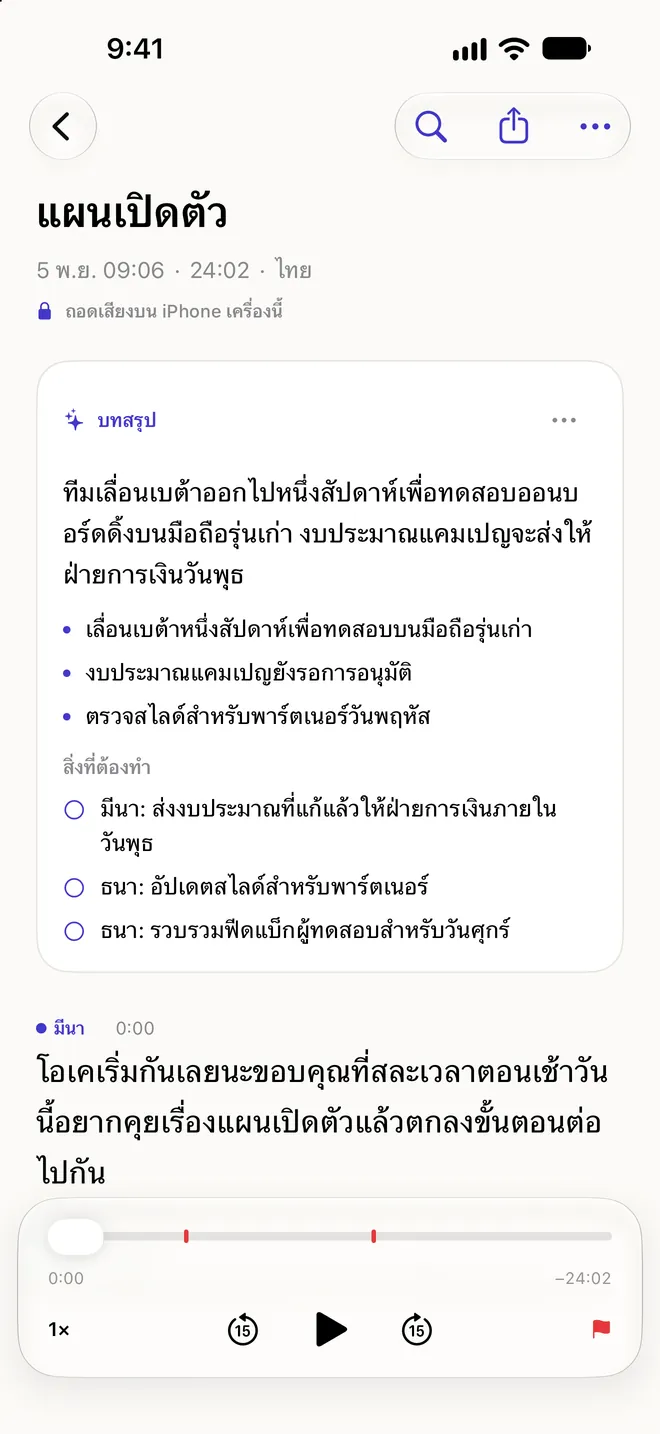
ไม่ได้ทำซับใช่ไหม คัดลอกข้อความ แชร์เป็นข้อความธรรมดา หรือถ้ามี Pro ก็ส่งออกเป็น Markdown สำหรับโน้ตประกอบรายการหรือบทความบล็อก บน iPhone ที่รองรับ Apple Intelligence นั้น Pro ยังเขียนบทสรุปและรายการสิ่งที่ต้องทำบนเครื่องได้ด้วย แต่ใช้ได้เฉพาะในภาษาที่ Apple Intelligence รองรับ ซึ่งตอนนี้ยังไม่มีภาษาไทย
ทำงานกับไฟล์ที่มีแต่เสียงแทน เช่น บทสัมภาษณ์หรือบันทึกเสียงเก่าๆ ใช่ไหม ขั้นตอนการนำเข้าและการแชร์ก็เหมือนกัน และบทความแปลงบันทึกเสียงเป็นข้อความอธิบายฝั่งแอปบันทึกเสียงไว้
คำถามที่พบบ่อย
ถอดเสียงวิดีโอจากเว็บไซต์บน iPhone ได้ไหม?
ดูคำบรรยายหรือข้อความถอดเสียงของเว็บไซต์นั้นก่อน ถ้าไม่มีและคุณมีสิทธิ์ใช้เนื้อหานั้น การบันทึกหน้าจอพร้อมเสียงจะเก็บเสียงไว้ได้ แล้วคุณแชร์ไปยังแอปถอดเสียงจากแอปรูปภาพได้
ต้องใช้อินเทอร์เน็ตเพื่อแปลงวิดีโอเป็นข้อความไหม?
ไม่ต้อง ถ้าใช้แอปที่ทำงานบนเครื่อง Hushtext ถอดเสียงได้ในโหมดเครื่องบิน คุณต้องเชื่อมต่อก็ต่อเมื่อตัววิดีโอต้องดาวน์โหลดมาก่อน เช่น จากรูปภาพ iCloud
ทำซับจากวิดีโอบน iPhone ได้ไหม?
ได้ ถอดเสียงวิดีโอ แก้ข้อความ แล้วส่งออกเป็นไฟล์ SRT จากนั้นเพิ่มในโปรแกรมตัดต่อหรือบนแพลตฟอร์มที่คุณโพสต์
วิดีโอยาวได้แค่ไหน?
ขึ้นอยู่กับแอปและพื้นที่จัดเก็บของคุณ ถ้าใช้แอปที่ทำงานบนเครื่อง โทรศัพท์ต้องทำงานทั้งหมดเอง จึงควรเสียบชาร์จสำหรับวิดีโอยาว และปล่อยให้แอปทำงานในพื้นหลัง


