
Comment transcrire une vidéo en texte sur iPhone

Pour transcrire une vidéo sur iPhone, ouvrez-la dans Photos ou Fichiers, touchez Partager et choisissez une app de transcription qui accepte la vidéo ; l’app extrait le son de la vidéo et transforme la parole en texte. Si la vidéo n’existe que sur un site web ou dans une app de streaming, cherchez d’abord ses propres sous-titres ou sa transcription, et ne recourez à un enregistrement de l’écran que si vous en avez le droit.
La même méthode fonctionne pour les podcasts, les webinaires, les cours enregistrés et tout ce qui a une bande son. Voici comment traiter chaque type de source, les longs fichiers, et comment transformer le résultat en sous-titres.
Partez de l’endroit où se trouve la vidéo
| Où est la vidéo | Que faire |
|---|---|
| Photos (filmée avec votre iPhone, enregistrée depuis Messages, reçue par AirDrop) | La partager depuis Photos |
| Fichiers, iCloud Drive ou un autre service de stockage dans Fichiers | L’importer depuis l’app, ou la partager depuis Fichiers |
| Une pièce jointe d’e-mail | L’ouvrir et toucher Partager |
| Un site web ou une app de streaming | Chercher d’abord des sous-titres, puis envisager un enregistrement de l’écran |
| Un podcast que vous produisez | Importer le fichier audio exporté, pas la version vidéo |
Comment transcrire une vidéo depuis Photos
- Ouvrez Photos et touchez la vidéo.
- Touchez le bouton Partager.
- Dans la rangée d’apps, touchez votre app de transcription. Si elle n’y figure pas, faites défiler jusqu’au bout de la rangée et touchez Plus.
- Ouvrez l’app de transcription pour lancer la transcription.
Votre vidéo reste intacte dans Photos. L’app travaille sur sa propre copie.
Une subtilité : si vous utilisez Photos iCloud avec l’optimisation du stockage activée, la vidéo complète peut se trouver dans iCloud, et votre iPhone doit la télécharger avant de pouvoir la partager. Cette étape nécessite une connexion. La transcription elle-même, dans une app qui travaille sur l’appareil, n’en a pas besoin. Hushtext, par exemple, exécute Whisper, le modèle de reconnaissance vocale d’OpenAI, sur l’iPhone : rien n’est envoyé et l’app fonctionne en mode Avion.
Comment transcrire un fichier vidéo depuis Fichiers
- Ouvrez l’app de transcription et touchez son bouton d’importation.
- Naviguez jusqu’au fichier : « Sur mon iPhone », iCloud Drive, ou tout service de stockage ajouté à Fichiers.
- Touchez le fichier. L’app le copie et lance la transcription.
Vous pouvez aussi procéder dans l’autre sens : dans Fichiers, touchez la vidéo de manière prolongée, touchez Partager et choisissez l’app.
Si l’app indique que le fichier ne contient aucun audio lisible, la vidéo n’a peut-être pas de piste son du tout, ou elle utilise un format que l’iPhone ne sait pas lire. Vérifiez d’abord qu’elle se lit avec le son dans Fichiers. Sinon, exportez-la de nouveau depuis le logiciel d’origine dans un format courant comme MP4 ou MOV.
Les vidéos impossibles à télécharger : sites web et apps de streaming
Beaucoup de vidéos n’existent jamais sous forme de fichier sur votre téléphone. Avant d’essayer d’en capturer une, vérifiez les options simples :
- Sous-titres ou transcriptions intégrés. Beaucoup de sites vidéo et de plateformes de formation proposent des sous-titres, et certains affichent une transcription complète à côté de la vidéo. Les podcasts publient souvent des transcriptions eux aussi, et l’app Podcasts d’Apple en affiche pour de nombreux épisodes.
- Demandez le fichier. S’il s’agit d’une réunion, d’un cours ou d’un webinaire enregistré, l’organisateur peut sans doute vous envoyer l’enregistrement.
Si aucune de ces options ne fonctionne, un enregistrement de l’écran peut capter le son pendant la lecture de la vidéo :
- Vérifiez que Enregistrement de l’écran figure dans le Centre de contrôle. Sinon, modifiez le Centre de contrôle pour l’ajouter.
- Ouvrez le Centre de contrôle, touchez de manière prolongée Enregistrement de l’écran, et vérifiez que le Micro est désactivé, pour que les bruits de la pièce ne se retrouvent pas dans l’audio.
- Activez Ne pas déranger ou un mode de concentration pour que les sons de notification ne viennent pas interrompre.
- Lancez l’enregistrement, passez à la vidéo et lisez-la avec le son.
- À la fin, arrêtez l’enregistrement depuis le Centre de contrôle ou l’indicateur rouge en haut de l’écran. Il est enregistré dans Photos.
- Partagez-le depuis Photos vers votre app de transcription, comme ci-dessus.
Certaines apps bloquent l’enregistrement de l’écran : vous obtiendrez alors du silence ou un écran noir. Respectez-le, et ne transcrivez que des contenus que vous avez le droit d’utiliser. Des notes de révision personnelles, c’est une chose ; republier les mots de quelqu’un d’autre en est une autre.
Longues vidéos, webinaires et podcasts
Avec les longs enregistrements, un téléphone qui fait le travail lui-même demande un peu d’organisation.
- Branchez le téléphone pour les très longs fichiers. La transcription sur l’appareil utilise le processeur de votre iPhone : un long fichier consomme de la batterie.
- Laissez tourner. Une bonne app continue de transcrire en arrière-plan et reprend là où elle s’est arrêtée si elle est interrompue, au lieu de tout recommencer.
- Identifiez les intervenants des tables rondes et entretiens. Si l’app propose l’identification des intervenants, indiquez-lui combien de personnes ont parlé, puis renommez « Intervenant 1 » et « Intervenant 2 » avec les vrais noms.
- Connaissez la limite gratuite. Hushtext transcrit gratuitement vos 3 premiers enregistrements en entier, puis les 3 premières minutes de chaque enregistrement. Hushtext Pro transcrit les fichiers de toute durée.
Obtenir un texte précis à partir du son d’une vidéo
Le son d’une vidéo est souvent plus difficile à transcrire qu’un mémo vocal, parce qu’il est mixé pour être regardé, pas pour être lu.
La musique et les effets sonores font concurrence à la parole. Un fond musical sous une voix off fait baisser la précision, et les modèles vocaux peuvent parfois écrire des mots qui n’ont pas été prononcés pendant de longs passages de musique ou de silence. Parcourez les passages de la transcription où personne n’est censé parler.
Les génériques peuvent tromper la détection de la langue. Whisper choisit la langue au début de l’enregistrement. Si une vidéo commence par de la musique, un jingle ou une salutation dans une autre langue, l’estimation peut être fausse. Transcrivez-la à nouveau en choisissant vous-même la langue, ou définissez une langue par défaut dans les Réglages.
Les noms et le jargon ont besoin d’aide. Ajoutez noms de produits, de personnes et termes techniques au vocabulaire personnalisé, puis transcrivez à nouveau.
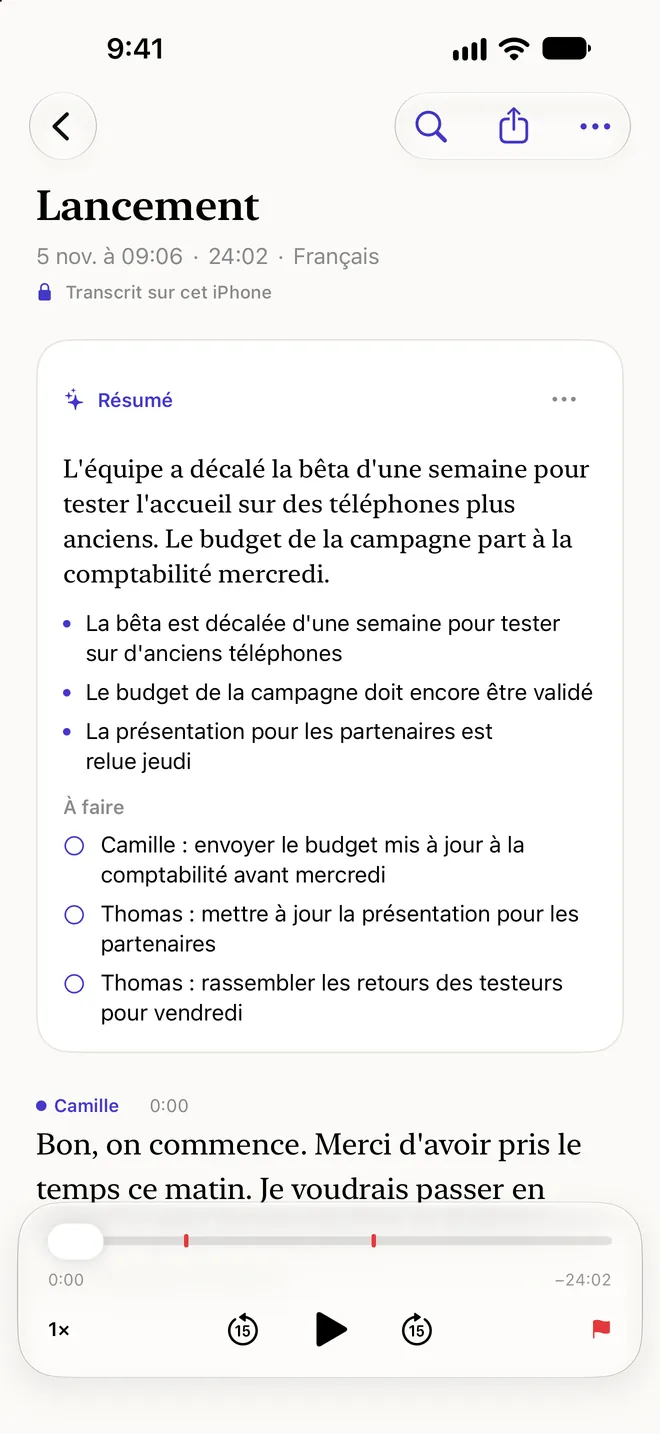
Vérifiez à l’écoute. Dans Hushtext, la lecture surligne chaque mot au moment où il est prononcé, et toucher un mot vous amène à ce moment. Les mots dont Whisper n’était pas sûr sont signalés : commencez par eux. Touchez un mot de manière prolongée pour le corriger, ou utilisez « Rechercher et remplacer » pour un nom erroné tout au long du texte.
Pour d’autres moyens d’améliorer la précision, consultez les conseils du guide complet pour transcrire un audio sur iPhone.
Transformer la transcription en sous-titres
Si vous avez transcrit votre propre vidéo, vous voulez sans doute des sous-titres. Le format standard est le SRT, un fichier en texte brut où chaque sous-titre, appelé bloc, comporte trois parties :
- Un numéro : 1, 2, 3, etc.
- Une ligne de timing comme 00:00:01,000 --> 00:00:04,000, qui signifie « afficher ceci de la seconde 1 à la seconde 4 ».
- Les mots à afficher à l’écran.
Hushtext Pro exporte directement le SRT à partir de la transcription. Corrigez d’abord le texte, car chaque correction se retrouve dans les sous-titres. Importez ensuite le fichier dans votre logiciel de montage, ou envoyez-le avec la vidéo sur une plateforme qui accepte les sous-titres SRT. Les détails, dont la longueur des lignes et le réglage du timing, se trouvent dans comment créer un fichier SRT à partir d’un audio.
Pas besoin de sous-titres ? Copiez le texte, partagez-le en texte brut, ou exportez-le avec Pro en Markdown pour des notes d’épisode ou un article de blog. Sur les iPhone compatibles avec Apple Intelligence, Pro peut aussi rédiger un résumé et une liste de tâches sur l’appareil.
Vous travaillez plutôt avec des fichiers uniquement audio, comme des entretiens ou d’anciens mémos ? Les mêmes étapes d’importation et de partage s’appliquent, et convertir un mémo vocal en texte couvre le cas de Dictaphone.
FAQ
Peut-on transcrire la vidéo d’un site web sur iPhone ?
Cherchez d’abord les sous-titres ou la transcription proposés par le site. S’il n’y en a pas et que vous avez le droit d’utiliser le contenu, un enregistrement de l’écran avec le son capte l’audio, et vous pouvez le partager vers une app de transcription depuis Photos.
Faut-il Internet pour transcrire une vidéo ?
Pas avec une app qui transcrit sur l’appareil. Hushtext transcrit en mode Avion. Vous n’avez besoin d’une connexion que si la vidéo doit d’abord être téléchargée, par exemple depuis Photos iCloud.
Peut-on obtenir des sous-titres à partir d’une vidéo sur iPhone ?
Oui. Transcrivez la vidéo, corrigez le texte, puis exportez un fichier SRT et ajoutez-le dans votre logiciel de montage ou sur la plateforme où vous publiez.
Quelle durée peut faire la vidéo ?
Cela dépend de l’app et de votre espace de stockage. Avec une app qui transcrit sur l’appareil, le téléphone fait tout le travail : branchez-le pour les longues vidéos et laissez l’app tourner en arrière-plan.


