
아이폰 동영상 텍스트 변환, 영상 속 음성을 글로 바꾸는 법

iPhone에서 동영상을 텍스트로 변환하려면 사진 앱이나 파일 앱에서 영상을 열고, 공유를 탭한 뒤, 동영상을 받는 텍스트 변환 앱을 고르세요. 앱이 영상에서 소리를 가져와 말을 텍스트로 바꿉니다. 영상이 웹사이트나 스트리밍 앱에만 있다면 먼저 자체 자막이나 스크립트가 있는지 찾아보고, 허용되는 경우에만 화면 기록을 쓰세요.
팟캐스트, 웨비나, 강의 녹화본 등 소리가 있는 모든 것에 같은 방법이 통합니다. 출처별 처리 방법, 긴 파일, 결과를 자막으로 만드는 법을 정리했습니다.
영상이 어디에 있는지부터 확인하세요
| 영상이 있는 곳 | 할 일 |
|---|---|
| 사진 앱(iPhone으로 촬영, 메시지에서 저장, AirDrop으로 받음) | 사진 앱에서 공유 |
| 파일 앱, iCloud Drive, 파일 앱에 연결된 다른 저장 서비스 | 앱 안에서 가져오거나 파일 앱에서 공유 |
| 이메일 첨부 파일 | 열고 공유를 탭 |
| 웹사이트나 스트리밍 앱 | 먼저 자막을 확인하고, 그다음 화면 기록 고려 |
| 직접 제작하는 팟캐스트 | 동영상 버전이 아니라 내보낸 오디오 파일을 가져오기 |
사진 앱의 동영상을 텍스트로 변환하는 법
- 사진 앱을 열고 동영상을 탭합니다.
- 공유 버튼을 탭합니다.
- 앱 목록에서 텍스트 변환 앱을 탭합니다. 없다면 목록 끝까지 쓸어넘긴 뒤 더 보기를 탭합니다.
- 텍스트 변환 앱을 열어 텍스트 변환을 시작합니다.
동영상은 사진 앱에 손대지 않은 채 그대로 남습니다. 앱은 사본으로 작업합니다.
한 가지 주의할 점이 있습니다. iCloud 사진에서 저장 공간 최적화를 켜 두었다면 원본 영상이 iCloud에 있을 수 있고, iPhone이 공유하기 전에 영상을 다운로드해야 합니다. 이 단계에는 연결이 필요합니다. 하지만 온디바이스 앱이라면 텍스트 변환 자체에는 연결이 필요 없습니다. 예를 들어 Hushtext는 OpenAI의 음성 인식 모델인 Whisper를 iPhone에서 실행하므로, 아무것도 업로드되지 않고 에어플레인 모드에서도 작동합니다.
파일 앱의 동영상 파일을 텍스트로 변환하는 법
- 텍스트 변환 앱을 열고 가져오기 버튼을 탭합니다.
- 파일이 있는 곳으로 이동합니다. 나의 iPhone, iCloud Drive, 또는 파일 앱에 추가한 저장 서비스입니다.
- 파일을 탭합니다. 앱이 파일을 복사하고 텍스트 변환을 시작합니다.
반대 방향도 됩니다. 파일 앱에서 동영상을 길게 누르고 공유를 탭한 뒤 앱을 고르세요.
앱이 파일에 읽을 수 있는 오디오가 없다고 한다면, 영상에 오디오 트랙이 아예 없거나 iPhone이 재생할 수 없는 형식일 수 있습니다. 먼저 파일 앱에서 소리와 함께 재생되는지 확인하세요. 재생되지 않는다면 원래 소프트웨어에서 MP4나 MOV 같은 흔한 형식으로 다시 내보내세요.
다운로드할 수 없는 영상: 웹사이트와 스트리밍 앱
많은 영상은 휴대폰에 파일로 존재하지 않습니다. 담아 보려 하기 전에 쉬운 방법부터 확인하세요.
- 기본 제공 자막이나 스크립트. 많은 동영상 사이트와 강의 플랫폼이 자막을 제공하고, 일부는 영상 옆에 전체 스크립트를 보여 줍니다. 팟캐스트도 스크립트를 공개하는 경우가 많고, Apple의 팟캐스트 앱은 많은 에피소드에서 스크립트를 보여 줍니다.
- 파일을 요청하세요. 녹화된 회의, 수업, 웨비나라면 주최 측에서 녹화본을 보내 줄 수도 있습니다.
둘 다 안 된다면 화면 기록으로 영상이 재생되는 동안 소리를 담을 수 있습니다.
- 화면 기록이 제어 센터에 있는지 확인하세요. 없다면 제어 센터를 편집해 추가하세요.
- 제어 센터를 열고 화면 기록을 길게 누른 뒤 마이크가 꺼져 있는지 확인하세요. 그래야 주변 소리가 오디오에 들어가지 않습니다.
- 알림음이 끼어들지 않도록 방해 금지 모드나 집중 모드를 켜세요.
- 기록을 시작하고, 영상으로 전환해 소리를 켠 채 재생하세요.
- 영상이 끝나면 제어 센터나 화면 상단의 빨간색 표시에서 기록을 멈추세요. 기록은 사진 앱에 저장됩니다.
- 위에서 설명한 대로 사진 앱에서 텍스트 변환 앱으로 공유하세요.
화면 기록을 막는 앱도 있으며, 이 경우 소리가 없거나 검은 화면만 기록됩니다. 이를 존중하고, 사용할 권리가 있는 콘텐츠만 텍스트로 변환하세요. 개인 공부용 메모와 남의 말을 다시 게시하는 것은 전혀 다른 문제입니다.
긴 영상, 웨비나, 팟캐스트
휴대폰이 직접 작업하는 경우, 긴 녹음에는 약간의 계획이 필요합니다.
- 아주 긴 파일은 전원에 연결하세요. 온디바이스 텍스트 변환은 iPhone 자체의 프로세서를 쓰므로 긴 파일은 배터리를 씁니다.
- 켜 둔 채 기다리세요. 좋은 앱은 백그라운드에서 계속 텍스트로 변환하고, 중단되면 처음부터 다시 하지 않고 멈춘 지점부터 이어 갑니다.
- 패널 토론과 인터뷰는 화자를 구분하세요. 앱에 화자 구분 기능이 있다면 몇 명이 말했는지 알려 주고, "화자 1", "화자 2"를 실제 이름으로 바꾸세요.
- 무료 한도를 알아 두세요. Hushtext는 처음 3개의 녹음을 무료로 전체 변환하고, 그 이후에는 녹음마다 처음 3분을 변환합니다. Hushtext Pro는 길이에 관계없이 파일을 변환합니다.
영상 오디오에서 정확한 텍스트를 얻으려면
영상의 소리는 읽기가 아니라 보기 위해 믹싱되어 있어서, 음성 메모보다 텍스트로 변환하기 어려운 경우가 많습니다.
음악과 효과음이 말소리와 경쟁합니다. 내레이션 밑에 깔린 배경 음악은 정확도를 떨어뜨리고, 음성 모델은 음악이나 침묵이 길게 이어질 때 가끔 하지 않은 말을 적기도 합니다. 아무도 말하지 않았어야 할 부분의 텍스트를 훑어보세요.
인트로가 언어 감지를 속일 수 있습니다. Whisper는 녹음 시작 부분에서 언어를 정합니다. 영상이 음악, 징글, 다른 언어로 된 인사로 시작하면 추측이 빗나갈 수 있습니다. 언어를 직접 골라 다시 텍스트 변환하거나, 설정에서 기본 언어를 지정하세요.
이름과 전문 용어는 도움이 필요합니다. 제품명, 사람 이름, 기술 용어를 사용자 어휘에 추가한 뒤 다시 텍스트 변환하세요.
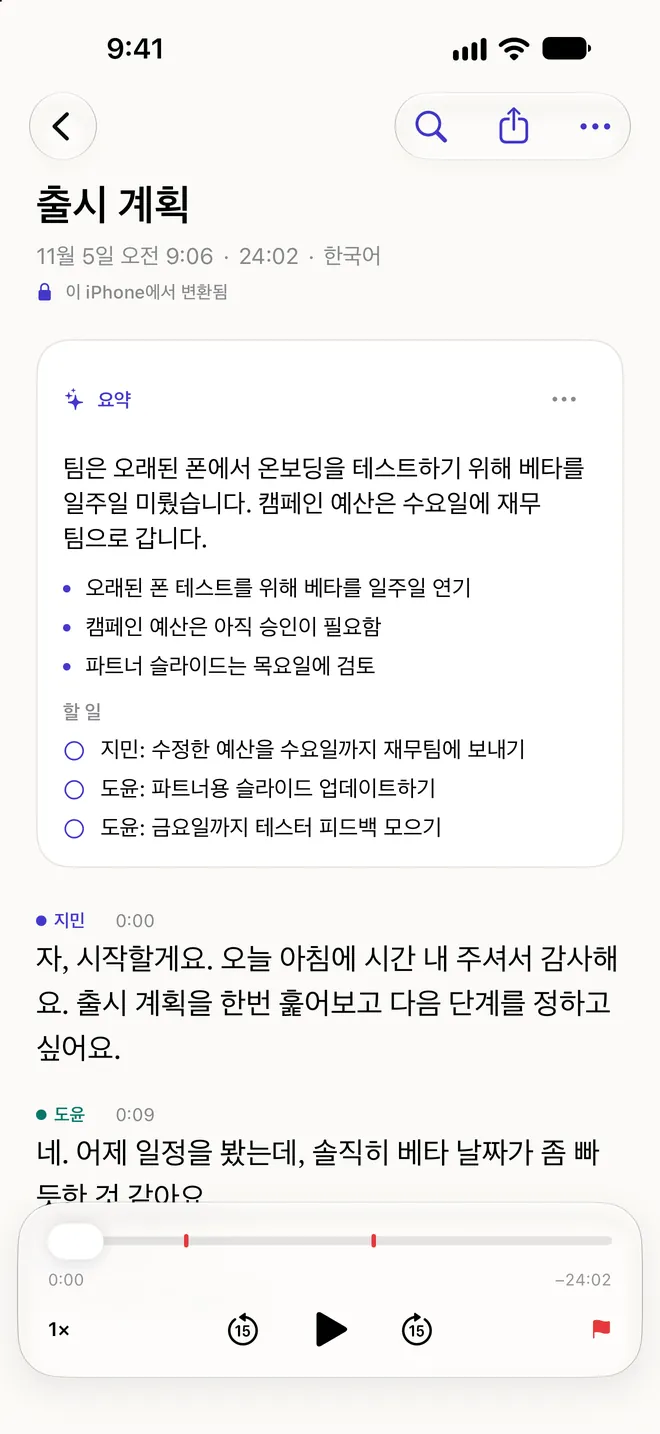
소리와 대조해 확인하세요. Hushtext에서는 재생하면 말하는 단어가 하나씩 강조되고, 단어를 탭하면 그 순간으로 이동합니다. Whisper가 확신하지 못한 단어가 표시되어 있으니 거기서부터 시작하세요. 단어를 길게 눌러 고치거나, 처음부터 끝까지 틀린 이름은 찾기 및 바꾸기로 고치세요.
정확도를 높이는 더 많은 방법은 아이폰 녹음 텍스트 변환 방법 총정리의 팁을 참고하세요.
텍스트를 자막으로 만들기
내 영상을 텍스트로 변환했다면 자막이 필요할 가능성이 큽니다. 표준 형식은 SRT로, 큐라고 부르는 각 자막이 세 부분으로 이루어진 일반 텍스트 파일입니다.
- 번호: 1, 2, 3 하는 식입니다.
- 00:00:01,000 --> 00:00:04,000 같은 시간 줄. "1초부터 4초까지 표시"라는 뜻입니다.
- 화면에 보여 줄 말.
Hushtext Pro는 텍스트에서 바로 SRT를 내보냅니다. 고친 내용은 모두 자막에 그대로 반영되므로 텍스트부터 고치세요. 그런 다음 영상 편집기로 파일을 가져오거나, SRT 자막을 받는 플랫폼에 영상과 함께 업로드하세요. 줄 길이와 싱크 수정을 포함한 자세한 내용은 음성으로 SRT 자막 파일 만드는 법에 있습니다.
자막을 만들지 않는다면 텍스트를 복사하거나, 일반 텍스트로 공유하거나, Pro에서 Markdown으로 내보내 쇼 노트나 블로그 글에 쓰세요. Apple Intelligence를 지원하는 iPhone이라면 Pro에서 기기 안에서 요약과 할 일도 작성할 수 있습니다.
인터뷰나 옛 메모처럼 오디오만 있는 파일을 다룬다면? 가져오기와 공유 방법은 같으며, 음성 메모 앱 쪽 이야기는 아이폰 음성 메모 텍스트 변환하는 방법에서 다룹니다.
자주 묻는 질문
iPhone에서 웹사이트의 동영상을 텍스트로 변환할 수 있나요?
먼저 사이트 자체의 자막이나 스크립트를 확인하세요. 없고 콘텐츠를 사용할 권리가 있다면, 소리와 함께 화면 기록을 해서 오디오를 담은 뒤 사진 앱에서 텍스트 변환 앱으로 공유할 수 있습니다.
동영상을 텍스트로 변환하려면 인터넷이 필요한가요?
온디바이스 앱이라면 필요 없습니다. Hushtext는 에어플레인 모드에서 텍스트로 변환합니다. iCloud 사진처럼 영상 자체를 먼저 다운로드해야 할 때만 연결이 필요합니다.
iPhone에서 동영상으로 자막을 만들 수 있나요?
네. 영상을 텍스트로 변환하고, 텍스트를 고친 다음, SRT 파일로 내보내 영상 편집기나 영상을 올리는 플랫폼에서 추가하세요.
동영상은 얼마나 길어도 되나요?
앱과 저장 공간에 따라 다릅니다. 온디바이스 앱은 휴대폰이 모든 작업을 하므로, 긴 영상이라면 전원에 연결하고 앱이 백그라운드에서 작업하게 두세요.


