
Cara Tukar Video kepada Teks di iPhone

Untuk mentranskripsi video di iPhone, buka video itu dalam Foto atau Fail, ketik Kongsi dan pilih app transkripsi yang menerima video; app mengambil bunyi daripada video dan menukar pertuturan menjadi teks. Jika video hanya ada di laman web atau dalam app penstriman, cari kapsyen atau transkripnya sendiri dahulu, dan gunakan rakaman skrin hanya apabila anda dibenarkan.
Langkah yang sama berfungsi untuk podcast, webinar, rakaman kuliah dan apa-apa sahaja yang ada runut bunyi. Berikut cara mengendalikan setiap jenis sumber, fail panjang, dan menukar hasilnya menjadi sari kata.
Mulakan dengan lokasi video
| Di mana video berada | Apa yang perlu dibuat |
|---|---|
| Foto (dirakam dengan iPhone, disimpan dari Mesej, diterima melalui AirDrop) | Kongsi dari Foto |
| Fail, iCloud Drive atau perkhidmatan storan lain dalam Fail | Import dari dalam app, atau kongsi dari Fail |
| Lampiran e-mel | Buka dan ketik Kongsi |
| Laman web atau app penstriman | Semak kapsyen dahulu, kemudian pertimbangkan rakaman skrin |
| Podcast yang anda hasilkan | Import fail audio yang anda eksport, bukan versi video |
Cara mentranskripsi video dari Foto
- Buka Foto dan ketik video itu.
- Ketik butang Kongsi.
- Dalam baris app, ketik app transkripsi anda. Jika ia tiada di situ, leret ke hujung baris dan ketik Lagi.
- Buka app transkripsi untuk memulakan transkrip.
Video anda kekal dalam Foto tanpa diusik. App bekerja pada salinannya sendiri.
Satu perkara: jika anda menggunakan Foto iCloud dengan pengoptimuman storan dihidupkan, video penuh mungkin berada di iCloud, dan iPhone anda perlu memuat turunnya sebelum boleh berkongsi. Langkah itu memerlukan sambungan. Transkripsi itu sendiri, dalam app pada peranti, tidak memerlukannya. Hushtext, sebagai contoh, menjalankan Whisper, model pengecaman pertuturan daripada OpenAI, pada iPhone, jadi tiada apa-apa dimuat naik dan ia berfungsi dalam Mod Pesawat.
Cara mentranskripsi fail video dari Fail
- Buka app transkripsi dan ketik butang importnya.
- Semak imbas ke fail itu: Pada iPhone Saya, iCloud Drive, atau mana-mana perkhidmatan storan yang telah anda tambah ke Fail.
- Ketik fail itu. App menyalinnya dan mula mentranskripsi.
Anda juga boleh melakukannya dari arah sebaliknya: dalam Fail, sentuh dan tahan video, ketik Kongsi, dan pilih app.
Jika app mengatakan fail tiada audio yang boleh dibaca, video itu mungkin langsung tiada runut bunyi, atau menggunakan format yang tidak boleh dimainkan oleh iPhone. Pastikan ia boleh dimainkan dengan bunyi dalam Fail dahulu. Jika tidak, eksport semula daripada perisian asal dalam format biasa seperti MP4 atau MOV.
Video yang tidak boleh dimuat turun: laman web dan app penstriman
Banyak video tidak pernah wujud sebagai fail dalam telefon anda. Sebelum cuba menangkapnya, semak pilihan yang mudah:
- Kapsyen atau transkrip terbina dalam. Banyak laman video dan platform kursus menawarkan kapsyen, dan ada yang memaparkan transkrip penuh di sebelah video. Podcast juga sering menerbitkan transkrip, dan app Podcast Apple memaparkannya untuk banyak episod.
- Minta failnya. Jika ia mesyuarat, kelas atau webinar yang dirakam, penganjur mungkin boleh menghantar rakaman itu kepada anda.
Jika kedua-duanya tidak berhasil, rakaman skrin boleh menangkap bunyi semasa video dimainkan:
- Pastikan Rakaman Skrin ada dalam Pusat Kawalan. Jika tiada, edit Pusat Kawalan dan tambahkannya.
- Buka Pusat Kawalan, sentuh dan tahan Rakaman Skrin, dan pastikan Mikrofon dimatikan, supaya bunyi bilik di sekeliling anda tidak masuk ke dalam audio.
- Hidupkan Jangan Ganggu atau Fokus supaya bunyi pemberitahuan tidak mengganggu.
- Mulakan rakaman, beralih ke video dan mainkannya dengan bunyi dihidupkan.
- Apabila selesai, hentikan rakaman dari Pusat Kawalan atau penunjuk merah di bahagian atas skrin. Rakaman disimpan dalam Foto.
- Kongsi dari Foto ke app transkripsi anda, seperti di atas.
Sesetengah app menyekat rakaman skrin, dan anda akan mendapat senyap atau skrin hitam. Hormatilah sekatan itu, dan hanya transkripsi kandungan yang anda berhak gunakan. Nota belajar peribadi satu perkara; menerbitkan semula kata-kata orang lain perkara yang lain.
Video panjang, webinar dan podcast
Rakaman panjang ialah situasi yang memerlukan sedikit perancangan apabila telefon melakukan kerja itu sendiri.
- Pasangkan pengecas untuk fail yang sangat panjang. Transkripsi pada peranti menggunakan pemproses iPhone anda sendiri, jadi fail yang panjang menggunakan bateri.
- Biarkan ia berjalan. App yang baik terus mentranskripsi di latar belakang dan menyambung dari tempat ia berhenti jika terganggu, dan bukannya bermula semula.
- Labelkan penutur dalam forum dan temu bual. Jika app menawarkan label penutur, beritahu berapa orang yang bercakap, kemudian namakan semula "Penutur 1" dan "Penutur 2" kepada nama sebenar.
- Ketahui had percuma. Hushtext mentranskripsi 3 rakaman pertama anda sepenuhnya secara percuma, kemudian 3 minit pertama setiap rakaman. Hushtext Pro mentranskripsi fail dalam apa jua tempoh.
Mendapatkan teks yang tepat daripada audio video
Bunyi video selalunya lebih sukar ditranskripsi berbanding memo suara, kerana ia diadun untuk ditonton, bukan untuk dibaca.
Muzik dan kesan bunyi bersaing dengan pertuturan. Muzik latar di bawah naratif menurunkan ketepatan, dan model pertuturan kadangkala boleh menulis perkataan yang tidak diucapkan semasa muzik atau senyap yang panjang. Baca sekali lalu bahagian transkrip yang sepatutnya tiada sesiapa bercakap.
Intro boleh mengelirukan pengesanan bahasa. Whisper menentukan bahasa pada permulaan rakaman. Jika video dibuka dengan muzik, jingle atau ucapan dalam bahasa lain, tekaannya boleh tersasar. Transkripsi semula dan pilih bahasa sendiri, atau tetapkan bahasa lalai dalam Tetapan.
Nama dan istilah khusus memerlukan bantuan. Tambah nama produk, nama orang dan istilah teknikal ke perbendaharaan kata tersuai, kemudian transkripsi semula.
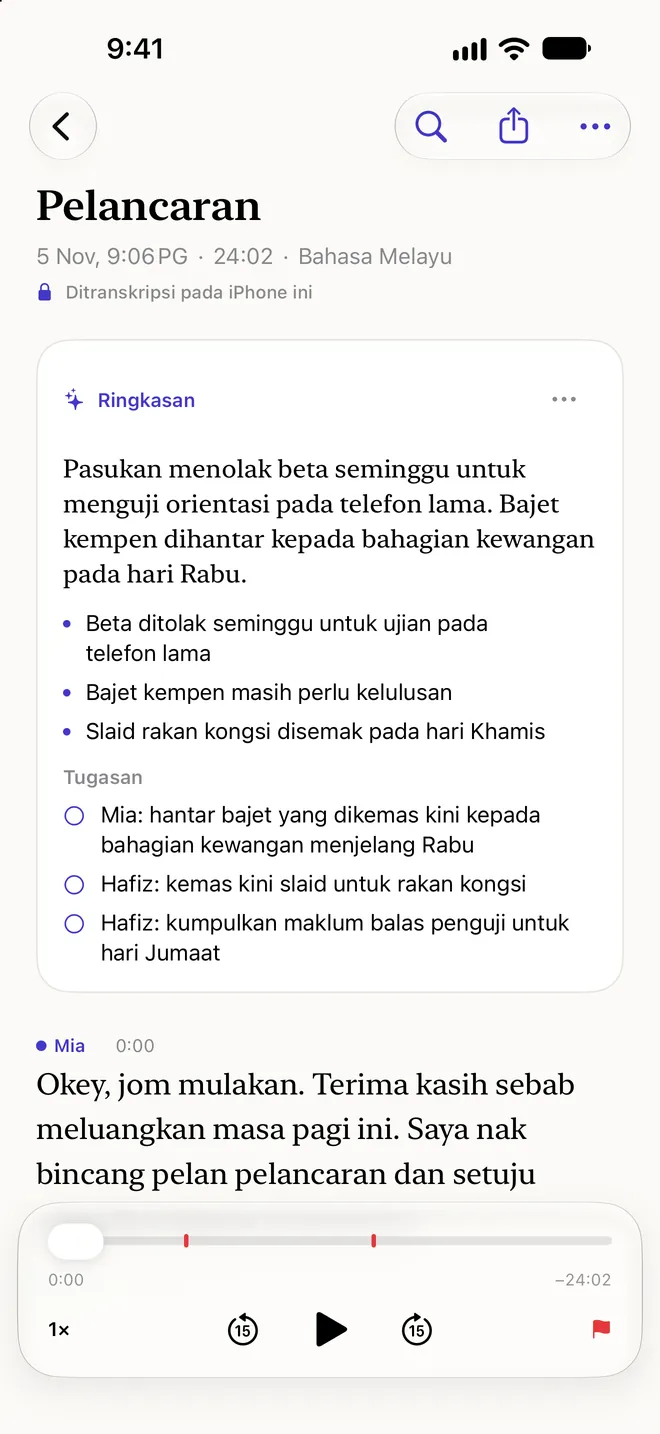
Semak dengan bunyi. Dalam Hushtext, main balik menyerlahkan setiap perkataan semasa ia diucapkan, dan mengetik sesuatu perkataan membawa anda ke detik itu. Perkataan yang Whisper kurang pasti ditandakan, jadi mulakan di situ. Sentuh dan tahan sesuatu perkataan untuk membetulkannya, atau gunakan Cari dan Ganti untuk nama yang salah dari awal hingga akhir.
Untuk lebih banyak cara meningkatkan ketepatan, baca tip dalam panduan lengkap transkripsi audio di iPhone.
Menukar transkrip menjadi sari kata
Jika anda mentranskripsi video sendiri, anda mungkin mahukan kapsyen. Format piawainya ialah SRT, fail teks biasa di mana setiap sari kata, yang dipanggil kiu, mempunyai tiga bahagian:
- Nombor: 1, 2, 3 dan seterusnya.
- Baris masa seperti 00:00:01,000 --> 00:00:04,000, yang bermaksud "paparkan ini dari saat ke-1 hingga saat ke-4."
- Perkataan yang dipaparkan di skrin.
Hushtext Pro mengeksport SRT terus daripada transkrip. Betulkan teks dahulu, kerana setiap pembetulan yang anda buat akan terbawa ke dalam sari kata. Kemudian import fail ke dalam editor video anda atau muat naik bersama video ke platform yang menerima kapsyen SRT. Butirannya, termasuk membetulkan panjang baris dan masa, ada dalam cara membuat fail SRT daripada audio.
Tidak membuat sari kata? Salin teks, kongsi sebagai teks biasa, atau dengan Pro, eksport Markdown untuk nota rancangan atau catatan blog. Pada iPhone yang menyokong Apple Intelligence, Pro juga boleh menulis ringkasan dan senarai tugasan pada peranti, tetapi hanya dalam bahasa yang disokong oleh Apple Intelligence, dan bahasa Melayu belum termasuk dalam senarai itu.
Bekerja dengan fail audio sahaja, seperti temu bual atau memo lama? Langkah import dan kongsi yang sama terpakai, dan cara menukar memo suara kepada teks membincangkan bahagian Memo Suara.
Soalan lazim
Bolehkah saya mentranskripsi video dari laman web di iPhone?
Semak kapsyen atau transkrip laman itu sendiri dahulu. Jika tiada dan anda berhak menggunakan kandungan itu, rakaman skrin dengan bunyi dapat menangkap audionya, dan anda boleh berkongsinya ke app transkripsi dari Foto.
Adakah saya memerlukan internet untuk mentranskripsi video?
Tidak, dengan app pada peranti. Hushtext mentranskripsi dalam Mod Pesawat. Anda hanya memerlukan sambungan jika video itu sendiri perlu dimuat turun dahulu, contohnya dari Foto iCloud.
Bolehkah saya mendapatkan sari kata daripada video di iPhone?
Boleh. Transkripsi video, betulkan teks, kemudian eksport fail SRT dan tambahkannya dalam editor video anda atau pada platform tempat anda memuat naik.
Berapa panjang video yang boleh ditranskripsi?
Bergantung pada app dan ruang storan anda. Dengan app pada peranti, telefon melakukan semua kerja, jadi pasangkan pengecas untuk video yang panjang dan biarkan app berjalan di latar belakang.


