
Cara Tukar Memo Suara kepada Teks di iPhone

Untuk menukar memo suara kepada teks, buka memo itu dalam Memo Suara, ketik butang Lagi (tiga titik), ketik Kongsi dan pilih app transkripsi. App itu membuat salinan audionya sendiri dan menukarnya menjadi transkrip yang boleh anda baca, cari, edit dan kongsi, manakala memo asal kekal dalam Memo Suara.
Versi iOS terkini juga boleh menghasilkan transkrip dalam Memo Suara sendiri pada iPhone yang disokong dan dalam sesetengah bahasa. Di bawah ini kami terangkan cara memilih antara kedua-duanya, cara mengendalikan memo yang panjang, dan cara memastikan timbunan transkrip yang semakin bertambah kekal tersusun.
Mula-mula, semak apa yang Memo Suara boleh buat sendiri
Buka sesuatu memo dan lihat sama ada ada transkripsi. Apple menyenaraikan iPhone dan bahasa yang mendapat ciri ini dalam panduan transkripsi Memo Suara. Jika iPhone anda menyokongnya dan memo itu pendek serta jelas, anda mungkin tidak memerlukan apa-apa lagi.
App transkripsi lebih sesuai apabila anda memerlukan mana-mana perkara ini:
- Bahasa yang tidak ditranskripsi oleh Memo Suara (Whisper merangkumi 99 bahasa)
- Label yang menunjukkan siapa berkata apa dalam perbualan
- Perbendaharaan kata tersuai untuk nama dan istilah khusus yang anda gunakan
- Eksport seperti sari kata SRT atau Markdown
- Memo, fail yang diimport dan video dalam satu pustaka yang boleh dicari
Cara berkongsi memo suara ke app transkripsi
- Buka Memo Suara dan ketik memo yang anda mahu.
- Ketik butang Lagi (tiga titik), kemudian Kongsi.
- Dalam baris app, ketik app transkripsi anda. Jika ia tidak kelihatan, leret ke hujung baris dan ketik Lagi.
- Buka app transkripsi untuk memulakan transkrip.
Itu sahaja. Berkongsi tidak sekali-kali mengubah atau memadam memo: Memo Suara menyimpan fail asal, dan app lain bekerja pada salinan.
Apabila anda berkongsi memo ke Hushtext, ia ditranskripsi pada iPhone oleh Whisper, model pengecaman pertuturan daripada OpenAI. Tiada apa-apa dimuat naik, tiada akaun perlu dibuat, dan ia berfungsi dalam Mod Pesawat. Ini penting apabila memo anda penuh dengan rancangan peribadi, catatan kesihatan atau idea yang belum matang.
Jika app tidak muncul dalam helaian kongsi, pilih Simpan ke Fail, kemudian buka app transkripsi dan import fail itu dari situ.
Memo panjang: kuliah, mesyuarat dan sejam berfikir dengan suara
Memo Suara boleh merakam berjam-jam tanpa masalah, jadi mudah sahaja anda mempunyai memo dua jam yang tidak pernah didengar semula. Beberapa perkara boleh memudahkan urusan memo panjang.
Potong bahagian senyap dahulu. Jika memo ada bahagian senyap yang panjang pada permulaan atau penghujungnya (contohnya telefon terus merakam di dalam beg), potong bahagian itu dalam Memo Suara sebelum berkongsi. Anda menunggu lebih singkat, dan anda mengelakkan satu kelemahan model pertuturan yang diketahui umum: semasa senyap yang panjang atau bunyi latar, model kadangkala menulis perkataan yang tidak diucapkan oleh sesiapa. Jika anda mahu menyimpan fail asal yang tidak diusik, buat salinan memo dahulu dan potong salinan itu.
Biarkan ia berjalan. Memo panjang mengambil masa pada mana-mana telefon. Pilih app yang terus mentranskripsi di latar belakang dan menyambung dari tempat ia berhenti jika terganggu, supaya anda tidak perlu menungguinya.
Gunakan label penutur untuk perbualan. Jika app boleh melabel penutur, beritahu berapa orang yang bercakap, kemudian namakan semula "Penutur 1" dan "Penutur 2" kepada nama sebenar setelah anda pasti siapa yang mana.
Semak bahasa. Whisper menentukan bahasa pada permulaan rakaman. Jika memo bermula dalam satu bahasa dan bertukar kepada bahasa lain, transkripsi semula dalam bahasa yang anda pilih. Anda juga boleh menetapkan bahasa lalai dalam Tetapan jika kebanyakan memo anda dalam satu bahasa.
Ketahui had percuma. Hushtext mentranskripsi 3 rakaman pertama anda sepenuhnya secara percuma. Selepas itu, versi percuma mentranskripsi 3 minit pertama setiap rakaman, dan Hushtext Pro mentranskripsi rakaman dalam apa jua tempoh.
Kemaskan transkrip dalam beberapa minit
Transkrip yang tidak pernah dibetulkan masih berguna untuk carian, tetapi apa-apa yang akan anda petik atau hantar wajar disemak sekali lalu. Begini caranya dalam Hushtext.
- Mulakan dengan perkataan yang ditanda. Perkataan yang Whisper kurang pasti ditandakan, jadi di situlah kesilapan paling cepat ditemui.
- Ketik untuk mendengar. Ketik mana-mana perkataan untuk melompat ke detik itu dalam audio. Main balik menyerlahkan setiap perkataan semasa ia diucapkan, dan anda boleh memperlahankannya kepada 0.75× atau mempercepatkannya hingga 2×.
- Betulkan di tempatnya. Sentuh dan tahan sesuatu perkataan untuk membetulkannya, atau edit seluruh perenggan.
- Betulkan nama di semua tempat sekali gus. Jika sesuatu nama atau istilah salah dari awal hingga akhir, gunakan Cari dan Ganti.
- Elakkan kesilapan yang sama. Tambah nama dan istilah khusus yang kerap muncul ke dalam perbendaharaan kata tersuai.
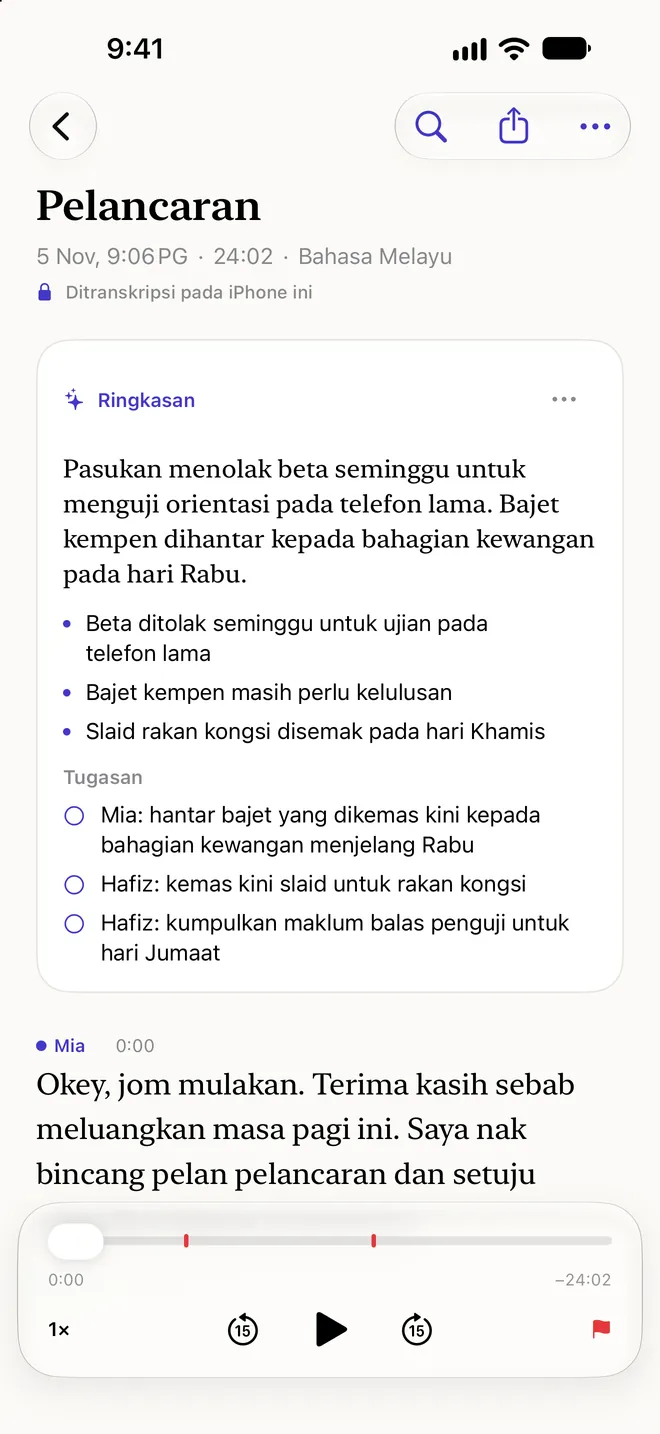
Setelah teksnya betul, salin teks, kongsi sebagai teks biasa, atau dengan Pro, eksport sebagai Markdown atau sari kata SRT. Pada iPhone yang menyokong Apple Intelligence, Pro juga boleh menulis ringkasan dan senarai tugasan pada peranti. Ringkasan dan senarai tugasan hanya berfungsi dalam bahasa yang disokong oleh Apple Intelligence, dan bahasa Melayu belum termasuk dalam senarai itu.
Susun memo anda setelah menjadi teks
Memo Suara dibina untuk merakam. Setelah memo anda menjadi transkrip, anda boleh menyusunnya mengikut apa yang sebenarnya diucapkan.
- Beri setiap memo tajuk yang mudah dicari. "Panggilan pelanggan, ubah suai dapur" lebih berguna daripada nama lalai apabila anda menatal berbulan-bulan kemudian.
- Gunakan folder untuk kategori besar. Satu folder bagi setiap kelas, pelanggan, projek atau individu sesuai digunakan.
- Semat apa yang sedang aktif. Rakaman yang disemat kekal di bahagian atas senarai.
- Semak imbas mengikut hari. Kalendar Rakaman mengikut Tarikh menjawab soalan "apa yang saya rakam Selasa lepas?"
- Cari, jangan tatal. Satu carian merentas semua transkrip anda menemui memo berdasarkan apa yang diucapkan. Dalam Hushtext, tajuk dan transkrip juga boleh muncul dalam carian Spotlight iPhone, melalui indeks yang kekal pada peranti dan boleh dimatikan dalam Tetapan.
Ada lagi tentang perkara ini dalam cara mencari rakaman suara anda.
Menyelesaikan timbunan memo lama
Jika anda mempunyai memo bertahun-tahun, jangan cuba mentranskripsi semuanya sekali duduk.
- Cari dalam Memo Suara dahulu. Carian Memo Suara menemui memo mengikut tajuk, dan mengikut perkataan dalam transkripsinya jika Memo Suara telah menghasilkannya. Ini membantu anda mengenal pasti memo yang patut disimpan.
- Mulakan dengan yang akan anda gunakan. Temu bual yang perlu dipetik, kuliah sebelum peperiksaan, idea yang anda selalu mahu lihat semula.
- Kongsi satu demi satu. Setiap memo hanya memerlukan beberapa ketikan, dan app akan menguruskannya satu per satu.
- Simpan fail asal sehingga anda menyemak teks. Setelah anda berpuas hati dengan sesuatu transkrip, anda boleh memutuskan sama ada memo itu masih perlu disimpan dalam Memo Suara.
Jika banyak memo anda ialah diari yang dituturkan, jurnal suara membincangkan idea soalan, privasi dan cara membaca semula catatan lama. Untuk setiap cara lain menukar audio kepada teks, baca panduan lengkap transkripsi audio di iPhone.
Soalan lazim
Bolehkah Memo Suara mentranskripsi secara automatik?
Dalam versi iOS terkini, Memo Suara menghasilkan transkripsinya sendiri pada iPhone yang disokong dan dalam bahasa yang disokong. Untuk bahasa lain, label penutur, pembetulan atau sari kata, kongsi memo itu ke app transkripsi.
Bagaimana cara menukar memo suara kepada teks tanpa internet?
Gunakan app yang mentranskripsi pada peranti. Hushtext menjalankan Whisper pada iPhone, jadi ia berfungsi di luar talian dan dalam Mod Pesawat, dan audio tidak pernah meninggalkan telefon anda.
Adakah berkongsi memo suara akan mengubah atau memadamnya?
Tidak. App transkripsi menerima salinan, dan memo asal kekal dalam Memo Suara sama seperti sebelumnya.
Bolehkah saya mentranskripsi memo yang dirakam pada Apple Watch atau Mac?
Jika Memo Suara diselaraskan melalui iCloud pada peranti anda, memo tersebut akan muncul dalam Memo Suara pada iPhone anda, dan anda boleh berkongsinya dari situ seperti memo lain.


