
Jak převést nahrávku z Diktafonu na text na iPhonu

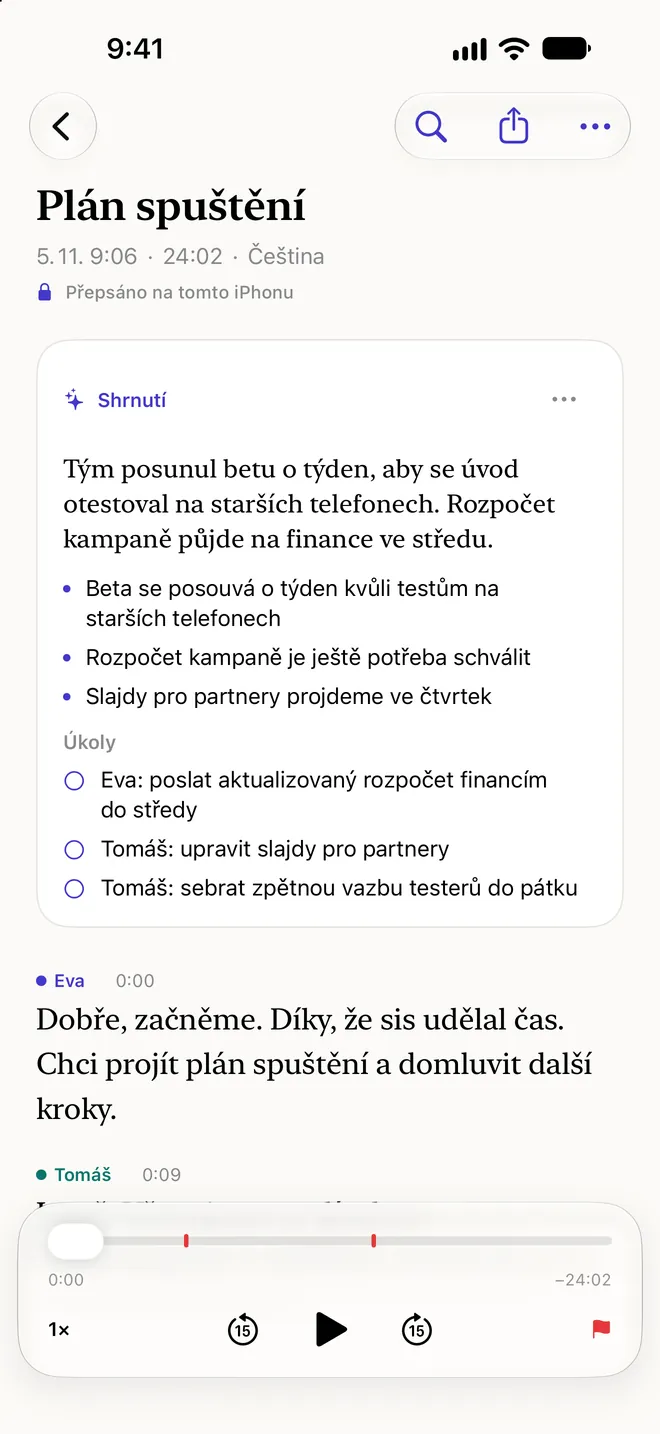
Chcete-li převést záznam z Diktafonu na text, otevřete ho v aplikaci Diktafon, klepněte na tlačítko Další (tři tečky), pak na Sdílet a vyberte aplikaci pro přepis. Ta si vytvoří vlastní kopii zvuku a udělá z ní přepis, který můžete číst, prohledávat, upravovat a sdílet, zatímco originál zůstává v Diktafonu.
Novější verze iOS umějí přepis vytvořit i přímo v Diktafonu, a to na podporovaných iPhonech a v některých jazycích. Níže najdete, jak se mezi oběma cestami rozhodnout, jak si poradit s dlouhými záznamy a jak udržet v pořádku rostoucí hromadu přepisů.
Nejdřív zjistěte, co Diktafon zvládne sám
Otevřete záznam a podívejte se, jestli u něj je přepis. Apple uvádí, které iPhony a jazyky ho dostanou, ve svém návodu k přepisům v Diktafonu. Pokud ho váš iPhone má a záznam je krátký a zřetelný, nic dalšího možná nepotřebujete.
Aplikace pro přepis se hodí lépe, když potřebujete něco z tohoto:
- Jazyk, který Diktafon nepřepisuje (Whisper zvládá 99 jazyků)
- Označení toho, kdo v rozhovoru co řekl
- Vlastní slovník pro jména a odborné výrazy, které používáte
- Export, například titulky SRT nebo Markdown
- Záznamy, importované soubory a videa pohromadě v jedné knihovně s vyhledáváním
Jak nasdílet záznam z Diktafonu do aplikace pro přepis
- Otevřete Diktafon a klepněte na požadovaný záznam.
- Klepněte na tlačítko Další (tři tečky) a pak na Sdílet.
- V řadě aplikací klepněte na aplikaci pro přepis. Pokud ji nevidíte, posuňte se na konec řady a klepněte na Další.
- Otevřete aplikaci pro přepis a spusťte přepis.
A to je vše. Sdílení záznam nikdy nezmění ani nesmaže: Diktafon si ponechá originál a druhá aplikace pracuje s kopií.
Když záznam nasdílíte do Hushtextu, přepíše ho přímo v iPhonu Whisper, model pro rozpoznávání řeči od OpenAI. Nic se nenahrává na server, nemusíte zakládat účet a funguje to i v režimu Letadlo, což oceníte, když jsou vaše záznamy plné osobních plánů, poznámek o zdraví nebo nedomyšlených nápadů.
Pokud se aplikace v nabídce sdílení neobjeví, zvolte místo toho Uložit do Souborů, pak otevřete aplikaci pro přepis a soubor importujte odtamtud.
Dlouhé záznamy: přednášky, schůzky a hodina přemýšlení nahlas
Diktafon klidně nahrává celé hodiny, takže se snadno stane, že máte dvouhodinové záznamy, které jste si už nikdy nepustili. U dlouhých záznamů pomůže pár věcí.
Nejdřív odstřihněte hluché pasáže. Pokud má záznam na začátku nebo na konci dlouhé ticho (třeba když telefon nahrával v tašce), ořízněte ho v Diktafonu ještě před sdílením. Budete kratší dobu čekat a vyhnete se známé slabině řečových modelů: při dlouhém tichu nebo ruchu v pozadí občas napíšou slova, která nikdo neřekl. Pokud si chcete nechat nedotčený originál, záznam nejdřív duplikujte a ořízněte kopii.
Nechte to běžet. Dlouhé záznamy trvají na každém telefonu chvíli. Vyberte aplikaci, která přepisuje dál na pozadí a po přerušení pokračuje tam, kde skončila, abyste ji nemuseli hlídat.
U rozhovorů použijte označení mluvčích. Pokud aplikace umí mluvčí označit, zadejte jí, kolik lidí mluvilo, a jakmile zjistíte, kdo je kdo, přejmenujte „Mluvčí 1“ a „Mluvčí 2“ na skutečná jména.
Zkontrolujte jazyk. Whisper určuje jazyk na začátku nahrávky. Pokud záznam začne jedním jazykem a přejde do jiného, přepište ho znovu v jazyce, který zvolíte. Pokud je většina vašich záznamů v jednom jazyce, můžete si v Nastavení zvolit i výchozí jazyk.
Znejte limit bezplatné verze. Hushtext vám první 3 nahrávky přepíše celé zdarma. Poté bezplatná verze přepíše první 3 minuty každé nahrávky a Hushtext Pro přepíše nahrávky libovolné délky.
Učešte přepis za pár minut
I neopravený přepis se hodí k vyhledávání, ale cokoli, co budete citovat nebo někomu posílat, si zaslouží rychlou kontrolu. V Hushtextu to vypadá takto.
- Začněte označenými slovy. Slova, kterými si Whisper nebyl jistý, jsou označená, takže právě tam chyby najdete nejrychleji.
- Klepněte a poslouchejte. Klepnutím na libovolné slovo skočíte na příslušné místo ve zvuku. Při přehrávání se zvýrazňuje každé právě vyslovené slovo a rychlost můžete zpomalit na 0,75× nebo zrychlit na 2×.
- Opravujte přímo v textu. Podržením slova ho opravíte, případně upravíte celý odstavec.
- Opravte jména všude najednou. Když je jméno nebo pojem špatně v celém textu, použijte Najít a nahradit.
- Předejděte tomu příště. Opakující se jména a odborné výrazy přidejte do vlastního slovníku.
Jakmile text sedí, zkopírujte ho, nasdílejte jako prostý text, nebo s Pro vyexportujte Markdown či titulky SRT. Na iPhonech, které podporují Apple Intelligence, umí Pro přímo v zařízení napsat i shrnutí a úkoly, ovšem jen v jazycích, které Apple Intelligence podporuje, a čeština mezi nimi zatím není.
Uspořádejte si záznamy, jakmile jsou z nich texty
Diktafon je stavěný na nahrávání. Jakmile máte ze záznamů přepisy, můžete je třídit podle toho, co v nich skutečně zaznělo.
- Dejte každému dohledatelný název. „Hovor s klientem, rekonstrukce kuchyně“ je po měsících mnohem užitečnější než výchozí název.
- Na velké celky použijte složky. Osvědčí se jedna složka na předmět, klienta, projekt nebo člověka.
- Připněte, co je aktuální. Připnuté nahrávky zůstávají nahoře v seznamu.
- Procházejte po dnech. Kalendář Nahrávky podle data odpoví na otázku „co jsem nahrál minulé úterý?“
- Hledejte místo posouvání. Jedno hledání ve všech přepisech najde záznam podle toho, co v něm zaznělo. V Hushtextu se názvy a přepisy mohou zobrazovat i ve vyhledávání Spotlight v iPhonu, a to díky indexu, který zůstává v zařízení a v Nastavení se dá vypnout.
Víc o tom najdete v článku jak prohledávat hlasové nahrávky.
Jak se vypořádat s hromadou starých záznamů
Pokud máte záznamy za několik let, nesnažte se je přepsat všechny naráz.
- Nejdřív hledejte v Diktafonu. Jeho vyhledávání najde záznamy podle názvu, a tam, kde Diktafon přepis vytvořil, i podle slov v něm. Snáz tak poznáte, které záznamy stojí za to.
- Začněte tím, co opravdu využijete. Rozhovory, ze kterých potřebujete citovat, přednášky před zkouškou, nápady, ke kterým se pořád chcete vrátit.
- Sdílejte je jeden po druhém. Na každý záznam stačí pár klepnutí a aplikace je postupně zpracuje.
- Originály si nechte, dokud text nezkontrolujete. Až budete s přepisem spokojení, můžete se rozhodnout, jestli má záznam v Diktafonu ještě zůstat.
Pokud je řada vašich záznamů mluvený deník, článek o hlasovém deníku se věnuje námětům, soukromí a tomu, jak se ke starým zápisům vracet. A všechny ostatní cesty, jak dostat zvuk do textu, shrnuje kompletní návod k přepisu nahrávek na iPhonu.
Časté dotazy
Umí Diktafon přepisovat automaticky?
V novějších verzích iOS vytváří Diktafon vlastní přepis, a to na podporovaných iPhonech a v podporovaných jazycích. Pro jiné jazyky, označení mluvčích, opravy nebo titulky záznam nasdílejte do aplikace pro přepis.
Jak převést záznam z Diktafonu na text bez internetu?
Použijte aplikaci, která přepisuje přímo v zařízení. Hushtext spouští Whisper v iPhonu, takže funguje offline i v režimu Letadlo a zvuk nikdy neopustí váš telefon.
Změní nebo smaže sdílení záznam z Diktafonu?
Ne. Aplikace pro přepis dostane kopii a původní záznam zůstane v Diktafonu přesně takový, jaký byl.
Můžu přepsat záznamy, které jsem nahrál na Apple Watch nebo Macu?
Pokud se Diktafon na vašich zařízeních synchronizuje přes iCloud, objeví se tyto záznamy v Diktafonu na iPhonu a můžete je odtamtud sdílet jako jakýkoli jiný záznam.


