
Cómo pasar notas de voz a texto en el iPhone

Para pasar una nota de voz a texto, abre la nota en Notas de Voz, toca el botón Más (tres puntos), toca Compartir y elige una app de transcripción. La app hace su propia copia del audio y la convierte en una transcripción que puedes leer, buscar, editar y compartir, mientras el original se queda en Notas de Voz.
Las versiones recientes de iOS también pueden crear una transcripción dentro de Notas de Voz en los iPhone compatibles y en algunos idiomas. A continuación verás cómo decidir entre las dos opciones, cómo manejar las notas largas y cómo mantener ordenado un montón creciente de transcripciones.
Primero, comprueba lo que Notas de Voz puede hacer por sí sola
Abre una nota y busca una transcripción. Apple indica qué iPhone e idiomas la tienen en su guía sobre las transcripciones de Notas de Voz. Si la tuya la tiene y la nota es corta y clara, puede que no necesites nada más.
Una app de transcripción encaja mejor cuando necesitas alguna de estas cosas:
- Un idioma que Notas de Voz no transcribe (Whisper cubre 99)
- Etiquetas que indiquen quién dijo qué en una conversación
- Un vocabulario personalizado para los nombres y la jerga que usas
- Exportaciones como subtítulos SRT o Markdown
- Notas de voz, archivos importados y videos juntos en una biblioteca en la que puedas buscar
Cómo compartir una nota de voz con una app de transcripción
- Abre Notas de Voz y toca la nota que quieras.
- Toca el botón Más (tres puntos) y luego Compartir.
- En la fila de apps, toca tu app de transcripción. Si no la ves, desliza hasta el final de la fila y toca Más.
- Abre la app de transcripción para empezar la transcripción.
Eso es todo. Compartir nunca cambia ni borra la nota: Notas de Voz conserva el original y la otra app trabaja con una copia.
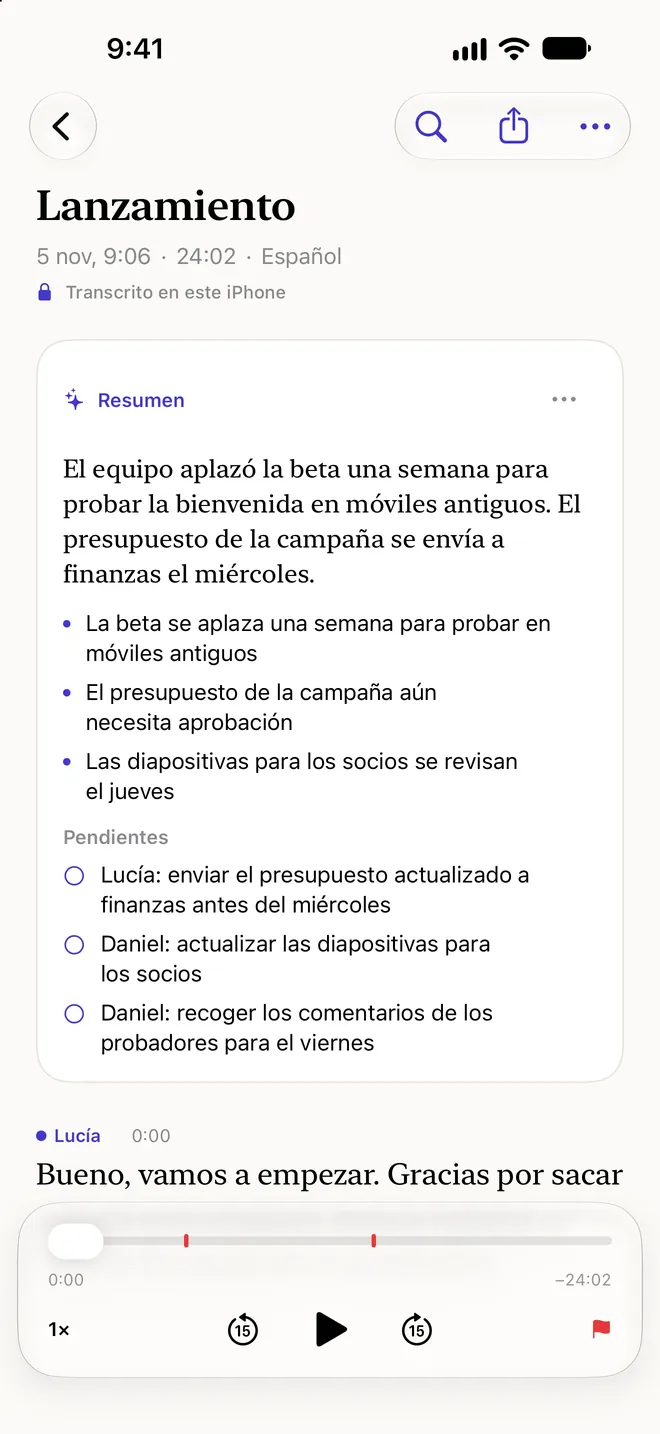
Cuando compartes una nota con Hushtext, Whisper, el modelo de reconocimiento de voz de OpenAI, la transcribe en el iPhone. No se sube nada, no hay que crear ninguna cuenta y funciona en modo avión, algo importante cuando tus notas están llenas de planes personales, apuntes sobre tu salud o ideas a medio formar.
Si la app no aparece en el menú Compartir, elige Guardar en Archivos, abre después la app de transcripción e importa el archivo desde allí.
Notas largas: clases, reuniones y una hora pensando en voz alta
Notas de Voz graba durante horas sin problema, así que es fácil acabar con notas de dos horas que nunca has vuelto a escuchar. Hay algunas cosas que ayudan con las largas.
Recorta antes los silencios. Si una nota tiene un tramo largo en silencio al principio o al final (el teléfono grabando dentro de una bolsa, por ejemplo), recórtalo en Notas de Voz antes de compartirla. Esperarás menos y evitarás un punto débil conocido de los modelos de voz: durante los silencios largos o con ruido de fondo, a veces escriben palabras que nadie dijo. Si quieres conservar el original intacto, duplica antes la nota y recorta la copia.
Deja que trabaje. Las notas largas llevan su tiempo en cualquier teléfono. Elige una app que siga transcribiendo en segundo plano y que, si se interrumpe, se reanude donde se quedó, para no tener que estar pendiente.
Usa etiquetas de hablante en las conversaciones. Si la app puede etiquetar a quienes hablan, indícale cuántas personas hablaron y luego cambia «Persona 1» y «Persona 2» por nombres reales cuando sepas quién es quién.
Comprueba el idioma. Whisper decide el idioma al comienzo de la grabación. Si una nota empieza en un idioma y pasa a otro, vuelve a transcribirla en el idioma que elijas. Si la mayoría de tus notas están en un mismo idioma, también puedes ponerlo como predeterminado en Ajustes.
Conoce el límite gratuito. Hushtext transcribe completas y gratis tus 3 primeras grabaciones. Después, la versión gratis transcribe los 3 primeros minutos de cada grabación, y Hushtext Pro transcribe grabaciones de cualquier duración.
Pon a punto la transcripción en unos minutos
Una transcripción sin corregir sigue siendo útil para buscar, pero todo lo que vayas a citar o enviar merece un repaso rápido. Así se hace en Hushtext.
- Empieza por las palabras marcadas. Las palabras de las que Whisper no estaba seguro aparecen marcadas, así que son el sitio más rápido para encontrar errores.
- Toca para escuchar. Toca cualquier palabra para saltar a ese momento del audio. La reproducción resalta cada palabra mientras se pronuncia, y puedes bajar la velocidad a 0,75× o subirla a 2×.
- Corrige en el sitio. Mantén pulsada una palabra para corregirla o edita un párrafo entero.
- Corrige los nombres de una sola vez. Si un nombre o un término está mal en todo el texto, usa Buscar y reemplazar.
- Evítalo la próxima vez. Añade los nombres y la jerga que se repiten al vocabulario personalizado.
Cuando se lea bien, copia el texto, compártelo como texto sin formato o, con Pro, expórtalo en Markdown o como subtítulos SRT. En los iPhone compatibles con Apple Intelligence, Pro también puede escribir un resumen y una lista de tareas en el dispositivo.
Organiza tus notas cuando ya son texto
Notas de Voz está hecha para grabar. Cuando tus notas ya son transcripciones, puedes organizarlas por lo que se dijo en ellas.
- Dale a cada una un título fácil de encontrar. «Llamada cliente, reforma de la cocina» es mejor que el nombre por defecto cuando estés buscando meses después.
- Usa carpetas para los grandes grupos. Una por asignatura, cliente, proyecto o persona funciona bien.
- Fija lo que está activo. Las grabaciones fijadas se quedan arriba en la lista.
- Navega por días. El calendario Grabaciones por fecha responde a «¿qué grabé el martes pasado?».
- Busca en lugar de desplazarte. Una sola búsqueda en todas tus transcripciones encuentra una nota por lo que se dijo en ella. En Hushtext, los títulos y las transcripciones también pueden aparecer en la búsqueda de Spotlight del iPhone, mediante un índice que se queda en el dispositivo y que puedes desactivar en Ajustes.
Hay más sobre esto en cómo buscar en tus grabaciones de voz.
Ponte al día con las notas antiguas
Si tienes años de notas de voz, no intentes transcribirlas todas de una sentada.
- Busca primero en Notas de Voz. Su búsqueda encuentra notas por el título y por las palabras de sus transcripciones, cuando Notas de Voz las ha creado. Eso te ayuda a localizar las que merece la pena conservar.
- Empieza por lo que vas a usar. Entrevistas que necesitas citar, clases antes de un examen, ideas que siempre quieres retomar.
- Compártelas de una en una. Son unos pocos toques por nota, y la app las va procesando.
- Conserva los originales hasta revisar el texto. Cuando estés satisfecho con una transcripción, puedes decidir si la nota todavía tiene que seguir en Notas de Voz.
Si muchas de tus notas son un diario hablado, nuestra guía sobre el diario de voz trata ideas para empezar, la privacidad y cómo releer entradas antiguas. Y para todas las demás formas de pasar audio a texto, consulta la guía completa para pasar audio a texto en iPhone.
Preguntas frecuentes
¿Notas de Voz puede transcribir automáticamente?
En las versiones recientes de iOS, Notas de Voz crea su propia transcripción en los iPhone y los idiomas compatibles. Para otros idiomas, etiquetas de hablante, correcciones o subtítulos, comparte la nota con una app de transcripción.
¿Cómo paso una nota de voz a texto sin internet?
Usa una app que transcriba en el dispositivo. Hushtext ejecuta Whisper en el iPhone, así que funciona sin conexión y en modo avión, y el audio nunca sale de tu teléfono.
¿Compartir una nota de voz la cambia o la borra?
No. La app de transcripción recibe una copia, y la nota original se queda en Notas de Voz exactamente igual que estaba.
¿Puedo transcribir notas que grabé en el Apple Watch o en el Mac?
Si Notas de Voz se sincroniza a través de iCloud en tus dispositivos, esas notas aparecen en Notas de Voz en tu iPhone, y puedes compartirlas desde ahí como cualquier otra nota.


