
Taleopptak til tekst: slik gjør du opptak på iPhone om til tekst

For å gjøre et taleopptak om til tekst åpner du opptaket i Taleopptak, trykker på Mer-knappen (tre prikker), trykker på Del og velger en transkriberingsapp. Appen lager sin egen kopi av lyden og gjør den om til en transkripsjon du kan lese, søke i, redigere og dele, mens originalen blir liggende i Taleopptak.
Nyere iOS-versjoner kan også lage en transkripsjon i selve Taleopptak, på iPhone-modeller som støtter det og på noen språk. Nedenfor ser du hvordan du velger mellom de to, hvordan du håndterer lange opptak, og hvordan du holder orden på en voksende bunke transkripsjoner.
Sjekk først hva Taleopptak klarer selv
Åpne et opptak og se etter en transkripsjon. Apple lister opp hvilke iPhone-modeller og språk som får det, i sin veiledning om transkripsjon i Taleopptak. Har du det, og opptaket er kort og tydelig, trenger du kanskje ikke noe mer.
En transkriberingsapp passer bedre når du trenger noe av dette:
- Et språk Taleopptak ikke transkriberer (Whisper dekker 99)
- Merking av hvem som sa hva i en samtale
- Et eget ordforråd for navnene og fagsjargongen du bruker
- Eksport som SRT-undertekster eller Markdown
- Taleopptak, importerte filer og videoer samlet i ett bibliotek du kan søke i
Slik deler du et taleopptak til en transkriberingsapp
- Åpne Taleopptak og trykk på opptaket du vil ha.
- Trykk på Mer-knappen (tre prikker), og deretter på Del.
- I raden med apper trykker du på transkriberingsappen. Ser du den ikke, sveiper du til slutten av raden og trykker på Mer.
- Åpne transkriberingsappen for å starte transkripsjonen.
Mer er det ikke. Deling endrer eller sletter aldri opptaket: Taleopptak beholder originalen, og den andre appen jobber med en kopi.
Når du deler et opptak til Hushtext, transkriberes det på iPhonen av Whisper, talegjenkjenningsmodellen fra OpenAI. Ingenting lastes opp, du trenger ikke opprette noen konto, og det fungerer i flymodus. Det betyr noe når opptakene dine er fulle av personlige planer, helsenotater eller halvferdige ideer.
Hvis appen ikke dukker opp i delingsarket, velger du Arkiver i Filer i stedet, åpner transkriberingsappen og importerer filen derfra.
Lange opptak: forelesninger, møter og en time med høyttenking
Taleopptak tar gjerne opp i flere timer, og da er det lett å bli sittende med opptak på to timer som du aldri har hørt på igjen. Noen grep gjør de lange opptakene enklere.
Klipp bort stillhet først. Har opptaket en lang stille strekning i starten eller slutten (telefonen som sto og gikk i veska, for eksempel), klipper du den bort i Taleopptak før du deler. Du venter kortere, og du unngår en kjent svakhet ved talemodeller: under lang stillhet eller bakgrunnsstøy kan de av og til skrive ord ingen har sagt. Vil du beholde originalen urørt, dupliserer du opptaket først og klipper i kopien.
La den jobbe. Lange opptak tar tid på enhver telefon. Velg en app som transkriberer videre i bakgrunnen og fortsetter der den stoppet hvis den blir avbrutt, så du slipper å passe på den.
Bruk talermerking i samtaler. Kan appen merke talere, oppgir du hvor mange som snakket, og gir «Taler 1» og «Taler 2» ekte navn når du har funnet ut hvem som er hvem.
Sjekk språket. Whisper avgjør språket i starten av et opptak. Begynner et opptak på ett språk og bytter til et annet, transkriberer du det på nytt på språket du velger. Du kan også velge et standardspråk i Innstillinger hvis de fleste opptakene dine er på samme språk.
Kjenn gratisgrensen. Hushtext transkriberer de 3 første opptakene dine i sin helhet gratis. Deretter transkriberer gratisversjonen de 3 første minuttene av hvert opptak, og Hushtext Pro transkriberer opptak av alle lengder.
Rydd opp i transkripsjonen på noen minutter
En transkripsjon du aldri retter, er fortsatt nyttig å søke i, men alt du skal sitere eller sende videre, fortjener en rask gjennomgang. Slik går det for seg i Hushtext.
- Begynn med de markerte ordene. Ord Whisper var usikker på, er markert, så der finner du feilene raskest.
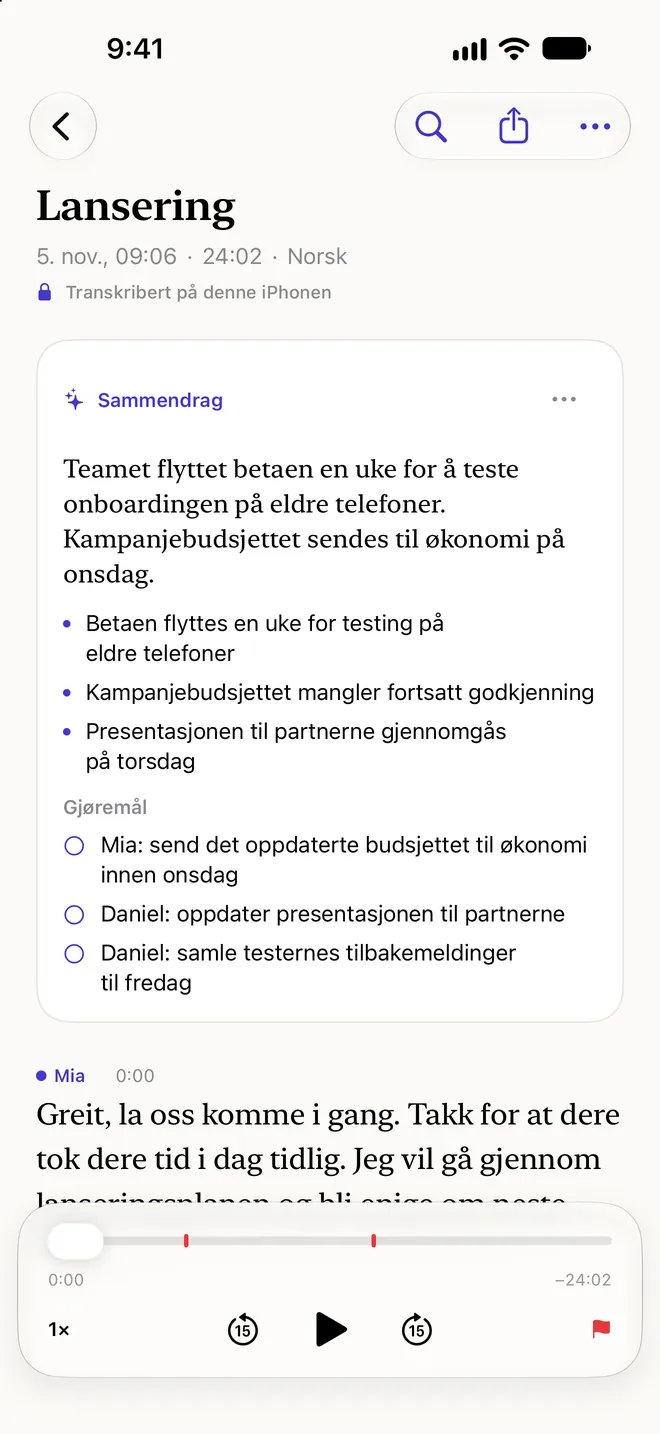
- Trykk for å høre. Trykk på et hvilket som helst ord for å hoppe til det øyeblikket i lyden. Ordene lyser opp etter hvert som de blir sagt, og du kan senke tempoet til 0,75× eller øke det til 2×.
- Rett der det står. Trykk og hold på et ord for å rette det, eller rediger et helt avsnitt.
- Rett navn overalt på én gang. Er et navn eller et begrep feil gjennom hele teksten, bruker du Finn og erstatt.
- Unngå det neste gang. Legg navn og sjargong som går igjen, inn i ordforrådet.
Når teksten sitter, kopierer du den, deler den som ren tekst, eller eksporterer til Markdown eller SRT-undertekster med Pro. På iPhone-modeller som støtter Apple Intelligence, kan Pro også skrive et sammendrag og gjøremål på enheten.
Organiser opptakene når de er blitt tekst
Taleopptak er laget for å ta opp. Når opptakene dine er blitt transkripsjoner, kan du organisere dem etter hva som faktisk ble sagt.
- Gi hvert opptak en tittel du finner igjen. «Kundesamtale, kjøkkenoppussing» slår standardnavnet når du blar måneder senere.
- Bruk mapper til de store kategoriene. Én per fag, kunde, prosjekt eller person fungerer godt.
- Fest det som er aktuelt nå. Festede opptak blir liggende øverst i listen.
- Bla etter dag. Kalenderen Opptak etter dato svarer på «hva tok jeg opp sist tirsdag?»
- Søk i stedet for å bla. Ett søk i alle transkripsjonene finner et opptak etter hva som ble sagt. I Hushtext kan titler og transkripsjoner også dukke opp i Spotlight-søket på iPhonen, via en indeks som blir på enheten og kan slås av i Innstillinger.
Du kan lese mer om dette i slik søker du i lydopptakene dine.
Slik tar du unna en bunke gamle opptak
Har du opptak fra flere år tilbake, bør du ikke prøve å transkribere alle i én omgang.
- Søk i Taleopptak først. Søket finner opptak etter tittel, og etter ordene i transkripsjonene der Taleopptak har laget dem. Det hjelper deg å finne dem som er verdt å ta vare på.
- Begynn med det du skal bruke. Intervjuer du må sitere fra, forelesninger før en eksamen, ideer du stadig tenker å ta opp igjen.
- Del dem ett om gangen. Det tar noen trykk per opptak, og appen jobber seg gjennom dem.
- Behold originalene til du har sjekket teksten. Når du er fornøyd med en transkripsjon, kan du avgjøre om opptaket fortsatt trenger å ligge i Taleopptak.
Er mange av opptakene dine en muntlig dagbok, går lyddagbok gjennom spørsmål å snakke ut fra, personvern og hvordan du leser gamle innlegg igjen. Og for alle andre måter å gjøre lyd om til tekst på, se den komplette guiden til å transkribere lyd på iPhone.
FAQ
Kan Taleopptak transkribere automatisk?
På nyere iOS-versjoner lager Taleopptak sin egen transkripsjon på iPhone-modeller og språk som støttes. For andre språk, talermerking, rettelser eller undertekster deler du opptaket til en transkriberingsapp.
Hvordan gjør jeg et taleopptak om til tekst uten internett?
Bruk en app som transkriberer på enheten. Hushtext kjører Whisper på iPhonen, så den fungerer uten nett og i flymodus, og lyden forlater aldri telefonen din.
Endrer eller sletter jeg taleopptaket når jeg deler det?
Nei. Transkriberingsappen får en kopi, og det opprinnelige opptaket blir liggende i Taleopptak akkurat som før.
Kan jeg transkribere opptak jeg har gjort på Apple Watch eller Mac?
Hvis Taleopptak synkroniseres via iCloud på enhetene dine, vises de opptakene i Taleopptak på iPhonen, og du kan dele dem derfra som alle andre opptak.


