
Come trascrivere i Memo Vocali in testo su iPhone

Per trasformare un memo vocale in testo, apri il memo in Memo Vocali, tocca il pulsante Altro (i tre puntini), tocca Condividi e scegli un’app di trascrizione. L’app crea una propria copia dell’audio e la trasforma in una trascrizione che puoi leggere, cercare, modificare e condividere, mentre l’originale resta in Memo Vocali.
Le versioni recenti di iOS possono anche creare una trascrizione direttamente in Memo Vocali, sugli iPhone compatibili e in alcune lingue. Qui sotto trovi come scegliere tra le due strade, come gestire i memo lunghi e come tenere in ordine una pila di trascrizioni che continua a crescere.
Prima di tutto, guarda cosa sa fare Memo Vocali da solo
Apri un memo e cerca la trascrizione. Apple elenca gli iPhone e le lingue che la supportano nella sua guida alla trascrizione in Memo Vocali. Se il tuo iPhone la offre e il memo è breve e chiaro, potresti non aver bisogno d’altro.
Un’app di trascrizione è la scelta migliore quando ti serve una di queste cose:
- Una lingua che Memo Vocali non trascrive (Whisper ne copre 99)
- Etichette che indicano chi ha detto cosa in una conversazione
- Un vocabolario personalizzato per i nomi e il gergo che usi
- Esportazioni come i sottotitoli SRT o Markdown
- Memo, file importati e video tutti insieme in un’unica libreria in cui cercare
Come condividere un memo vocale con un’app di trascrizione
- Apri Memo Vocali e tocca il memo che ti interessa.
- Tocca il pulsante Altro (i tre puntini), poi Condividi.
- Nella fila di app, tocca la tua app di trascrizione. Se non la vedi, scorri fino alla fine della fila e tocca Altro.
- Apri l’app di trascrizione per avviare la trascrizione.
Tutto qui. La condivisione non modifica né elimina mai il memo: Memo Vocali conserva l’originale e l’altra app lavora su una copia.
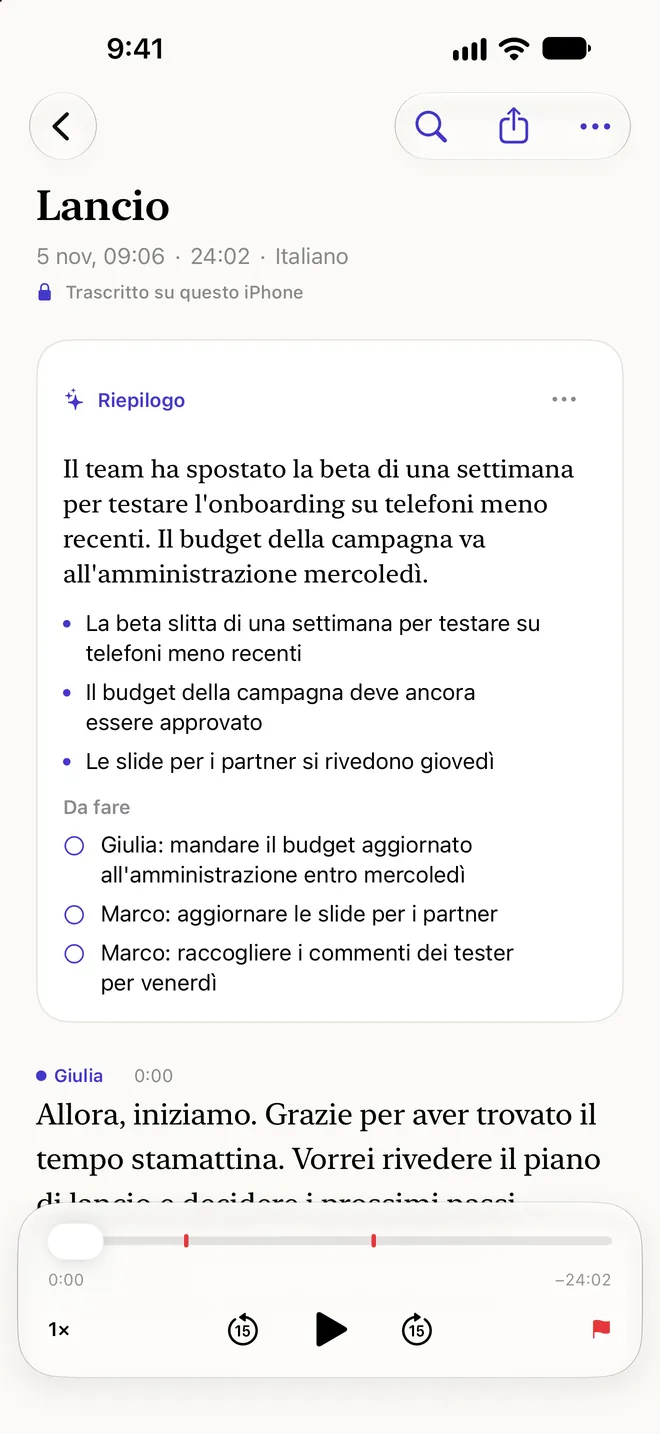
Quando condividi un memo con Hushtext, viene trascritto sull’iPhone da Whisper, il modello di riconoscimento vocale di OpenAI. Non viene caricato nulla, non c’è alcun account da creare e funziona in modalità aereo, il che conta quando i tuoi memo sono pieni di progetti personali, appunti sulla salute o idee ancora a metà.
Se l’app non compare nel menu di condivisione, scegli invece Salva in File, poi apri l’app di trascrizione e importa il file da lì.
Memo lunghi: lezioni, riunioni e un’ora di pensieri ad alta voce
Memo Vocali registra tranquillamente per ore, quindi è facile ritrovarsi con memo di due ore che non hai mai più riascoltato. Qualche accorgimento rende più semplici quelli lunghi.
Taglia prima i silenzi. Se un memo ha un lungo tratto silenzioso all’inizio o alla fine (per esempio il telefono rimasto a registrare in borsa), taglialo in Memo Vocali prima di condividerlo. Aspetterai meno ed eviterai un punto debole noto dei modelli vocali: durante lunghi silenzi o con rumore di fondo possono a volte scrivere parole che nessuno ha detto. Se vuoi conservare l’originale intatto, duplica prima il memo e taglia la copia.
Lascialo lavorare. I memo lunghi richiedono un po’ di tempo su qualsiasi telefono. Scegli un’app che continui a trascrivere in background e che riprenda da dove si era fermata se viene interrotta, così non devi starle dietro.
Usa le etichette degli interlocutori per le conversazioni. Se l’app sa distinguere gli interlocutori, indicale quante persone hanno parlato, poi rinomina “Interlocutore 1” e “Interlocutore 2” con i nomi veri quando hai capito chi è chi.
Controlla la lingua. Whisper decide la lingua all’inizio di una registrazione. Se un memo comincia in una lingua e passa a un’altra, trascrivilo di nuovo nella lingua che scegli tu. Puoi anche impostare una lingua predefinita in Impostazioni, se la maggior parte dei tuoi memo è in una sola lingua.
Conosci il limite gratuito. Hushtext trascrive gratis per intero le tue prime 3 registrazioni. Dopo, la versione gratuita trascrive i primi 3 minuti di ogni registrazione, mentre Hushtext Pro trascrive registrazioni di qualsiasi durata.
Sistema la trascrizione in pochi minuti
Una trascrizione che non correggi mai è comunque utile per cercare, ma tutto ciò che citerai o invierai merita una rapida revisione. Ecco come funziona in Hushtext.
- Inizia dalle parole segnalate. Le parole su cui Whisper era incerto sono segnalate, quindi sono il posto più veloce dove trovare gli errori.
- Tocca per ascoltare. Tocca una parola qualsiasi per saltare a quel momento dell’audio. Durante la riproduzione ogni parola si illumina mentre viene pronunciata, e puoi rallentare a 0,75× o accelerare fino a 2×.
- Correggi sul posto. Tieni premuta una parola per correggerla, oppure modifica un intero paragrafo.
- Correggi i nomi ovunque in un colpo solo. Se un nome o un termine è sbagliato in tutto il testo, usa Trova e sostituisci.
- Evitalo la prossima volta. Aggiungi i nomi e il gergo ricorrenti al vocabolario personalizzato.
Quando il testo è a posto, copialo, condividilo come testo semplice oppure, con Pro, esportalo in Markdown o come sottotitoli SRT. Sugli iPhone che supportano Apple Intelligence, Pro può anche scrivere un riassunto e le attività da svolgere sul dispositivo.
Organizza i memo quando sono diventati testo
Memo Vocali è fatto per registrare. Quando i tuoi memo sono trascrizioni, puoi organizzarli in base a ciò che è stato detto davvero.
- Dai a ognuno un titolo facile da ritrovare. “Chiamata cliente, ristrutturazione cucina” è meglio del nome predefinito quando scorri l’elenco mesi dopo.
- Usa le cartelle per le categorie principali. Una per corso, cliente, progetto o persona funziona bene.
- Fissa quelli in corso. Le registrazioni fissate restano in cima all’elenco.
- Sfoglia per giorno. Il calendario Registrazioni per data risponde alla domanda “cosa ho registrato martedì scorso?”
- Cerca invece di scorrere. Un’unica ricerca su tutte le tue trascrizioni trova un memo in base a ciò che è stato detto. In Hushtext, titoli e trascrizioni possono comparire anche nella ricerca Spotlight di iPhone, tramite un indice che resta sul dispositivo e si può disattivare in Impostazioni.
Ne parliamo più a fondo in come cercare nelle registrazioni vocali.
Smaltire l’arretrato di vecchi memo
Se hai anni di memo, non cercare di trascriverli tutti in una volta.
- Cerca prima in Memo Vocali. La sua ricerca trova i memo per titolo e, dove Memo Vocali ha creato una trascrizione, anche per le parole contenute. Ti aiuta a individuare quelli che vale la pena tenere.
- Inizia da quelli che userai. Interviste da citare, lezioni prima di un esame, idee su cui continui a ripromettere di tornare.
- Condividili uno alla volta. Bastano pochi tocchi per ogni memo, e l’app li elabora uno dopo l’altro.
- Tieni gli originali finché non hai controllato il testo. Quando sei soddisfatto di una trascrizione, puoi decidere se il memo debba restare ancora in Memo Vocali.
Se molti dei tuoi memo sono un diario parlato, l’articolo sul diario vocale parla di spunti, privacy e di come rileggere le vecchie voci. E per tutti gli altri modi di trasformare un audio in testo, leggi la guida completa per trascrivere audio su iPhone.
FAQ
Memo Vocali può trascrivere automaticamente?
Nelle versioni recenti di iOS, Memo Vocali crea una propria trascrizione sugli iPhone compatibili e nelle lingue supportate. Per altre lingue, etichette degli interlocutori, correzioni o sottotitoli, condividi il memo con un’app di trascrizione.
Come trasformo un memo vocale in testo senza internet?
Usa un’app che trascrive sul dispositivo. Hushtext esegue Whisper sull’iPhone, quindi funziona offline e in modalità aereo, e l’audio non lascia mai il tuo telefono.
Condividere un memo vocale lo modifica o lo elimina?
No. L’app di trascrizione riceve una copia, e il memo originale resta in Memo Vocali esattamente com’era.
Posso trascrivere i memo registrati su Apple Watch o sul Mac?
Se Memo Vocali si sincronizza tramite iCloud sui tuoi dispositivi, quei memo compaiono in Memo Vocali sul tuo iPhone e puoi condividerli da lì come qualsiasi altro memo.


