
Spraakmemo omzetten naar tekst: Dictafoon-opnamen transcriberen op je iPhone

Om een spraakmemo om te zetten naar tekst, open je de opname in Dictafoon, tik je op de Meer-knop (drie puntjes), tik je op Deel en kies je een transcriptie-app. Die app maakt een eigen kopie van de audio en zet die om in een transcript dat je kunt lezen, doorzoeken, bewerken en delen, terwijl het origineel gewoon in Dictafoon blijft staan.
Recente iOS-versies kunnen ook in Dictafoon zelf een transcriptie maken, op ondersteunde iPhones en in een aantal talen. Hieronder lees je hoe je tussen die twee kiest, hoe je lange opnamen aanpakt en hoe je een groeiende stapel transcripten overzichtelijk houdt.
Kijk eerst wat Dictafoon zelf kan
Open een opname en kijk of er een transcriptie is. Apple zet de iPhones en talen die er een krijgen op een rij in de handleiding over transcripties in Dictafoon. Heeft jouw opname er een en is hij kort en duidelijk, dan heb je misschien niets anders nodig.
Een transcriptie-app past beter als je een van deze dingen nodig hebt:
- Een taal die Dictafoon niet uitschrijft (Whisper ondersteunt er 99)
- Labels voor wie wat zei in een gesprek
- Een eigen woordenlijst voor de namen en het jargon die jij gebruikt
- Exports zoals SRT-ondertitels of Markdown
- Memo's, geïmporteerde bestanden en video's samen in één doorzoekbare bibliotheek
Zo deel je een spraakmemo met een transcriptie-app
- Open Dictafoon en tik op de opname die je wilt.
- Tik op de Meer-knop (drie puntjes) en daarna op Deel.
- Tik in de rij apps op je transcriptie-app. Zie je hem niet, veeg dan naar het einde van de rij en tik op Meer.
- Open de transcriptie-app om het transcript te starten.
Dat is alles. Delen verandert of verwijdert de opname nooit: Dictafoon houdt het origineel en de andere app werkt met een kopie.
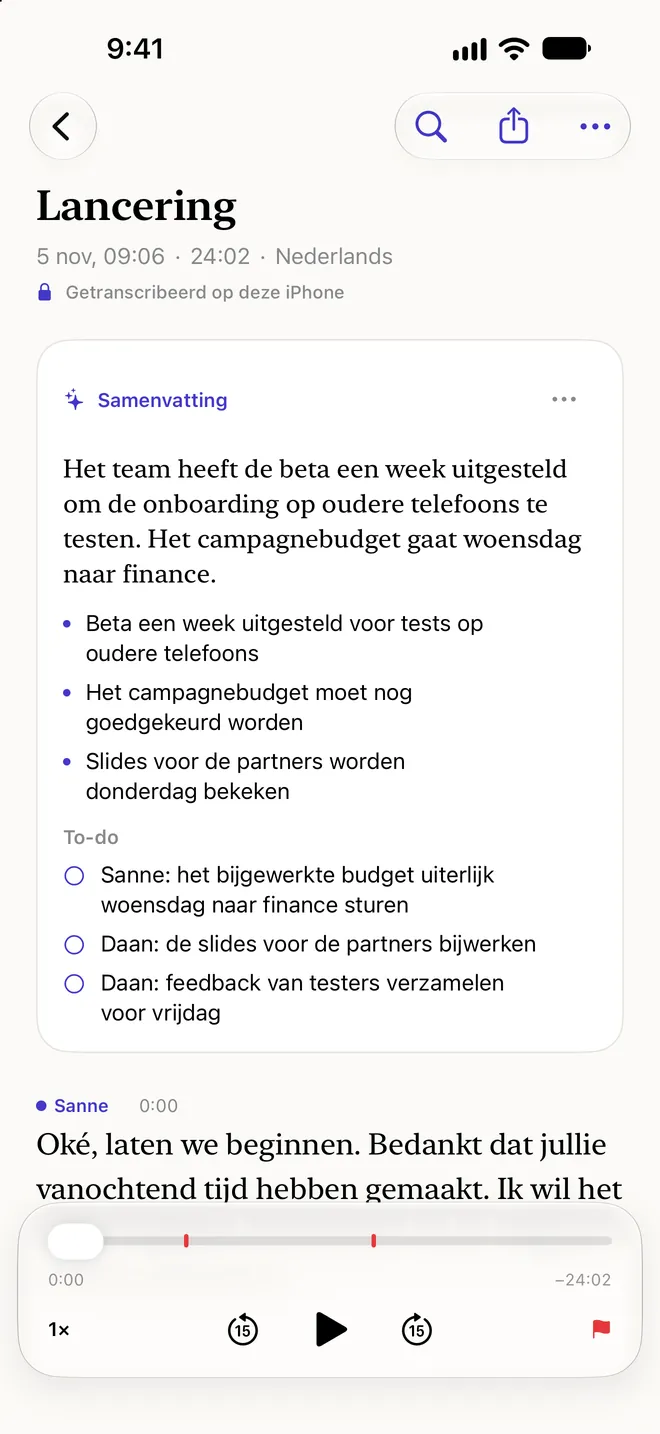
Deel je een memo met Hushtext, dan wordt hij op de iPhone getranscribeerd door Whisper, het spraakherkenningsmodel van OpenAI. Er wordt niets geüpload, je hoeft geen account aan te maken en het werkt in de vliegtuigmodus. Dat is belangrijk als je memo's vol staan met persoonlijke plannen, notities over je gezondheid of half uitgewerkte ideeën.
Verschijnt de app niet in het deelmenu, kies dan Bewaar in Bestanden, open daarna de transcriptie-app en importeer het bestand van daaruit.
Lange memo's: colleges, vergaderingen en een uur hardop denken
Dictafoon neemt zonder morren urenlang op, en zo heb je al snel memo's van twee uur die je nooit meer hebt teruggeluisterd. Met een paar dingen gaan lange opnamen beter.
Knip eerst stiltes weg. Zit er aan het begin of einde een lange stille passage (de telefoon die nog in een tas liep, bijvoorbeeld), knip die dan in Dictafoon weg voordat je de memo deelt. Je wacht korter en je omzeilt een bekende zwakte van spraakmodellen: bij lange stiltes of achtergrondgeluid schrijven ze soms woorden op die niemand heeft gezegd. Wil je het onbewerkte origineel houden, dupliceer de memo dan eerst en knip in de kopie.
Laat het gewoon lopen. Lange memo's kosten op elke telefoon even tijd. Kies een app die op de achtergrond doorgaat met transcriberen en verdergaat waar hij stopte als hij wordt onderbroken, zodat je er niet bij hoeft te blijven zitten.
Gebruik sprekerlabels voor gesprekken. Kan de app sprekers labelen, geef dan aan hoeveel mensen er spraken en hernoem “Spreker 1” en “Spreker 2” naar echte namen zodra je weet wie wie is.
Controleer de taal. Whisper bepaalt de taal aan het begin van een opname. Begint een memo in de ene taal en schakelt hij over naar een andere, transcribeer hem dan opnieuw in de taal die jij kiest. Neem je de meeste memo's in één taal op, dan kun je ook een standaardtaal instellen in Instellingen.
Ken de gratis limiet. Hushtext transcribeert je eerste 3 opnamen gratis en volledig. Daarna transcribeert de gratis versie de eerste 3 minuten van elke opname, en Hushtext Pro transcribeert opnamen van elke lengte.
Het transcript in een paar minuten opschonen
Ook een transcript dat je nooit verbetert, is handig om in te zoeken, maar alles wat je gaat citeren of versturen verdient een snelle controle. Zo gaat dat in Hushtext.
- Begin bij de gemarkeerde woorden. Woorden waarover Whisper twijfelde, zijn gemarkeerd, dus daar vind je fouten het snelst.
- Tik om te luisteren. Tik op een woord om naar dat moment in de audio te springen. Tijdens het afspelen licht elk woord op zodra het wordt uitgesproken, en je kunt vertragen tot 0,75× of versnellen tot 2×.
- Verbeter ter plekke. Houd een woord ingedrukt om het te corrigeren, of bewerk een hele alinea.
- Verbeter namen overal tegelijk. Staat een naam of term overal verkeerd, gebruik dan Zoek en vervang.
- Voorkom het de volgende keer. Zet terugkerende namen en jargon in de eigen woordenlijst.
Klopt de tekst, kopieer hem dan, deel hem als platte tekst of exporteer met Pro naar Markdown of SRT-ondertitels. Op iPhones die Apple Intelligence ondersteunen, kan Pro ook op het apparaat een samenvatting en to-do's schrijven.
Je memo's ordenen zodra ze tekst zijn
Dictafoon is gemaakt om op te nemen. Zijn je memo's eenmaal transcripten, dan kun je ze ordenen op wat er echt werd gezegd.
- Geef elke opname een titel die je terugvindt. “Gesprek klant, keukenverbouwing” werkt beter dan de standaardnaam als je maanden later aan het scrollen bent.
- Gebruik mappen voor de grote categorieën. Eén per vak, klant, project of persoon werkt goed.
- Zet vast waar je mee bezig bent. Vastgezette opnamen blijven boven aan de lijst staan.
- Blader per dag. De kalender Opnamen per datum beantwoordt de vraag “wat heb ik vorige dinsdag opgenomen?”
- Zoek in plaats van te scrollen. Eén zoekopdracht in al je transcripten vindt een memo aan de hand van wat er gezegd is. In Hushtext kunnen titels en transcripten ook in Spotlight op je iPhone verschijnen, via een index die op het apparaat blijft en die je in Instellingen kunt uitschakelen.
Meer hierover lees je in zo doorzoek je je spraakopnamen.
Een achterstand aan oude memo's wegwerken
Heb je jaren aan memo's, probeer ze dan niet allemaal in één keer te transcriberen.
- Zoek eerst in Dictafoon. De zoekfunctie vindt opnamen op titel, en op de woorden in hun transcriptie waar Dictafoon die heeft gemaakt. Zo zie je sneller welke de moeite waard zijn.
- Begin met wat je gaat gebruiken. Interviews die je moet citeren, colleges vóór een tentamen, ideeën waar je steeds op terug wilt komen.
- Deel ze één voor één. Het kost een paar tikken per memo, en de app werkt ze vervolgens af.
- Bewaar de originelen tot je de tekst hebt gecontroleerd. Ben je tevreden over een transcript, dan kun je beslissen of de memo nog in Dictafoon hoeft te blijven.
Is een groot deel van je memo's een gesproken dagboek, dan gaat een spraakdagboek bijhouden over startvragen, privacy en het teruglezen van oude stukken. En voor alle andere manieren om audio om te zetten naar tekst lees je de complete gids voor audio omzetten naar tekst op de iPhone.
FAQ
Kan Dictafoon automatisch transcriberen?
Op recente iOS-versies maakt Dictafoon zelf een transcriptie, op ondersteunde iPhones en in ondersteunde talen. Voor andere talen, sprekerlabels, correcties of ondertitels deel je de memo met een transcriptie-app.
Hoe zet ik een spraakmemo zonder internet om naar tekst?
Gebruik een app die op het apparaat transcribeert. Hushtext draait Whisper op de iPhone, dus het werkt offline en in de vliegtuigmodus, en de audio verlaat je telefoon nooit.
Verandert of verwijdert delen mijn spraakmemo?
Nee. De transcriptie-app krijgt een kopie en de oorspronkelijke opname blijft precies zoals hij was in Dictafoon staan.
Kan ik memo's transcriberen die ik op mijn Apple Watch of Mac heb opgenomen?
Synchroniseert Dictafoon via iCloud op je apparaten, dan verschijnen die opnamen in Dictafoon op je iPhone en kun je ze daar delen zoals elke andere memo.


