
Cara Mengubah Memo Suara Jadi Teks di iPhone

Untuk mengubah memo suara jadi teks, buka memo di Memo Suara, ketuk tombol Lainnya (tiga titik), ketuk Bagikan, lalu pilih aplikasi transkripsi. Aplikasi itu membuat salinan audionya sendiri dan mengubahnya menjadi transkrip yang bisa Anda baca, cari, edit, dan bagikan, sementara file aslinya tetap ada di Memo Suara.
Versi iOS terbaru juga dapat membuat transkrip di dalam Memo Suara, di iPhone yang didukung dan dalam beberapa bahasa. Berikut cara memilih di antara keduanya, cara menangani memo yang panjang, dan cara menjaga tumpukan transkrip yang terus bertambah tetap rapi.
Pertama, cek apa yang bisa dilakukan Memo Suara sendiri
Buka sebuah memo dan cari transkripsinya. Apple mencantumkan iPhone dan bahasa yang mendapatkannya di panduan transkripsi Memo Suara. Jika iPhone Anda punya fitur ini dan memonya singkat serta jelas, mungkin Anda tidak memerlukan apa pun lagi.
Aplikasi transkripsi lebih cocok jika Anda membutuhkan salah satu dari ini:
- Bahasa yang tidak ditranskripsi Memo Suara (Whisper mencakup 99 bahasa)
- Label untuk siapa mengatakan apa dalam percakapan
- Kosakata khusus untuk nama dan istilah yang sering Anda pakai
- Ekspor seperti subtitel SRT atau Markdown
- Memo, file yang diimpor, dan video dalam satu pustaka yang bisa dicari
Cara membagikan memo suara ke aplikasi transkripsi
- Buka Memo Suara dan ketuk memo yang Anda inginkan.
- Ketuk tombol Lainnya (tiga titik), lalu Bagikan.
- Di deretan aplikasi, ketuk aplikasi transkripsi Anda. Jika tidak terlihat, geser ke ujung deretan dan ketuk Lainnya.
- Buka aplikasi transkripsi untuk memulai transkrip.
Selesai. Membagikan tidak pernah mengubah atau menghapus memo: Memo Suara menyimpan file aslinya, dan aplikasi lain bekerja dengan salinannya.
Saat Anda membagikan memo ke Hushtext, memo itu ditranskripsi di iPhone oleh Whisper, model pengenalan ucapan dari OpenAI. Tidak ada yang diunggah, tidak ada akun yang perlu dibuat, dan semuanya berfungsi dalam Mode Pesawat. Ini penting ketika memo Anda penuh rencana pribadi, catatan kesehatan, atau ide yang belum matang.
Jika aplikasinya tidak muncul di lembar berbagi, pilih Simpan ke File, lalu buka aplikasi transkripsi dan impor filenya dari sana.
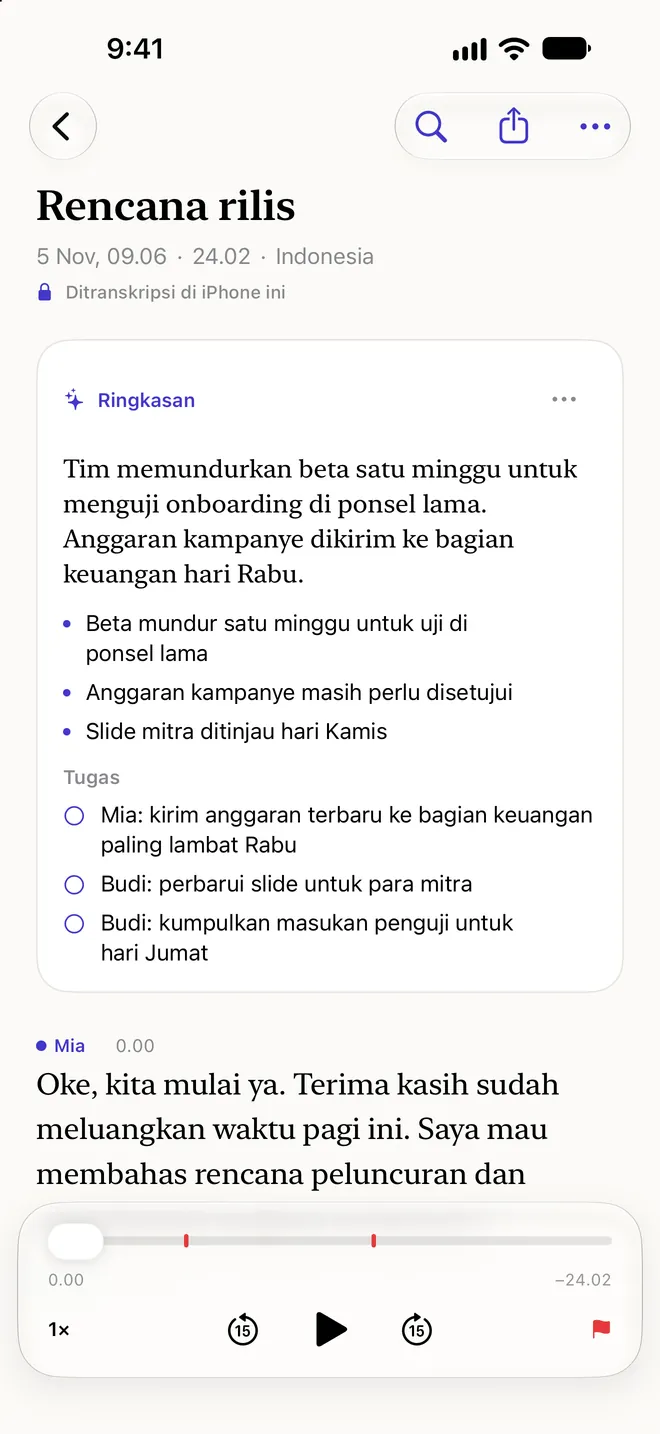
Memo panjang: kuliah, rapat, dan sejam berpikir sambil bicara
Memo Suara sanggup merekam berjam-jam, sehingga mudah sekali Anda punya memo dua jam yang tak pernah didengarkan lagi. Beberapa hal membuat memo panjang lebih mudah ditangani.
Pangkas bagian sunyi lebih dulu. Jika memo punya bagian hening yang panjang di awal atau akhir (misalnya ponsel tetap merekam di dalam tas), pangkas di Memo Suara sebelum membagikannya. Waktu tunggu Anda lebih singkat, dan Anda menghindari kelemahan model ucapan yang sudah dikenal: saat hening panjang atau ada suara latar, model kadang menulis kata yang tidak diucapkan siapa pun. Jika ingin menyimpan file asli yang utuh, duplikat memonya dulu dan pangkas salinannya.
Biarkan prosesnya berjalan. Memo panjang butuh waktu di ponsel mana pun. Pilih aplikasi yang tetap mentranskripsi di latar belakang dan melanjutkan dari titik berhenti jika terputus, jadi Anda tidak perlu terus mengawasinya.
Gunakan label pembicara untuk percakapan. Jika aplikasi bisa memberi label pembicara, beri tahu berapa orang yang berbicara, lalu ganti "Pembicara 1" dan "Pembicara 2" dengan nama sebenarnya setelah Anda tahu siapa yang mana.
Periksa bahasanya. Whisper menentukan bahasa di awal rekaman. Jika sebuah memo dibuka dalam satu bahasa lalu beralih ke bahasa lain, transkripsi ulang dalam bahasa yang Anda pilih. Anda juga bisa mengatur bahasa default di Pengaturan jika sebagian besar memo Anda memakai satu bahasa.
Ketahui batas versi gratis. Hushtext mentranskripsi 3 rekaman pertama Anda secara penuh dan gratis. Setelah itu, versi gratis mentranskripsi 3 menit pertama setiap rekaman, sedangkan Hushtext Pro mentranskripsi rekaman sepanjang apa pun.
Rapikan transkrip dalam beberapa menit
Transkrip yang tidak pernah Anda koreksi tetap berguna untuk pencarian, tetapi apa pun yang akan Anda kutip atau kirim layak diperiksa sekilas. Begini caranya di Hushtext.
- Mulai dari kata yang ditandai. Kata yang kurang diyakini Whisper diberi tanda, jadi di situlah kesalahan paling cepat ditemukan.
- Ketuk untuk mendengar. Ketuk kata mana pun untuk melompat ke momen itu di audio. Pemutaran menyorot setiap kata saat diucapkan, dan Anda bisa memperlambatnya ke 0,75× atau mempercepatnya ke 2×.
- Perbaiki di tempat. Sentuh dan tahan sebuah kata untuk mengoreksinya, atau edit seluruh paragraf.
- Perbaiki nama sekaligus di semua tempat. Jika sebuah nama atau istilah salah di sepanjang transkrip, gunakan Cari dan Ganti.
- Cegah untuk lain kali. Tambahkan nama dan istilah yang sering muncul ke kosakata khusus.
Setelah teksnya terbaca benar, salin teksnya, bagikan sebagai teks biasa, atau dengan Pro ekspor ke Markdown atau subtitel SRT. Di iPhone yang mendukung Apple Intelligence, Pro juga bisa menulis ringkasan dan daftar tugas di perangkat, dalam bahasa yang didukung Apple Intelligence; bahasa Indonesia belum termasuk di dalamnya.
Atur memo Anda setelah menjadi teks
Memo Suara dibuat untuk merekam. Begitu memo Anda menjadi transkrip, Anda bisa mengaturnya berdasarkan apa yang benar-benar diucapkan.
- Beri setiap memo judul yang mudah dicari. "Telepon klien, renovasi dapur" jauh lebih baik daripada nama default saat Anda menggulir berbulan-bulan kemudian.
- Gunakan folder untuk kelompok besar. Satu folder per mata kuliah, klien, proyek, atau orang biasanya berhasil.
- Sematkan yang sedang aktif. Rekaman yang disematkan tetap berada di bagian atas daftar.
- Telusuri per hari. Kalender Rekaman menurut Tanggal menjawab pertanyaan "apa yang saya rekam Selasa lalu?"
- Cari, jangan menggulir. Satu pencarian di semua transkrip menemukan memo berdasarkan apa yang diucapkan. Di Hushtext, judul dan transkrip juga bisa muncul di pencarian Spotlight iPhone, melalui indeks yang tetap berada di perangkat dan bisa dimatikan di Pengaturan.
Selengkapnya ada di cara mencari rekaman suara Anda.
Menuntaskan tumpukan memo lama
Jika Anda punya memo bertahun-tahun, jangan coba mentranskripsi semuanya sekaligus.
- Cari di Memo Suara dulu. Pencariannya menemukan memo berdasarkan judul, dan berdasarkan kata dalam transkripsinya jika Memo Suara sudah membuatnya. Ini membantu Anda menemukan memo yang layak disimpan.
- Mulai dari yang akan Anda pakai. Wawancara yang perlu dikutip, rekaman kuliah menjelang ujian, ide yang terus ingin Anda tinjau lagi.
- Bagikan satu per satu. Hanya butuh beberapa ketukan per memo, dan aplikasi akan mengerjakannya satu demi satu.
- Simpan file asli sampai teksnya sudah dicek. Setelah puas dengan transkripnya, Anda bisa memutuskan apakah memo itu masih perlu disimpan di Memo Suara.
Jika banyak memo Anda berupa buku harian lisan, jurnal suara membahas ide pertanyaan pemantik, privasi, dan cara membaca ulang catatan lama. Untuk semua cara lain mengubah audio jadi teks, lihat panduan lengkap transkrip audio di iPhone.
FAQ
Bisakah Memo Suara mentranskripsi secara otomatis?
Di versi iOS terbaru, Memo Suara membuat transkripsinya sendiri di iPhone yang didukung dan dalam bahasa yang didukung. Untuk bahasa lain, label pembicara, koreksi, atau subtitel, bagikan memo ke aplikasi transkripsi.
Bagaimana cara mengubah memo suara jadi teks tanpa internet?
Gunakan aplikasi yang mentranskripsi di perangkat. Hushtext menjalankan Whisper di iPhone, jadi aplikasi ini berfungsi offline dan dalam Mode Pesawat, dan audionya tidak pernah meninggalkan ponsel Anda.
Apakah membagikan memo suara mengubah atau menghapusnya?
Tidak. Aplikasi transkripsi menerima salinan, dan memo aslinya tetap ada di Memo Suara persis seperti semula.
Bisakah saya mentranskripsi memo yang direkam di Apple Watch atau Mac?
Jika Memo Suara disinkronkan melalui iCloud di perangkat Anda, memo-memo itu muncul di Memo Suara di iPhone, dan Anda bisa membagikannya dari sana seperti memo lainnya.


